Magazyn odcinków
Każde zadanie cięcia generuje pozostały materiał. Dobrze zarządzany magazyn odcinków zamienia ten materiał w zasób — oszczędzając pieniądze w przyszłych zadaniach przez zmniejszenie ilości nowego materiału do zakupu. Magazyn odcinków CutOptim śledzi zapisane kawałki z przeszłych zadań i udostępnia je jako materiał do przyszłych optymalizacji.
Resztki 2D i 1D są przechowywane osobno. Magazyn odcinków pokazuje tylko elementy przydatne w bieżącym trybie: odcinki płyt (szerokość × długość) w trybie 2D oraz odcinki listew (długość) w trybie 1D/Drewno. Elementu płytowego 2D nie można użyć ponownie jako listwy 1D (i odwrotnie), dlatego elementy zapisane w innych trybach pozostają ukryte — ich liczba jest pokazana na dole panelu. Sam magazyn to jeden, wspólny dla wszystkich projektów zbiór.
Czym jest resztka?
Resztka to kawałek materiału pozostały po wycięciu wszystkich elementów zapotrzebowania z arkusza lub pręta. To, czy resztka warta jest zapisania, zależy od jej rozmiaru w stosunku do typowych rozmiarów elementów.
CutOptim klasyfikuje pozostały materiał na dwie kategorie:
| Kategoria | Kryteria | Możliwy do zapisania w magazynie |
|---|---|---|
| Resztka | Większa niż minimalny rozmiar resztki (ustawiony w Ustawieniach) | Tak |
| Odpad | Mniejszy niż minimalny rozmiar resztki | Nie |
Diagram nie rozróżnia tych dwóch kategorii — i w ogóle nie rysuje pozostałego materiału. Rysunek płyty 2D pokazuje siatkę tła, rozmieszczone elementy i linie cięcia; wolne obszary po prostu zostają puste. Nie ma tam żadnego zakreskowania ani szarego wypełnienia. W trybie 1D liniowym i Wood pozostałość na końcu pręta to jeden jednolity, przezroczysty czerwony blok — wygląda tak samo niezależnie od tego, czy przekracza minimalny rozmiar resztki, czy nie.
Podziału szukaj więc w liczbach, nie na rysunku: tabela Lista odpadów pod planem wypisuje wszystkie pozostałe kawałki (te nadające się do użytku są na jej górze), a pod nią podana jest liczba użytecznych ścinków — dokładnie tyle, ile zapisze przycisk Zapisz … resztek do magazynu z tego uruchomienia.
Minimalny rozmiar resztki to Twój próg dla pytania „czy warto ten kawałek przechowywać?“. Ustaw go w Ustawieniach.
Rozsądnym punktem wyjścia dla minimalnego rozmiaru resztki jest 200×200 mm dla materiałów arkuszowych i 300 mm dla materiałów liniowych. Dostosuj do swoich typowych wymagań zadań — jeśli regularnie potrzebujesz małych kawałków do napraw okleinowania lub otworów kieszeniowych, obniż próg.
Zapisywanie resztek do magazynu
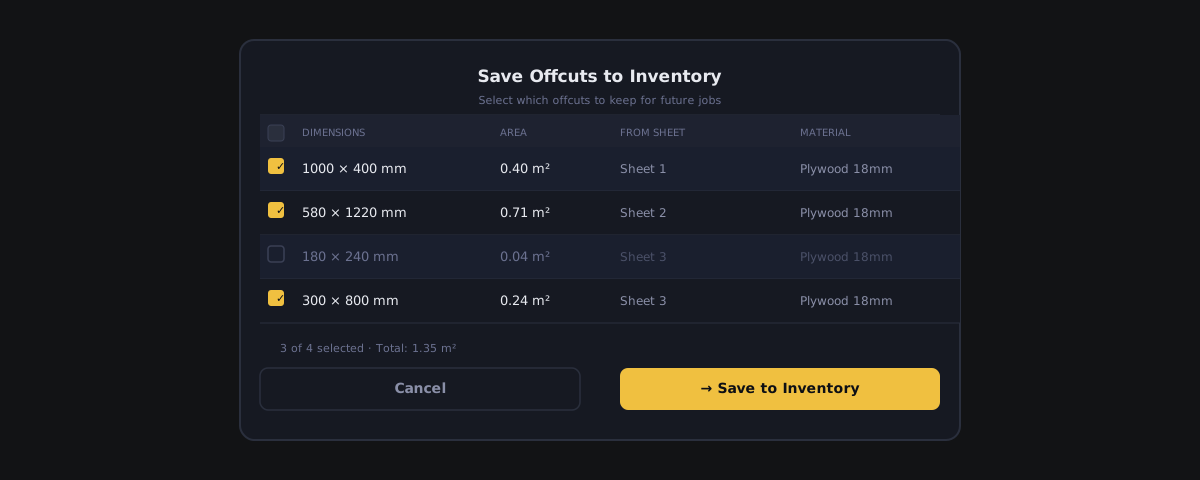
Po uruchomieniu optymalizacji resztki są wylistowane w panelu wyników z wymiarami i powierzchnią. Możesz zapisać dowolną lub wszystkie do magazynu.
- 1
Uruchom optymalizację
Wykonaj optymalizację 2D, 1D lub Drewno normalnie. CutOptim oblicza, które pozostałe kawałki kwalifikują się jako resztki na podstawie Twojego ustawienia minimalnego rozmiaru resztki.
- 2
Otwórz menu Zapisz
Gdy wynik jest gotowy, kliknij strzałkę obok **Zapisz** na górnym pasku i wybierz **Dodaj do magazynu odcinków**.
- 3
Resztki zostają zapisane w magazynie
CutOptim dodaje każdą resztkę powyżej Twojego minimalnego rozmiaru resztki do Magazynu odcinków — z jej wymiarami oraz źródłowym arkuszem/prętem. Kawałki poniżej tego progu są liczone jako odpad i nie są zapisywane. Zapisane kawałki pojawiają się w panelu **Magazyn odcinków** w lewym pasku bocznym, filtrowane do bieżącego trybu (2D lub 1D/Drewno).
- 4
Oznacz fizyczne resztki
Napisz wymiary kawałka i numer referencyjny CutOptim na fizycznym kawałku markerem lub wydrukuj etykiety za pomocą eksportu Etykiet paneli. Przechowuj materiał z etykietą, żebyś mógł znaleźć go według rozmiaru, gdy będzie potrzebny.
Przeglądanie i zarządzanie magazynem
Otwórz panel Magazyn odcinków w lewym pasku bocznym. Każdy przechowywany kawałek pokazuje swoją nazwę, rozmiar, ilość i źródło, z dwoma przyciskami: ↑ dodaje go do tabeli Materiał bazowy, a ✕ usuwa go. Nazwa jest edytowalnym polem w samym wierszu — kliknij ją i wpisz własną, dokładnie tak jak w komórkach nazwy w tabelach Materiał bazowy i Elementy.
| Feature | Type | Description |
|---|---|---|
| Nazwa | text | Nazwa kawałka resztki, generowana automatycznie ze źródłowego arkusza/pręta (np. 'Offcut 3'). Zmień ją, klikając pole nazwy w wierszu — 'Dąb 18 regał B' jest lepsze niż 'Offcut 3', gdy patrzysz na półkę. |
| Wymiary | number | Szerokość × długość dla paneli 2D lub długość dla listew 1D/Drewno — pokazywane w Twojej bieżącej jednostce roboczej. |
| Ilość | number | Ile identycznych kawałków resztki jest przechowywanych. |
| Źródło | text | Arkusz/pręt materiałowy, z którego wycięto kawałek (np. 'Sheet #2') — etykieta tekstowa do celów referencyjnych. |
| Znak użycia | automatic | Znak ✓ pojawia się przy każdej resztce, w którą wcięło się ostatnie uruchomienie, jeszcze zanim ją zapiszesz — dzięki temu widzisz, co plan zużyje. |
Do czego należy resztka
Resztka należy do Twojego konta — nie do projektu i nie do cięcia. Jest jeden magazyn na użytkownika i zachowuje się jak regał w Twoim warsztacie: kawałek zapisany podczas pracy nad kuchnią jest następnego ranka dostępny przy zadaniu na szafę, w innym projekcie, w innym trybie, na innym urządzeniu.
Konkretnie oznacza to:
| Pytanie | Odpowiedź |
|---|---|
| Czy magazyn jest zapisywany wewnątrz projektu lub cięcia? | Nie. Jest przechowywany osobno, więc zapisanie cięcia nie wpisuje do niego Twoich resztek. |
| Czy otwarcie starego cięcia przywraca resztki z tamtego cięcia? | Nie. Wczytanie projektu lub cięcia nigdy nie zmienia magazynu — zawsze widzisz bieżący stan swojego regału. |
| Czy dwa projekty mogą mieć różne magazyny? | Nie. Na konto przypada dokładnie jeden zbiór, wspólny dla wszystkich projektów. |
| Czy usunięcie projektu usuwa resztki zapisane w jego trakcie? | Nie. Te kawałki fizycznie leżą na Twoim regale; zostają, dopóki ich nie zużyjesz lub nie usuniesz. |
| Czy jest współdzielony z moim zespołem w planie Warsztat? | Nie. Magazyn należy do konta użytkownika, a nie do organizacji. |
Pole Źródło zapisuje, z którego arkusza lub pręta wycięto kawałek, a zapisana resztka może nieść nazwę materiału — ale są to etykiety do czytania, a nie powiązania wiążące kawałek z zadaniem.
Filtrowanie według trybu
Panel pokazuje tylko resztki przydatne w Twoim bieżącym trybie — odcinki płyt (szerokość × długość) w trybie 2D, odcinki listew (długość) w trybie 1D/Drewno. Elementy zapisane w innych trybach pozostają ukryte, a ich liczba jest pokazana na dole. Tylko widok jest ograniczony do trybu; sam zbiór to jedna lista. (Nie ma wyszukiwania tekstowego ani sortowania.)
Używanie resztek z magazynu w nowym zadaniu
Nie musisz niczego przenosić ręcznie. Przy włączonej opcji Automatycznie użyj ścinków — pole wyboru na górze panelu, domyślnie włączone — CutOptim tnie z zapisanych resztek, zanim otworzy choćby jeden nowy arkusz.
- 1
Skonfiguruj zadanie
Utwórz lub otwórz projekt i wprowadź swoje elementy zapotrzebowania normalnie. Przełącz się na tryb (2D lub 1D/Drewno), którego resztek chcesz ponownie użyć — panel pokazuje resztki dla bieżącego trybu.
- 2
Uruchom optymalizację
CutOptim najpierw rozmieszcza Twoje elementy na samych zapisanych resztkach, a następnie kieruje to, co się nie zmieściło, do zwykłego optymalizatora na nowym materiale. Każdy zapisany kawałek jest użyty najwyżej raz — resztki nigdy nie są klonowane tak, jak format tabeli Materiał bazowy.
- 3
Sprawdź, ile to dało
Podsumowanie wyników opisuje ponowne użycie słowami: ile resztek zostało wykorzystanych oraz — gdy zadanie jest na tyle małe, że da się to sprawdzić — o ile mniej nowych arkuszy lub prętów było dzięki nim potrzebnych. Te same informacje pojawiają się w eksporcie PDF i Excel.
- 4
Zapisz uruchomienie, aby odjąć kawałki
Zapisanie z uruchomienia resztek (Zapisz ▾ → Dodaj do magazynu odcinków — działa także na darmowym koncie) albo zapisanie projektu (Pro) odejmuje to, co zostało zużyte: całkowicie zużyta resztka opuszcza magazyn, a częściowo zużyta zostaje zastąpiona swoją pozostałością. Lista nadal odpowiada temu, co leży na regale.
Każda resztka, w którą wcięło się uruchomienie, jest oznaczona znakiem ✓ w panelu jeszcze przed zapisaniem. Zacznij od tych oznaczeń — to plan mówi Ci, które fizyczne kawałki przynieść z półki.
Ręczne przeniesienie kawałka
Nadal możesz samodzielnie wstawić resztkę do tabeli materiałów: kliknij ↑ w wierszu albo Wszystko jako materiał, aby przenieść każdą resztkę bieżącego trybu. Przydaje się to, gdy chcesz mieć resztkę w zadaniu z powodu, którego optymalizator nie może znać — dopasowanie koloru, uszkodzony narożnik, który planujesz obejść cięciem.
Przeniesiony kawałek staje się w tabeli materiałów wierszem resztki: dostaje gwiazdkę ★ automatycznie i jest używany jako pierwszy, nigdy w większej liczbie, niż wynosi jego ilość — w obu trybach zapasu. Przy zapasie Ograniczonym działa to jak każda gwiazdka. Przy Nieograniczonym (gdzie kolumna ★ jest ukryta) wiersz resztki jest wypełniany, zanim zostanie kupiona jakakolwiek nowa płyta lub pręt, i nigdy nie jest powtarzany. Podpowiedź przy gwiazdce takiego wiersza o tym informuje.
Znaczek ♻. Wiersz resztki ma w komórce nazwy znaczek ♻ (z ×N, gdy jego ilość jest większa niż 1), w obu trybach zapasu — dzięki temu rozpoznasz go także przy zapasie Nieograniczonym, gdzie kolumny ★ i ilości są ukryte. Jego ilość nadal obowiązuje: wiersz nigdy nie jest powtarzany. Podpowiedź znaczka brzmi: „Resztka z Twojego magazynu: używana najpierw i nigdy więcej niż jej ilość.”
Materiał ponownie użyty, nie do kupienia. W zestawieniach materiału (na ekranie, w PDF i w Excelu) oraz w ofercie płyty i pręty cięte z wierszy resztek są wymienione jako Wykorzystane resztki, nigdy jako nowy materiał do kupienia, i nie są wliczane do rachunku.
Same wiersze resztek przy zapasie Nieograniczonym. Jeśli tabela materiałów zawiera wyłącznie wiersze resztek, plan traktuje je jak zapas ograniczony: nie ma czego kupić, więc nic nie jest dopisywane. Podsumowanie to mówi („Nieograniczony · tylko wiersze resztek — nie ma czego kupić, więc obowiązują ich ilości”), a gdy resztki się skończą, komunikat o braku materiału prosi o dodanie formatu płyty lub pręta, który można kupić. Flaga ⚑ obowiązkowego cięcia nie jest wtedy stosowana — przełącznik zapasu pokazuje Nieograniczony.
Przeniesienie kawałka przyciskiem ↑ usuwa go z magazynu natychmiast, ponieważ materiał fizycznie opuścił regał i trafił do zadania. Naciskaj ↑ tylko wtedy, gdy naprawdę chcesz przeznaczyć ten kawałek — nie ma cofnięcia dla wiersza magazynu.
Wyłączanie automatycznego ponownego użycia
Odznacz Automatycznie użyj ścinków, a optymalizator całkowicie zignoruje zapisane kawałki, tnąc wyłącznie z tabeli materiałów. Użyj tego, gdy wyceniasz nowy materiał i nie chcesz, aby resztki były wliczane w cenę.
Zbiorcze dodawanie resztek
Dwa sposoby na zbiorcze wypełnienie magazynu:
- Z uruchomienia — po optymalizacji kliknij Zapisz N resztek w panelu Magazyn odcinków (pojawia się, gdy uruchomienie wygenerowało resztki do zapisania), lub w podsumowaniu wyników, albo użyj Zapisz ▾ → Dodaj do magazynu odcinków. Każda resztka powyżej Twojego minimalnego rozmiaru resztki zostaje zapisana.
- Z pliku CSV — jeśli już śledzisz swój fizyczny zapas resztek w arkuszu kalkulacyjnym, użyj przycisku CSV w panelu Magazyn odcinków: Szablon dla układu kolumn, a następnie Importuj CSV, aby wczytać plik.
Plik CSV resztek ma pięć kolumn — name, width, height, length, quantity. Użyj width + height dla odcinków płyt (2D) i length dla odcinków listew (1D/Drewno); pozostaw niepotrzebne kolumny puste. Wiersz nagłówka jest wykrywany automatycznie; bez nagłówka liczy się liczba wartości w wierszu — 4 = nazwa, szerokość, wysokość, ilość (resztka płyty), 3 = nazwa, długość, ilość (resztka pręta). Wymiary są w Twojej bieżącej jednostce roboczej.
Czyszczenie magazynu
Z biegiem czasu niektóre kawałki stają się nieistotne — materiał został użyty bez aktualizacji magazynu, kawałki zostały uszkodzone lub są po prostu zbyt małe do bieżących zadań. Utrzymuj listę w porządku:
- Otwórz panel Magazyn odcinków.
- Usuń pojedynczy kawałek przyciskiem ✕, gdy go zużyjesz lub nie jest już fizycznie dostępny.
- Użyj Wyczyść w nagłówku panelu, aby opróżnić cały magazyn naraz.
Usunięcie pozycji z magazynu usuwa ją tylko z bazy danych CutOptim. Nie wpływa to na żadne dane poprzednich zadań. Zawsze możesz ręcznie ponownie dodać resztkę do magazynu, jeśli to konieczne.