Wycena PDF Warsztat
Eksport Wyceny PDF pozwala tworzyć dopracowany, skierowany do klienta dokument cenowy bezpośrednio z zoptymalizowanej listy cięcia. Pokazuje wyszczególniony podział materiałów, opcjonalną opłatę za cięcie, podatek i sumę końcową — wszystko pod brandingiem Twojej firmy.
Typowy przypadek użycia: stolarz właśnie skończył planowanie zadania kuchennego w CutOptim. Przed wystawieniem ostatecznej faktury chce wysłać właścicielowi domu przejrzysty PDF pokazujący dokładnie, jaki materiał jest używany i ile będzie kosztował. Jednym kliknięciem może wyeksportować wycenę z brandingiem, gotową do wysłania emailem.
Wymagania wstępne
Przed eksportowaniem wyceny upewnij się, że następujące elementy są na miejscu:
| Feature | Type | Description |
|---|---|---|
| Warsztat subscription | required | Wycena PDF jest dostępna tylko na poziomie Warsztat. |
| Pokaż kolumny cen enabled | required | Włącz w Ustawienia → **Więcej** → **Koszt** → **Pokaż kolumny cen** (wybór **Min. koszty** włącza je automatycznie). Odkrywa to kolumnę ceny w tabelach Materiał bazowy i Elementy. Bezpłatnie w każdym planie, także w Free — wystarczy być zalogowanym; gość jest proszony o rejestrację. |
| Unit prices entered | required | Wprowadź cenę jednostkową za arkusz lub element w tabelach Materiał bazowy i/lub Elementy. Bez cen sumy będą wynosić zero. |
| Quotation details | at export | O nabywcę, stawkę VAT, ważność, koszt cięcia, robociznę i marżę pytany jesteś w krótkim formularzu przy eksporcie — nie ma niczego do skonfigurowania z wyprzedzeniem. |
| Optimization run | required | Wycena jest generowana na podstawie bieżącego wyniku optymalizacji. Uruchom optymalizator przed eksportowaniem. |
Krok 1: Wypełnij dane oferty
Nie ma niczego do skonfigurowania z wyprzedzeniem. Gdy wybierzesz Oferta PDF, CutOptim otwiera krótki formularz i buduje plik na podstawie tego, co w nim wpiszesz. Każde pole jest opcjonalne — zostaw je na zerze, a odpowiadający mu wiersz po prostu nie pojawi się w ofercie.
| Feature | Type | Description |
|---|---|---|
| Nabywca | text | Klient, dla którego przeznaczona jest ta oferta. Drukowany jako blok danych klienta naprzeciwko danych Twojej firmy. |
| Adres | text | Adres klienta, po jednym wierszu na linię. Drukowany pod nazwą klienta. |
| Stawka VAT (%) | number | Procent stosowany do sumy netto. Na przykład 23 (polski VAT), 20 (VAT UK), 0 (zwolnienie z podatku). Drukowany jako 'VAT X%'. |
| Ważność (dni) | number | Liczba dni od daty eksportu, przez które oferta obowiązuje; data 'Ważne do' jest obliczana automatycznie. Domyślnie 30. Ustaw 0, aby pominąć datę. |
| Doliczyć koszty cięcia | boolean | Po zaznaczeniu dodawany jest wiersz cięcia: Twoja stawka za jedno cięcie pomnożona przez liczbę cięć w bieżącym wyniku. |
| Koszt cięcia / cięcie | number | Kwota naliczana za jedno cięcie — na przykład 0,50 dla 0,50 zł za cięcie. |
| Robocizna | number | Ryczałtowa kwota doliczana jednorazowo za przygotowanie, obsługę lub dostawę. Pojawia się jako osobny wiersz. |
| Marża (%) | number | Narzut stosowany do sumy materiału, cięcia i robocizny, pokazywany jako osobny wiersz przed podatkiem. |
Twoje stawki są zapamiętywane na tym urządzeniu — VAT, ważność, stawka za cięcie, robocizna i marża wracają wypełnione następnym razem, podobnie jak ostatnio wpisany klient. Zmień to, co różni się dla tego klienta, i eksportuj.
Krok 2: Wprowadzanie cen jednostkowych
Ceny jednostkowe pochodzą z kolumn cen w tabelach Materiał bazowy i Elementy, które odsłania pole wyboru Pokaż kolumny cen.
- W Ustawieniach kliknij Więcej, otwórz Koszt i zaznacz Pokaż kolumny cen.
- W tabeli Materiał bazowy pojawia się kolumna Cena materiału (zł/m²) (za arkusz), a w tabeli Elementy kolumna Cena/szt. (za element).
- Wpisz cenę, którą płacisz — lub naliczasz — za każdy materiał lub część.
Te ceny trafiają bezpośrednio do tabeli wyszczególnionej wyceny.
Aby dołączyć informacje specyficzne dla klienta, takie jak numer projektu, dodaj je jako pola tekstowe niestandardowe. Instrukcje konfiguracji znajdziesz w artykule Pola niestandardowe.
Krok 3: Eksportowanie wyceny
- 1
Uruchom optymalizator
Wygeneruj plan cięcia dla projektu, który wyceniasz.
- 2
Otwórz menu Eksport
Znajduje się na górnym pasku, obok Zapisz. Oferta jest w sekcji Dokumenty (PDF).
- 3
Wybierz Oferta PDF
Zamiast od razu tworzyć plik, otworzy się formularz z danymi.
- 4
Wypełnij dane
Klient, stawka VAT, termin ważności oraz ewentualne koszty cięcia, robocizny lub marży — następnie kliknij Generuj ofertę.
- 5
Sprawdź podgląd
Upewnij się, że ceny, VAT i dane firmy są prawidłowe, zanim wyślesz ofertę.
- 6
Pobierz PDF
Kliknij Pobierz PDF, aby zapisać plik.
Co zawiera wycena
Każda eksportowana wycena PDF zawiera następujące sekcje:
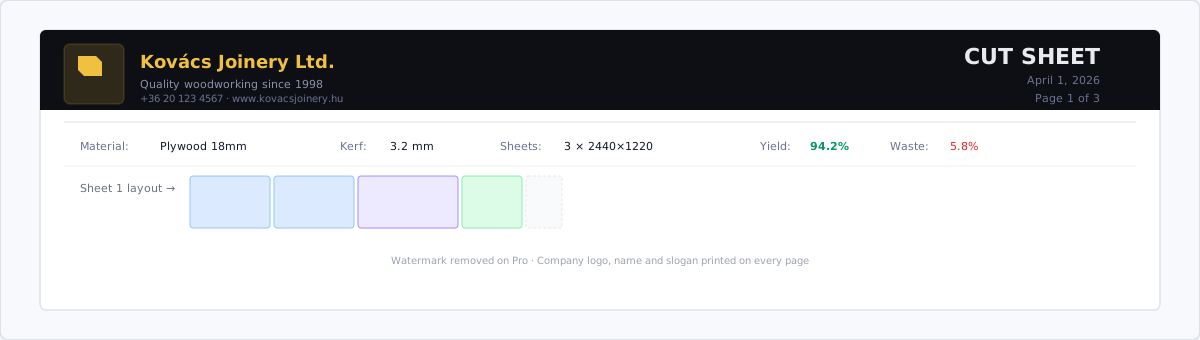
- Nagłówek firmy — logo, nazwa firmy i hasło z ustawień Brandingu firmy
- Blok danych kontaktowych — adres, telefon, email i NIP, drukowane po lewej stronie
- Numer i data oferty — automatyczne oznaczenie
Q-YYYYMM-nnnoraz data eksportu - Ważne do — data eksportu plus wprowadzona ważność (pomijane, gdy ustawisz 0 dni)
- Nabywca — wpisana nazwa i adres klienta, drukowane naprzeciwko danych Twojej firmy
- Wartości pól niestandardowych — numer projektu lub inne skonfigurowane pola niestandardowe
- Wyszczególniona tabela materiałów — jeden wiersz na materiał: opis, ilość, cena jednostkowa i suma pozycji
- Koszt cięcia (jeśli wprowadzony) — liczba cięć w wyniku pomnożona przez Twoją stawkę za cięcie
- Robocizna (jeśli wprowadzona) — kwota ryczałtowa, w osobnym wierszu
- Marża (jeśli wprowadzona) — procent narzutu zastosowany do sumy materiału, cięcia i robocizny
- VAT — wyświetlany jako “VAT X%” przy wprowadzonej przez Ciebie stawce
- Brutto — suma wszystkich powyższych wierszy
Każda opłata to osobny wiersz, dzięki czemu liczby na stronie zawsze sumują się do kwoty, którą widzi klient.
Koszty cięcia
Jeśli naliczasz klientom opłaty za samą pracę cięcia — jak wiele firm usługowych i zakładów cięcia paneli — zaznacz Doliczyć koszty cięcia w formularzu eksportu i ustaw stawkę za jedno cięcie.
CutOptim liczy łączną liczbę cięć z wyniku optymalizacji i mnoży przez Twoją stawkę.
Przykład: 120 cięć × 0,50 zł = 60,00 zł kosztu cięcia
Ta pozycja pojawia się osobno w PDF powyżej sumy częściowej, dzięki czemu klienci mogą na pierwszy rzut oka zobaczyć koszt materiałów i koszt cięcia.
Ważne uwagi
To nie jest prawnie wiążąca faktura. Wycena PDF to dokument cenowy skierowany do klienta. W celu oficjalnego fakturowania wyeksportuj dane projektu jako CSV i przetwórz je w swoim oprogramowaniu księgowym.
Wycena używa waluty skonfigurowanej w Ustawieniach. Jeśli musisz wygenerować wycenę w innej walucie, przed eksportowaniem zaktualizuj ustawienie waluty. Obsługiwane waluty: EUR, USD, GBP, HUF, RON, PLN, CZK, CHF.