Przegląd interfejsu
Interfejs CutOptim jest zbudowany wokół przepływu pracy na jednej stronie: materiały wprowadzasz po lewej, zoptymalizowany układ pojawia się po prawej, a górny pasek zawiera zakładki trybu, statystyki na żywo i akcje eksportu. Ten artykuł opisuje każdy obszar.
Trzy główne obszary
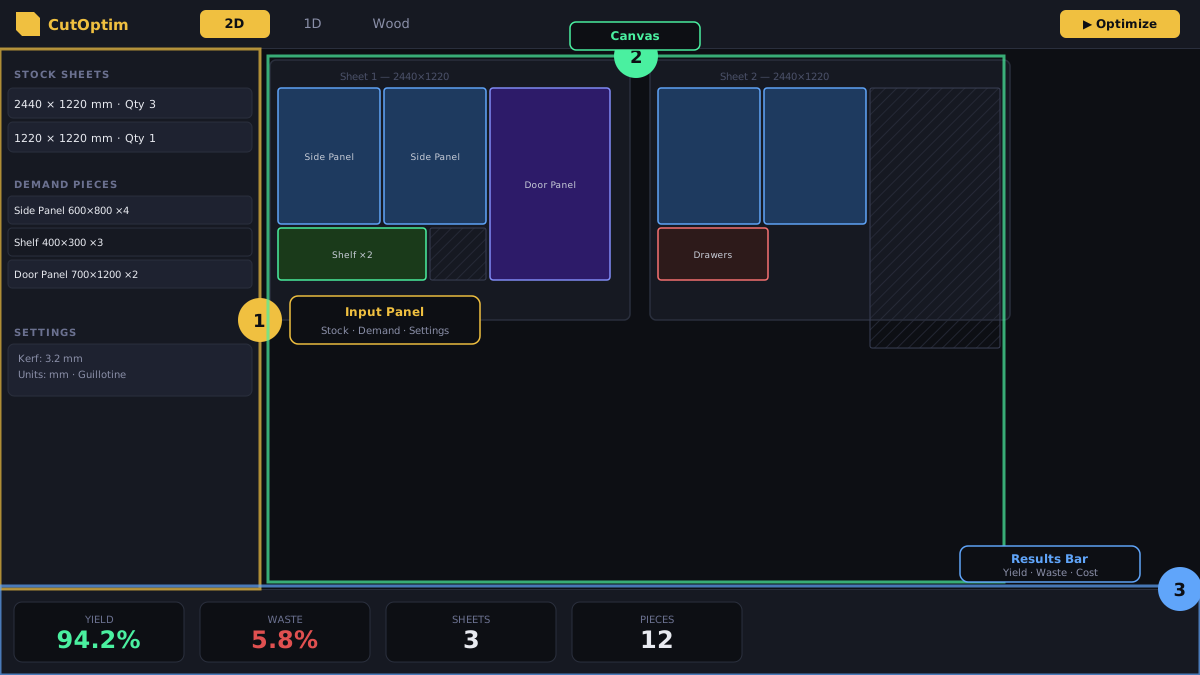
1. Panel wejściowy (lewy)
Lewy panel boczny zawiera wszystko, co wpisujesz, ułożone w tej kolejności od góry do dołu:
- Ustawienia — jednostka, grubość cięcia, przycięcia i pozostałe parametry, w tym przycisk Więcej, który odsłania Zapas płyt / Zapas prętów, Cel optymalizacji, przełączniki trybów oraz sześć zwijanych kategorii: Piła i okrawanie (m.in. Okrawanie każdej krawędzi), Plan cięcia i maszyna (Kierunek pierwszego cięcia, Cięcie kalibracyjne, Maks. etapy cięcia, Minimalizuj obroty, Kolejność cięć), Optymalizacja, Koszt (Waluta, Pokaż kolumny cen), Dopasowanie słojów (przełącznik dopasowania słojów w projekcie i link do zestawów) oraz Eksport i rysunek (co zawiera plik PDF i co jest napisane na elementach).
- Pola własne — własne, opisane pola tekstowe do nagłówka PDF.
- Materiał bazowy — dostępny surowiec (płyty, pręty lub drewno). Każdy wiersz ma wymiary i opcjonalną cenę. Kolumna ilości i — przy lewej krawędzi — ★ gwiazdka priorytetu pojawiają się tylko wtedy, gdy Zapas płyt jest ustawiony na Ograniczony: oznacz wiersz gwiazdką, a optymalizator sięgnie po ten materiał jako pierwszy — dzięki temu zużywasz stary zapas, zanim zaczniesz ciąć świeże arkusze. W trybie Nieograniczony (domyślnym) optymalizator używa tylu sztuk każdego rozmiaru, ile potrzeba, a gwiazdka nie jest używana.
- Elementy — części, które chcesz wyciąć. Każdy wiersz ma próbkę koloru, nazwę, wymiary, ilość oraz kolumny zależne od trybu, takie jak obracanie czy obrzeże.
- Pasek dopasowania słojów (2D Panel, bezpośrednio pod tabelą Elementy (2D)) — grupuje elementy w zestawy z dopasowaniem słojów, na przykład front szuflady nad dwojgiem drzwi wycięty jako jeden blok, aby rysunek słojów przechodził dalej. Bez zestawu to jeden wiersz (Dopasowanie słojów · Niech rysunek słojów przechodzi przez fronty szuflad i drzwi) z ⓘ i ✕, widoczny, gdy element ma kierunek słojów, nazywa się jak drzwi, szuflada lub front albo wstawiono szablon mebla z frontami: ✕ ukrywa go na tym urządzeniu, a odtąd pokazuje go lub ukrywa przełącznik Dopasowanie słojów nad tabelą (obok Obrzeże). Z zestawami przełącznik jest stanem Wł. / Wył. projektu (Wył.: pod tabelą nic, zestawy zostają zachowane); po włączeniu pasek pokazuje po jednym znaczniku na zestaw (Zestaw A · Szafka dolna A · elementy: 3, ✓ lub ⚠) i + Nowy zestaw; w Pro także to, ile uruchomień z zestawami zużyłeś w tym miesiącu. Kliknięcie otwiera edytor zestawu; elementy w zestawie mają pod numerem wiersza znak A.
- Magazyn odcinków — resztki zapisane z wcześniejszych przebiegów, gotowe do ponownego użycia jako materiał.
- Format CSV — krótkie przypomnienie kolejności kolumn oczekiwanej w danym trybie.
- Uruchom optymalizację — główny przycisk, na samym dole.
Nagłówek każdej tabeli ma własne elementy sterujące: podpowiedź i, przycisk 📋 Wklej, przycisk dodawania (+ Płyta lub + Część) oraz listę rozwijaną CSV ⌄ z pozycjami Importuj CSV i Szablon. W trybie 2D nagłówek tabeli Elementy (2D) zamiast + Część ma przycisk SketchUp do importu modelu; + Część znajduje się pod tabelą. Nagłówek tabeli materiału bazowego ma dodatkowo przycisk 📦 otwierający Magazyn materiałów. W trybie 2D Panel pole materiału bazowego ma też przycisk ⚖ Która płyta? ze złotą obwódką, umieszczony w osobnym wierszu tuż pod tym nagłówkiem, który porównuje wpisane formaty płyt i układa je w ranking według materiału, jakiego każdy z nich by wymagał (szczegóły). Przy włączonym Trybie wg materiału tabele materiału bazowego i części zyskują kolumnę Materiał, a nad każdą z nich pojawia się rząd kafelków materiałów — kliknięcie kafelka dodaje wiersz już oznaczony danym materiałem; zobacz Tryb wg materiału.
Przycisk Uruchom optymalizację znajduje się na dole panelu bocznego, a nie w górnym pasku — dzięki temu zostaje bezpośrednio pod danymi, które właśnie wpisałeś. Ctrl+Enter uruchamia optymalizację z dowolnego miejsca.
2. Kanwa (prawa)
Kanwa pokazuje wynik optymalizacji. Każda płyta lub pręt jest rysowana jako prostokąt, z elementami w wyraźnych kolorach i nałożonymi etykietami. Nagłówek wyników podaje wydajność, odpad oraz liczbę cięć (przy wyniku 2D z podpisem przejść piły). Długość cięcia dochodzi w nagłówku w dwóch przypadkach: w 2D, gdzie jest mierzona z drzewa cięć, oraz w 1D liniowym po wpisaniu Szerokości profilu (Ustawienia → Więcej → Piła i okrawanie). W trybie Wood przepiłowana długość podawana jest w eksportach PDF i Excel, nie w nagłówku. Pod diagramem CutOptim wyświetla podsumowanie: zapotrzebowanie materiałowe, odcinki, zestawienie „jak optymalizowaliśmy”, a w trybie ograniczonego zapasu — elementy, które się nie zmieściły. Zestaw z dopasowaniem słojów jest rysowany z przerywaną ramką i plakietką SET A (kliknij ją, aby otworzyć zestaw), a w zestawieniu Jak zoptymalizowano pojawia się wiersz Dopasowanie słojów z przyciskiem Porównaj bez dopasowania słojów.
Każdy element na rysunku nosi swój numer — wiersz tabeli Elementy z chwili uruchomienia optymalizacji — z nazwą wpisaną wzdłuż dłuższego boku i wymiarami na krawędziach; ten sam numer jest na liście cięć poniżej i w eksportach. Nagłówek Wyniki pozostaje widoczny podczas przewijania (komputer i tablet) i mieści trzy przyciski: plan na pełną szerokość (chowa panel wejściowy), Tryb warsztatowy (dotykanie elementów i odhaczanie cięć przy pile — zobacz Śledzenie postępu) oraz Wyczyść wynik.
Przed pierwszym uruchomieniem kanwa pokazuje pusty stan z przyciskiem Wypróbuj z danymi demo, który wypełnia wszystkie trzy tabele realistycznym przykładowym zleceniem.
Po uruchomieniu optymalizacji — we wszystkich trzech trybach — bezpośrednio nad diagramami płyt lub prętów, przez które prowadzi, pojawia się pasek ✂️ Sekwencja cięcia: przechodzisz przez plan piłowania krok po kroku przyciskami ◀ i ▶, wracasz do kroku 1 przyciskiem ⏮ Zacznij od nowa albo odtwarzasz plan automatycznie. Niżej, pod listą cięć, cały plan jest wypisany również jako tabela — kliknięcie wiersza przenosi odtwarzacz do tego kroku. Pasek jest dostępny w każdym planie, także w darmowym, po każdym uruchomieniu, które dało wynik — na płytach czy na prętach. Zobacz Sekwencja cięcia.
3. Górny pasek
- Przycisk Projekty — otwiera panel projektów (ikona folderu, skrajnie po lewej)
- Zakładki trybu — trzy zakładki główne,
2D,1DiPowierzchnia;2Dodsłania podzakładkiPaneliNesting,1Dodsłania podzakładkiLineariWood cutting,Powierzchniaotwiera tryb Powierzchnia (układanie kostki brukowej) na osobnej stronie - Powiększ (wyniki) — lupa po prawej stronie, obok statystyk: plan zajmuje całe okno i jest rysowany w większej skali, a przyciski A− / A+ obok niej dalej zmieniają rozmiar. Aktywna, gdy jest już plan
- Statystyki na żywo — Elementy, Wydajność i Odpad, aktualizowane podczas wpisywania i po uruchomieniu. W oknie o szerokości tabletu ustępują miejsca, aby Eksport i Zapisz zostały na ekranie. Gdy optymalizator zmierzy oszczędności na tym urządzeniu, dołącza do nich suma Oszczędność — materiał zaoszczędzony względem prostego układu, zsumowany z Twoich uruchomień. Pokazuje jedną liczbę (kwotę, gdy materiał miał ceny, w przeciwnym razie materiał); po najechaniu kursorem widać pełne rozbicie. Jeśli pasek nadal jest za wąski, najpierw ustępują Odpad i suma Oszczędność, potem etykiety przycisków skracają się do ikon.
- Eksport — lista rozwijana: plan cięcia PDF (kolor lub czarno-biały), etykiety, dokumentacja wykonawcza i oferta, CSV, Excel, SVG, DXF
- Udostępnij — jedno kliknięcie kopiuje link do zapisanego cięcia (wymaga zapisanego cięcia)
- Zapisz — zapisuje bieżące cięcie (Ctrl+S)
Przełącznik motywu, przełącznik języka i menu konta znajdują się w głównej nawigacji serwisu nad aplikacją, a nie w górnym pasku samej aplikacji.
Zakładki trybu: 2D, 1D, cięcie drewna, Nesting i Powierzchnia
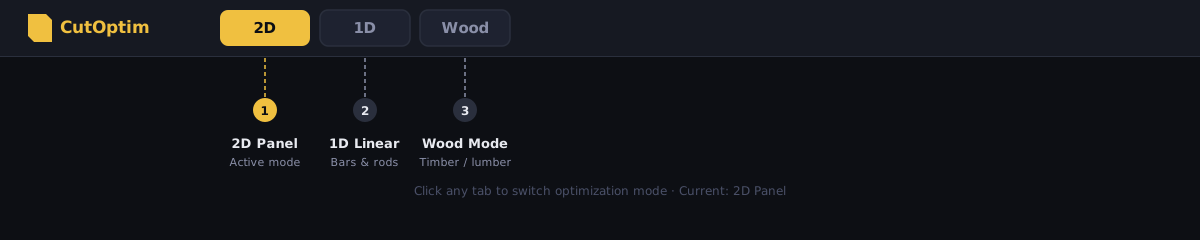
Są trzy zakładki główne. 2D i 1D zawierają po dwie podzakładki: 2D → Panel i Nesting; 1D → Linear i Wood cutting. Trzecia, Powierzchnia, otwiera tryb Powierzchnia — układanie kostki brukowej z edytorem rysunku — na osobnej stronie, której zakładki 2D i 1D przenoszą z powrotem tutaj. Panel, Linear i Wood cutting tną prostokąty piłą gilotynową; Nesting to inna klasa — nesting z rzeczywistych kształtów nieregularnych wielokątów, do cięcia laserowego, plazmowego i strumieniem wody.
| Tryb | Pola wejściowe | Algorytm | Najlepszy dla |
|---|---|---|---|
| 2D → Panel | Szerokość × Długość, ilość, cena | Bin-packing / gilotyna | Materiały arkuszowe: sklejka, szkło, blacha |
| 2D → Nesting | Kontur wielokąta (import SVG/DXF), ilość | Nesting z rzeczywistych kształtów (geometryczny) | Nieregularne elementy do lasera, plazmy, strumienia wody |
| 1D → Linear | Długość, ilość, cena | Liniowy bin-packing | Pręty, rury, profile liniowe |
| 1D → Wood cutting | Szerokość × Wysokość × Długość, ilość | Liniowy + grupowanie przekrojów | Drewno konstrukcyjne, tarcica |
Przełączenie trybu nie usuwa danych w pozostałych trybach — wszystkie trzy są przechowywane niezależnie w obrębie tego samego cięcia.
Jeden projekt może zawierać wiele cięć, a każde cięcie ma własny tryb. Projekt wyposażenia sklepu może mieć cięcie 2D dla paneli i cięcie 1D dla profili aluminiowych.
Panel projektów
Panel projektów wysuwa się z lewej strony po kliknięciu przycisku Projekty w górnym pasku. Wyświetla zapisane projekty; rozwinięcie projektu pokazuje jego cięcia, a kliknięcie cięcia wczytuje je do obszaru roboczego. Każdy projekt i każde cięcie ma wbudowane przyciski ✏ zmień nazwę i 🗑 usuń, a pole wyszukiwania filtruje listę.
Projekty są przechowywane na serwerach CutOptim, więc to samo cięcie otworzysz na dowolnym urządzeniu — ale zapis w chmurze to funkcja Pro. Plan darmowy nie może zapisywać projektów ani cięć; darmowy użytkownik może uruchamiać i eksportować, a Pro odblokowuje zapis dowolnej liczby projektów.
Jeśli uruchomiłeś optymalizację i jej nie zapisałeś, kliknięcie linku wyprowadzającego z aplikacji otwiera okno z propozycją wcześniejszego zapisu — wraz z wyborem projektu i cięcia, do którego chcesz zapisać. Zamknięcie karty z tego samego powodu wywołuje własne pytanie przeglądarki „opuścić stronę?“.
Układ mobilny
Poniżej 768 px panel boczny i kanwa nie stoją już obok siebie. Zamiast tego pojawiają się dwie zakładki — Dane wejściowe i Wyniki — a każda zajmuje pełną szerokość. Wszystko powyższe nadal obowiązuje; po prostu przełączasz się między dwiema połowami, zamiast widzieć obie naraz.
Zmiana szerokości panelu wejściowego i kolumn
Na komputerze i tablecie linia między panelem wejściowym a wynikami to uchwyt do przeciągania: przeciągnij go, aby poszerzyć lub zwęzić panel wejściowy (gdy ma fokus, działają klawisze strzałek; dwukrotne kliknięcie przywraca szerokość domyślną). Każdy nagłówek kolumny w tabelach Materiał bazowy i Elementy też ma uchwyt przy prawej krawędzi — przeciągnij go, aby dać kolumnie więcej miejsca, kliknij dwukrotnie, aby przywrócić. Szersza kolumna sprawia, że tabela przewija się w bok wewnątrz swojego pola, zamiast ściskać sąsiednie kolumny. Jedno i drugie jest zapamiętywane w Twojej przeglądarce.
Ponowne naciśnięcie Uruchom optymalizację bez żadnych zmian
Dla tych samych tabel i ustawień optymalizator daje ten sam plan, więc drugie naciśnięcie Uruchom optymalizację bez żadnych zmian nie uruchamia obliczeń ponownie i nie zużywa żadnej z Twoich optymalizacji — aplikacja informuje: Plan jest aktualny. To samo dotyczy demo: po Wypróbuj z danymi demo uruchomienie na niezmienionych danych przykładowych daje tę samą odpowiedź. Zmiana jednostki (mm · cm · in) przy tych samych tabelach również nie zużywa uruchomienia — plan jest od razu przerysowywany w nowej jednostce (okno potwierdzenia to zapowiada), a aplikacja pokazuje To samo zlecenie, zmieniła się tylko jednostka. Jeśli zmienisz cokolwiek w tabelach lub ustawieniach, kolejne uruchomienie liczy się jak zwykle.
Widok skupiony (komputer)
Gdy wpisujesz listę cięć, przycisk ⛶ w górnym pasku rozszerza panel wejściowy na całą szerokość okna i chowa plan cięcia — dzięki temu tabele Materiał bazowy i Elementy zyskują cały ekran, bez przewijania w bok. Ten sam przełącznik to mały przycisk w nagłówku pola Ustawienia, na lewo od przycisku czyszczenia, a gdy widok jest włączony — także obok ⓘ pola Materiał bazowy, aby go wyłączyć. Na szerokim ekranie tabele materiału bazowego i elementów stoją obok siebie. Uruchom optymalizację, a plan wraca. W tym widoku dostępny jest też regulator wielkości tekstu (A− / A+), który powiększa tabele wejściowe, aby czytało się je wygodniej. Na telefonie zakładki Dane wejściowe / Wyniki zapewniają już to samo — jeden panel naraz.
Przewodnik po aplikacji
Przy pierwszej wizycie aplikacja proponuje krótki przewodnik: dziewięć kroków pokazujących zakładki trybów, Ustawienia, tabele materiału i elementów, przycisk Uruchom optymalizację, plan cięcia, menu Eksport i folder Projekty. Przyciskami Dalej i Wstecz przechodzisz między krokami, ✕ go zamyka. Pojawia się raz na przeglądarkę; ponownie uruchomisz go w panelu przyciskiem Uruchom ponownie przewodnik (z kontem) albo dopisując ?tour=1 na końcu adresu aplikacji.
Klawiatura
CutOptim ma niewielki zestaw skrótów: Ctrl+Enter uruchamia optymalizację, Ctrl+S zapisuje, a Enter w komórce tabeli materiału bazowego lub elementów dodaje nowy wiersz. Pełną listę znajdziesz w artykule Skróty klawiszowe — jest krótka i nic poza nią nie jest przypisane.
Sprzedaż cięcia własnym klientom
Jeśli prowadzisz sklep sprzedający materiały płytowe przycięte na wymiar, CutOptim ma też osobny konfigurator, który osadzasz w swoim sklepie internetowym. Nie jest częścią interfejsu tej aplikacji i ma własną subskrypcję.