Cięcie 2D paneli
Cięcie 2D paneli to główny tryb CutOptim. Rozwiązuje klasyczny problem układania prostokątów: mając zestaw dużych prostokątnych arkuszy i zestaw mniejszych prostokątnych elementów, znajdź układ, który zużywa jak najmniej arkuszy z minimalną ilością odpadów.
Ten tryb jest używany dla materiałów arkuszowych, w tym sklejki, MDF, płyty wiórowej, melaminowanej, szkła, aluminiowej płyty kompozytowej, blachy stalowej, pianki i dowolnego innego materiału dostępnego w postaci płaskich prostokątnych arkuszy.
Jak działa optymalizacja 2D
CutOptim modeluje Twoje zadanie cięcia jako problem bin-packing:
- Pojemniki to Twoje arkusze materiałowe — duże prostokąty, z których wycinasz
- Elementy to Twoje elementy zapotrzebowania — mniejsze prostokąty, które musisz wyprodukować
Zamiast wypełniać w jednym zachłannym przebiegu, optymalizator sprawdza kilka strategii rozmieszczania dla całego zadania — różne układy półkowe i kolumnowe, kolejności sortowania i obroty — i zachowuje najlepszy wynik (najmniej arkuszy, najmniej odpadu). Optymalizator 2D pracuje gilotynowo: każde cięcie przechodzi od krawędzi do krawędzi arkusza, dokładnie jak piła panelowa, stołowa lub belkowa. Dzięki temu wynikowe sekwencje cięcia są praktyczne do cięcia ręcznego i półautomatycznego.
Prawdziwy nesting (swobodne rozmieszczanie w dowolnym wolnym prostokącie) daje wyższą wydajność i jest właściwy dla routerów CNC, ale wynikowych cięć nie zawsze można odtworzyć na pile stołowej. Nesting z rzeczywistych kształtów (swobodny) — nieregularnych wielokątów i swobodnie umieszczanych prostokątów — jest dostępny jako osobny tryb Nesting; w samym trybie 2D Panel nadal nie ma przełącznika typu cięcia i wszystkie wyniki pozostają gilotynowe.
CutOptim uwzględnia również szerokość szczeliny piły — materiał usuwany jako trociny przy każdym cięciu. Szczelina 3 mm przy zadaniu 100 elementów może łącznie pochłonąć cały arkusz. Zawsze dokładnie wprowadzaj wartość szczeliny. Zobacz Ustawienia i kerf.
Dodawanie arkuszy materiałowych
Arkusze materiałowe reprezentują dostępny surowiec do cięcia. Każdy wiersz materiałowy definiuje jeden rozmiar arkusza.
Przełącznik Zapas płyt nad tabelą decyduje, jak odczytywane są ilości. W trybie Nieograniczony (domyślnym) optymalizator używa tylu arkuszy każdego rozmiaru, ile potrzeba — wykonalne zadanie nigdy nie kończy się brakiem płyty — a ilość w wierszu nie jest brana pod uwagę i jej kolumna jest ukryta. Przełącz na Ograniczony tylko wtedy, gdy masz stałą liczbę płyt pod ręką: ilość w każdym wierszu staje się wówczas twardym limitem, optymalizator łączy Twoje rozmiary tak, aby wszystko się zmieściło, a wynik wymienia każdy element, którego nie udało się wyciąć. Jeśli plan, o którym wiesz, że jest wykonalny, wraca niekompletny, sprawdź, czy nie jesteś w trybie Ograniczony ze zbyt małą liczbą wprowadzonych płyt.
Kilka rozmiarów płyt w trybie Nieograniczony. Gdy wpiszesz dwa lub więcej rozmiarów, optymalizator próbuje też ich kombinacji — na przykład o jeden duży arkusz mniej, a w jego miejsce od jednego do trzech mniejszych — i zachowuje kombinację tylko wtedy, gdy wszystkie elementy mieszczą się na mniejszej ilości materiału. Plan może więc użyć więcej arkuszy niż wcześniej, ale nigdy więcej materiału.
Szukaj dokładniej: mniej materiału. Gdy wszystkie elementy się mieszczą i wpisano dwa lub więcej rozmiarów płyt, plan pod Jak zoptymalizowano proponuje Szukaj dokładniej: mniej materiału (zwykle poniżej 15 s, najwyżej 30 s). Mocniejszy solver na naszym serwerze szuka połączenia rozmiarów, które zużywa mniej materiału — układów do cięcia piłą, a w trybie CNC także swobodnych. Plan zmienia się tylko wtedy, gdy wszystkie elementy mieszczą się na mniejszej ilości materiału; jest to bezpłatne i uruchomienie nie jest liczone. Nie jest proponowane przy celu Min. koszty, w Trybie materiału ani z zestawami Dopasowanie słojów.
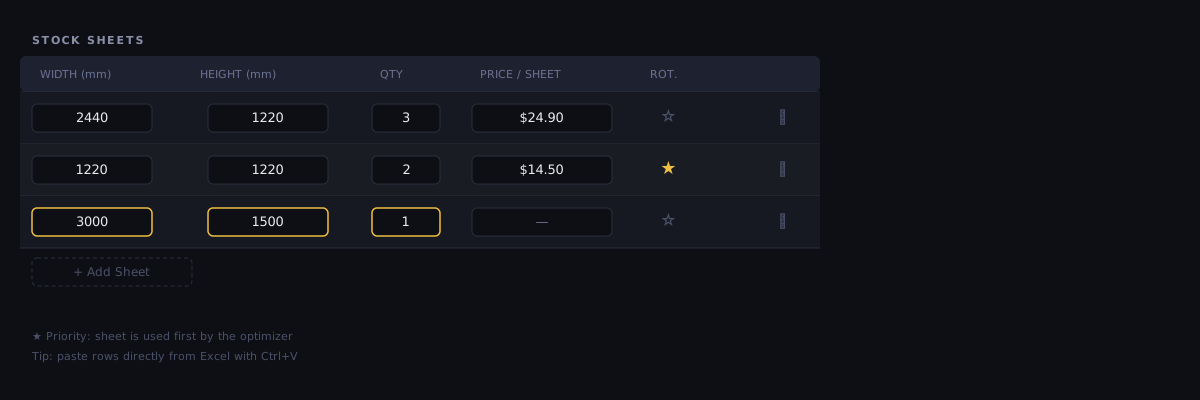
| Feature | Type | Description |
|---|---|---|
| Szerokość | number | Szerokość arkusza w aktywnej jednostce (mm lub cm). To jest wymiar poziomy na kanwie. |
| Długość | number | Długość arkusza w aktywnej jednostce. To jest wymiar pionowy na kanwie. |
| Szt | integer | Liczba dostępnych arkuszy tego rozmiaru. Pokazywana i używana tylko wtedy, gdy Zapas płyt jest ustawiony na Ograniczony, gdzie stanowi twardy limit; w trybie Nieograniczony (domyślnym) pole jest ukryte, a optymalizator używa tylu arkuszy, ile potrzeba. |
| Cena | number | Koszt za arkusz. Używany do obliczania łącznego kosztu materiału w podsumowaniu wyników i eksporcie wyceny. Pozostaw puste, jeśli ceny nie są potrzebne. |
| Nazwa | text | Opcjonalna nazwa materiału dla tego rozmiaru, np. '18mm MDF' lub '2400×1200 Sklejka konstrukcyjna'. Opisuje arkusz na planie i przenosi się do eksportów PDF i Excel, dzięki czemu lista cięcia mówi, którą płytę przynieść. Wczytanie z Magazynu materiałów lub z resztki wypełnia je za Ciebie. |
Wpisanie kilku formatów pozwala optymalizatorowi łączyć je w jednym planie. Jeśli natomiast dopiero decydujesz, który jeden format kupić, naciśnij ⚖ Która płyta? w nagłówku panelu: uruchamia Twoją listę formatek osobno na każdym formacie i układa je w ranking według materiału — zobacz Która płyta? — porównywanie formatów płyt.
Najlepsze praktyki dla arkuszy materiałowych:
- Wpisz rzeczywiste użyteczne wymiary arkusza, a nie rozmiar nominalny. Arkusz sprzedawany jako 2440×1220 mm może w rzeczywistości mieć 2438×1218 mm po przycinaniu fabrycznym — zmierz swoje arkusze.
- Jeśli masz mieszankę pełnych arkuszy i częściowych resztek z poprzedniego zadania, dodaj je jako oddzielne wiersze materiałowe z ich rzeczywistymi wymiarami i ilością 1 przy zapasie Ograniczonym (i oznacz je ★) — albo przenieś resztki z Magazynu odcinków przyciskiem ↑, a wtedy w obu trybach zapasu zostaną użyte najwyżej w swojej ilości.
- Jeśli arkusze wymagają cięcia czyszczącego, nie zaniżaj ich wymiarów — użyj Okrawania każdej krawędzi (Ustawienia → Więcej → Piła i okrawanie). Cztery osobne pola (lewa, prawa, góra, dół) pozwalają okroić uszkodzoną krawędź mocniej niż trzy dobre; to ustawienie działa w każdym planie. Patrz Ustawienia.
- Używaj pola ceny nawet w zadaniach wewnętrznych. Widząc zestawienie kosztów, łatwiej ocenić, czy zadanie jest właściwie wycenione.
Dodawanie elementów zapotrzebowania
Elementy zapotrzebowania to prostokątne elementy, które optymalizacja ma wyprodukować z materiału.
| Feature | Type | Description |
|---|---|---|
| Szerokość | number | Wymagana szerokość elementu w aktywnej jednostce. |
| Długość | number | Wymagana długość elementu w aktywnej jednostce. |
| Szt | integer | Wymagana liczba identycznych elementów. |
| Nazwa | text | Opisowa nazwa elementu, np. 'Panel drzwi LH' lub 'Półka 600'. Drukowana na diagramie cięcia i w eksporcie CSV. |
| Usłojenie (ikona) | icon | Strzałka obrotu (domyślnie): optymalizator może obrócić element o 90°, aby oszczędzić materiał. Kliknij raz, aby uzyskać linie w poprzek (usłojenie wzdłuż Szerokości), i jeszcze raz, aby uzyskać linie w pionie (usłojenie wzdłuż Długości): element jest układany tym bokiem wzdłuż usłojenia płyty. Ikona przedstawia element tak, jak go wpisano; najedź na nią, aby odczytać dokładny bok. Znak ⓘ w nagłówku otwiera stronę [Kierunek usłojenia](/pl/dokumentacja/grain-direction). Dostępne w każdym planie. |
Wskazówki dotyczące wprowadzania elementów zapotrzebowania:
- Zawsze wpisuj etykietę dla każdego elementu. W złożonym zadaniu z 50+ elementami, nieoznaczone prostokąty na diagramie cięcia są niemożliwe do zidentyfikowania.
- Jeśli masz wiele identycznych elementów, wpisz je raz z właściwą ilością zamiast jako oddzielne wiersze.
- Aby dodać naddatek na przycinanie (dla elementów wymaganych w wymiarze nieco większym przed przycięciem do ostatecznego rozmiaru), ustaw Naddatek na stronę w Ustawienia → Więcej → Piła i okrawanie i nadal wpisuj wymiary gotowe. Na przykład gotowy element 400×800 mm z naddatkiem 5 mm na stronę zostanie rozmieszczony i wycięty jako 410×810.
Import CSV dla elementów zapotrzebowania
Jeśli lista cięcia już istnieje w arkuszu kalkulacyjnym, możesz ją bezpośrednio zaimportować:
- Kliknij małą listę rozwijaną CSV ⌄ w nagłówku sekcji Elementy (2D, 1D lub Wood) i wybierz Importuj CSV
- Wybierz plik
.csv— kolumny są odczytywane według pozycji:name,width,length,qty(opcjonalny wiersz nagłówka jest wykrywany i pomijany) - Elementy są od razu dodawane do tabeli Elementy
Nie masz pewności co do kolejności kolumn? Kliknij przycisk Szablon obok importu CSV, aby pobrać gotowy plik CSV z prawidłowymi kolumnami i przykładowym wierszem. Pełną referencję znajdziesz w artykule Importowanie danych.
Elementy, które muszą do siebie pasować: zestawy z dopasowaniem słojów
Pod tabelą Elementy (2D) znajduje się pasek Dopasowanie słojów (ukryty jego ✕, wraca dzięki przełącznikowi Dopasowanie słojów, który pojawia się wtedy nad tabelą, obok Obrzeże). Pojawia się, gdy element ma kierunek słojów lub nazywa się jak drzwi, szuflada albo front, albo po wstawieniu szablonu mebla z frontami. Grupuje on elementy w zestaw — na przykład front szuflady nad dwojgiem drzwi — który jest wycinany jako jeden blok: elementy leżą na płycie obok siebie, w odstępie dokładnie jednego rzazu, z jednym kierunkiem słojów, dzięki czemu rysunek forniru przechodzi przez nie wszystkie. Element należący do zestawu ma pod numerem wiersza znak A. Każdy element zachowuje swój wiersz w tabeli (wymiary nadal edytujesz tam); zestaw określa tylko, jak elementy leżą względem siebie. Zobacz Dopasowanie słojów.
Typ cięcia: gilotynowy
Tryb CNC (od 14 października 2026). Ta sekcja opisuje domyślny tryb dla piły. Jeśli tniesz na frezarce CNC, włącz w Ustawieniach Tryb CNC (swobodne rozmieszczenie): elementy są wtedy rozmieszczane swobodnie, nie na liniach cięcia od krawędzi do krawędzi — zobacz Tryb CNC.
Optymalizator 2D CutOptim jest gilotynowy: każde cięcie to prosta linia biegnąca od jednej krawędzi (pozostałego) arkusza do przeciwległej krawędzi. Odpowiada to fizycznej pracy piły panelowej, stołowej lub belkowej. Nie ma dziś przełącznika typu cięcia — wszystkie wyniki 2D są gilotynowe.
Cięcie gilotynowe sprawdza się, gdy:
- Tniesz na pile stołowej, panelowej lub prowadnicowej
- Musisz przekazać sekwencję cięcia operatorowi z prostą listą cięć
- Materiał musi być obracany lub przesuwany między cięciami
Porównanie z innymi narzędziami: optymalizator ze swobodnym nestingiem — układający elementy w dowolnym miejscu płyty — zwykle podaje wyższą wydajność niż optymalizator gilotynowy dla tej samej listy. Ta różnica to cena cięć, które faktycznie da się wykonać na pilarce panelowej, a nie wada. Zanim ocenisz liczbę, porównuj to samo z tym samym.
Nesting (swobodne rozmieszczanie)
W nestingu elementy mogłyby być umieszczane w dowolnym dostępnym prostokątnym miejscu na arkuszu, nie tylko wzdłuż linii cięcia gilotynowego, co pozwala upakować więcej elementów na arkusz — kilka punktów procentowych wydajności więcej. Jest to właściwe dla routerów CNC i automatycznych maszyn do zagnieżdżania.
Nesting z rzeczywistych kształtów (swobodny) jest dostępny jako osobny tryb Nesting: zaimportuj kształty z SVG/DXF lub rozmieść je ręcznie, zdefiniuj strefy wykluczenia i eksportuj do SVG/DXF/PDF/Excel. Prostokątny silnik swobodnego nestingu balanced jest też dostępny przez Engine API.
Układów cięcia zagnieżdżonego zazwyczaj nie można odtworzyć na ręcznej pile stołowej. Tryb 2D Panel pozostaje gilotynowy, więc jego wyniki są bezpieczne do cięcia ręcznego; nesting z rzeczywistych kształtów jest osobnym trybem, przeznaczonym dla routerów CNC, lasera, plazmy lub strumienia wody.
Uruchamianie optymalizacji
Po wprowadzeniu materiałów i zapotrzebowania kliknij Uruchom optymalizację lub naciśnij Ctrl+Enter. Optymalizacja zazwyczaj kończy się w czasie krótszym niż 2 sekundy dla zadań z mniej niż 500 elementami. Większe zadania trwają dłużej, a strona pozostaje zablokowana do zakończenia obliczeń.
Co CutOptim sprawdza przed uruchomieniem: dokładnie jedną rzecz — czy aktywny tryb ma co najmniej jeden wiersz materiału bazowego i co najmniej jeden wiersz zapotrzebowania. Jeśli któraś z tabel jest pusta, pojawia się krótki komunikat i nic się nie uruchamia, dzięki czemu puste uruchomienie nigdy nie zabiera Ci optymalizacji z limitu.
Nie ma żadnej innej walidacji wstępnej i nic nie blokuje przycisku Uruchom optymalizację. W szczególności element zbyt duży dla któregokolwiek z Twoich materiałów nie zatrzyma uruchomienia: optymalizator po prostu nie może go umieścić i informuje o tym po zakończeniu — w trybie ograniczonego zapasu podsumowanie wyników wymienia każdy element, który się nie zmieścił. Pola ilości akceptują liczby całkowite od 1 wzwyż i wracają do 1, jeśli je wyczyścisz. (Limit planu to osobna sprawa: gdy konto Pro wykorzystało swoje miesięczne uruchomienia z zestawami z dopasowaniem słojów i nie ma kredytu, uruchomienie z zestawami zatrzymuje się i proponuje uruchomienie bez nich.)
Odczytywanie wyników
Po pomyślnym uruchomieniu kanwa pokazuje układ, a panel wyników się aktualizuje:
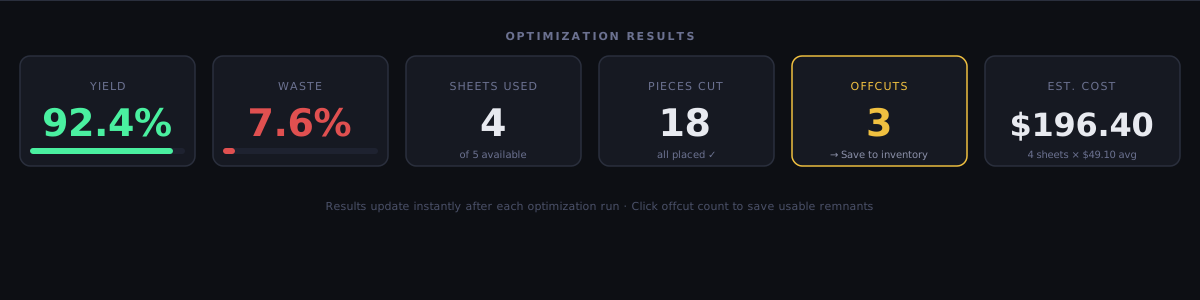
Diagramy płyt
Każda użyta płyta jest rysowana jedna pod drugą w panelu wyników, każda pod własnym nagłówkiem podającym numer płyty, nazwę materiału, rozmiar, ile elementów niesie i jaka jej część została wykorzystana. Umieszczone elementy to kolorowe prostokąty z naniesioną etykietą i wymiarami; zestaw z dopasowaniem słojów jest obrysowany przerywaną ramką i plakietką SET A.
Pozostały materiał nie jest rysowany na diagramie — jest wypisany pod diagramami, w podziale na resztki nadające się do ponownego użycia i odpad, według Twojego progu minimalnej resztówki.
Cięcia, przejścia piły i długość cięcia
Obok wydajności, odpadu, arkuszy i elementów wynik 2D podaje, ile plan kosztuje piłę. Te statystyki widzi każdy plan, także goście:
| Feature | Type | Description |
|---|---|---|
| Cięcia | liczba | Liczba ustawień prowadnicy. Cięcia współliniowe na tej samej współrzędnej, wykonane w tym samym przejściu maszyny, liczone są raz, bo to jedno ustawienie piły. To liczba widziana przez operatora — i zarazem liczba kroków w Sekwencji cięcia. |
| przejścia piły | podwiersz | Pod liczbą Cięć pojawia się liczba przejść piły, gdy obie się różnią — każdy pasek przecięty osobno. Na tej liczbie naliczany jest Koszt cięcia. |
| Długość cięcia | odległość | Łączna przepiłowana odległość — metry w trybie mm, stopy w trybie calowym. |
| Długość okleiny krawędziowej | odległość | Łączna bieżąca długość okleiny krawędziowej potrzebnej dla listy elementów, pokazywana tylko wtedy, gdy przynajmniej jeden element ma oznaczone krawędzie. Krawędzie górna i dolna biegną wzdłuż szerokości elementu, lewa i prawa wzdłuż jego wysokości. To dokładna geometria bez naddatku na straty — własny margines na zakład i przycięcie dodaj samodzielnie — i jest rozbita na typy okleiny (jeden wiersz na typ plus suma zamówienia). Drukowana także w sekcji zapotrzebowania materiałowego w PDF oraz na karcie Materiały w eksporcie Excel, z dedykowaną stroną 'Okleinowanie per element' w PDF i dedykowaną kartą Obrzeże w eksporcie Excel — ale nigdy na etykietach elementów na diagramie układu. |
Obie liczby nie są alternatywą i żadna nie jest błędna — odpowiadają na różne pytania. Ile razy ustawiam prowadnicę? to pierwsze. Ile razy tarcza przechodzi przez materiał? to drugie. Na zadaniu demonstracyjnym — 40 elementów, płyty 2440×1220, szczelina 3 mm — plan wychodzi na 30 cięcia, 52 przejść piły i 32,88 m długości cięcia, na 2 płytach przy wydajności 83,3%.
Dwie liczby cięć nie są błędem ani duplikatem. Pierwsza mówi, ile razy trzeba przestawić prowadnicę — to jest praca przygotowawcza operatora. Druga mówi, ile przejść wykona tarcza — to jest zużycie i czas maszyny.
Plan piłowania na stronie wyników
Uruchomienie dodaje dwa widoki kolejności, w jakiej mają być wykonane cięcia:
- Pasek ✂️ Sekwencja cięcia znajduje się bezpośrednio nad diagramami płyt, przez które prowadzi — po legendzie, przed pierwszą płytą — dzięki czemu kontrolka i płyty, którymi steruje, są w tym samym miejscu na ekranie. Ma przyciski ◀ Poprzedni, odczyt kroku, ▶ Następny, ⏮ Zacznij od nowa oraz ▶ Odtwórz.
- Niżej, pod listą cięć, cały plan jest wypisany jako tabela Sekwencja cięcia: jeden wiersz na jedno ustawienie prowadnicy, z kolumnami Kolejność, Płyta, Kierunek cięcia (
poziomolubpionowo, a dodatkowo· Kalibracjaprzy kroku kalibracyjnym i· N przejść, gdy jedno ustawienie tnie przez N pasów), Pozycja oraz Wynik (co krok uwalnia; przy kroku obejmującym kilka pasów osobno dla każdego przejścia, na przykład3a → 27 · 3b → 28). Kroki są numerowane od 1 do n na każdej płycie, a nie przez całe zlecenie. Kliknięcie wiersza przenosi odtwarzacz do tego kroku, a aktywny wiersz jest wyróżniony w miarę przechodzenia przez plan. Jeśli tniesz pilarką tarczową lub zagłębiarką, ustaw Kolejność cięć na Według przejścia (pilarka tarczowa lub zagłębiarka) w Ustawienia → Więcej → Plan cięcia i maszyna, a każde cięcie stanie się osobnym wierszem.
Pasek jest dostępny w każdym planie po zalogowaniu, także w darmowym. Bez konta pojawia się po powstaniu wyniku 2D jako zablokowany wiersz z prośbą o założenie darmowego konta. Pełny opis — łącznie z tym, jak plan wygląda na pręcie w trybach 1D i Wood — w artykule Sekwencja cięcia.
Wydajność i odpady
| Wskaźnik | Wzór | Cel |
|---|---|---|
| Wydajność % | (Łączna powierzchnia zapotrzebowania) / (Łączna użyta powierzchnia arkusza) × 100 | > 88% |
| Odpady % | (Powierzchnia bezużytecznych odpadów) / (Łączna użyta powierzchnia arkusza) × 100 | < 10% |
| Resztki % | (Zapisana powierzchnia resztek) / (Łączna użyta powierzchnia arkusza) × 100 | Zmienne |
Poprawa wyniku o niskiej wydajności
Jeśli wydajność jest poniżej 80%, wypróbuj te podejścia w kolejności:
- Sprawdź szerokość szczeliny — Nieprawidłowa (za duża) szczelina marnuje miejsce przy każdym cięciu
- Zezwól na obrót — Zostaw ikonę Usłojenie na strzałce obrotu przy elementach, gdzie kierunek słojów nie ma znaczenia
- Pogrupuj podobne rozmiary — Optymalizator gilotynowy najlepiej upakowuje elementy o wspólnej szerokości lub długości; grupuj je tam, gdzie to możliwe
- Dodaj wsadowo więcej elementów — Dodaj pozostałe elementy z przyszłych zadań, aby teraz wypełnić arkusze
- Dodaj mniejszy materiał — Jeśli masz resztki z poprzednich zadań, przenieś je z Magazynu odcinków (↑) albo, przy zapasie Ograniczonym, dodaj je do tabeli materiałów i oznacz ★
Priorytet materiału (★)
Gdy Zapas płyt jest ustawiony na Ograniczony, każdy wiersz w tabeli materiałów ma po lewej stronie ikonę gwiazdki (★). Oznaczenie wiersza materiałowego gwiazdką mówi optymalizatorowi, aby najpierw użył tego arkusza — przed korzystaniem z materiałów bez gwiazdki.
W trybie Nieograniczonym (domyślnym) kolumna ★, tak jak kolumna ilości, jest ukryta, a gwiazdka nie jest używana: optymalizator kupuje tyle płyt, ile wymaga plan, więc nie ma zapasu, który trzeba zużyć najpierw. Gwiazdki zostają przy swoich wierszach i wracają po przełączeniu na Ograniczony. Każdy wiersz ma własną gwiazdkę — tabele 2D, 1D i Wood są od siebie niezależne.
Kiedy używać:
- Masz częściowy arkusz z poprzedniego zadania i chcesz go wykorzystać przed otwarciem nowego materiału
- Masz drogie lub trudne do zdobycia arkusze, które chcesz traktować priorytetowo
- Chcesz wyczyścić stary materiał, zanim zacznie się wypaczać lub pogarszać
Jak używać:
- Ustaw Zapas płyt na Ograniczony, a potem kliknij ikonę ★ na dowolnym wierszu materiałowym — zmieni kolor na żółty/złoty
- Uruchom optymalizację — oznaczony gwiazdką arkusz jest używany jako pierwszy
- Kliknij ponownie, aby usunąć priorytet
Resztki z Magazynu odcinków. Kawałek przeniesiony z Magazynu odcinków do tabeli materiałów (↑ lub Wszystko jako materiał) staje się wierszem resztki: dostaje gwiazdkę automatycznie i jest używany jako pierwszy, nigdy w większej liczbie, niż wynosi jego ilość. Dotyczy to zapasu Ograniczonego i także Nieograniczonego, gdzie wiersz resztki jest wypełniany, zanim zostanie kupiona jakakolwiek nowa płyta, i nigdy nie jest powtarzany. Lista materiałów złożona wyłącznie z wierszy resztek wiąże tak jak tryb Ograniczony — nic nie jest dokładane. Podpowiedź przy gwiazdce takiego wiersza o tym informuje.
Najprostszy sposób na zużycie resztek: przenieś je z Magazynu odcinków (↑ lub Wszystko jako materiał) — gwiazdkę dostają automatycznie — albo zostaw włączone Automatycznie użyj ścinków. Resztkę wpisaną ręcznie jako zwykły wiersz oznacz ★ przy zapasie Ograniczonym; w trybie Nieograniczonym zwykły wiersz to rozmiar, który optymalizator może kupić w dowolnej liczbie. CutOptim najpierw zużyje resztki, otwierając nowe pełne arkusze dopiero gdy resztki się skończą.
Okleina krawędziowa
Okleinowanie jest zapisywane dla każdego elementu w kolumnie EB tabeli Elementy: które strony gotowego panelu są oklejone i jakim typem okleiny. Na tej podstawie CutOptim sumuje metry bieżące okleiny zużywanej przez zadanie, w rozbiciu na typy.
Wyświetlenie kolumny EB. Kolumna EB jest ukryta, dopóki nie włączysz okleinowania. W trybie 2D Panel otwórz panel Ustawienia, kliknij Więcej i włącz przełącznik Obrzeże — kolumna EB pojawi się wtedy w tabeli Elementy i pozostaje widoczna nawet po ponownym zwinięciu sekcji Więcej. Okleinowanie dotyczy wyłącznie paneli 2D, więc nie ma kolumny EB w podkarcie Nesting, w trybie 1D Liniowy ani w trybie Wood.
Okleina krawędziowa to funkcja metadanych/referencji — nie wpływa na algorytm optymalizacji. Zapisuje, które strony są oklejone i jakim typem, a następnie podaje bieżące metry, abyś mógł zamówić właściwą ilość każdej okleiny.
Oznaczanie okleinowania:
- Kliknij przycisk w kolumnie EB dowolnego wiersza elementu zapotrzebowania.
- Otwiera się okno dialogowe okleinowania z nadrzędnym elementem sterującym Dookoła u góry, a następnie czterema stronami: Góra, Prawa, Dół, Lewa.
- Aby okleić cały element za jednym razem — na przykład drzwi oklejone na każdej krawędzi — wybierz typ w Dookoła, a wszystkie cztery strony otrzymają go w jednej akcji (element nadrzędny odzwierciedla strony, więc pokazuje też wspólny typ, gdy już się zgadzają). W przeciwnym razie ustaw każdą stronę osobno poniżej.
- Dla każdej strony wybierz z listy rozwijanej: Brak (nieoklejona), Bez typu (oklejona, bez konkretnego typu) lub jeden z zapisanych typów okleiny.
- Podgląd wizualny pokazuje oklejone strony jako żółty pasek wokół konturu elementu.
- Kliknij OK — kolumna EB pokazuje skrót oklejonych stron (
T/R/B/L).
Skróty kolumny EB:
| Wyświetlanie | Znaczenie |
|---|---|
— |
Brak okleinowania |
T |
Góra oklejona |
TR |
Góra + Prawa oklejone |
TRBL |
Wszystkie cztery strony oklejone |
BL |
Dół + Lewa oklejone |
Typy okleiny (biblioteka)
Kliknij Zarządzaj typami w oknie okleinowania, aby otworzyć bibliotekę typów okleiny. Każdy typ ma nazwę (odniesienie, po którym zamawiasz, np. ABS oak 22×1), grubość, cenę za metr i kolor. Twoje typy są zapisywane na koncie i synchronizują się między urządzeniami; przypisuj je per krawędź z list rozwijanych.
Jak podawane są metry
CutOptim mierzy oklejoną długość dokładnie — krawędzie górna i dolna biegną wzdłuż szerokości elementu, lewa i prawa wzdłuż jego wysokości, pomnożone przez ilość — bez naddatku na straty (własny zapas dodaj przy stole). Suma per typ pojawia się w trzech miejscach:
- W podsumowaniu optymalizacji — jedna liczba na każdy typ okleiny.
- W PDF, w sekcji zapotrzebowania materiałowego, jako wiersz na każdy typ plus suma zamówienia.
- W eksporcie Excel, na karcie Materiały, jako wiersz na każdy typ plus suma.
Poza sumami okleina jest pokazana per element w dwóch miejscach: PDF ma dedykowaną stronę Okleinowanie per element — każdy oklejony element narysowany z każdą krawędzią w kolorze jej typu okleiny i opisaną długością, a następnie tabela per element z materiałem i długością każdej krawędzi — a eksport Excel ma dedykowaną kartę Obrzeże z tą samą tabelą per element oraz obrazem układu okleinowania.
Okleina krawędziowa nadal nie jest rysowana na etykietach elementów na diagramie układu (planie płyty) — te pokazują wyłącznie wymiary. Jest natomiast drukowana na naklejkach elementów: Eksport → Etykiety nadaje każdemu oklejanemu elementowi obrys z oklejanymi krawędziami narysowanymi grubą linią oraz wiersz podający strony i typ okleiny (od 2026-10-12). Poza tym okleina ujawnia się jako powyższe sumy per typ oraz jako dedykowana strona Okleinowanie per element w PDF i dedykowana karta Obrzeże w eksporcie Excel.
CSV
CSV elementów ma kolumnę EB. Akceptowane są dwie formy:
TRBL— te strony oklejone, bez konkretnego typu (dowolna kolejność, dowolna wielkość liter).T:ABS oak 22;L:ABS white 22— każda nazwana strona otrzymuje ten typ z biblioteki według nazwy. Pary oddzielaj średnikiem;(lub ujmij komórkę w cudzysłów, jeśli używasz przecinków). Nazwa, która nie pasuje do żadnego typu, i tak oklei krawędź (jako Bez typu), więc nic nie ginie.
W przypadku korpusów szafkowych typową konfiguracją jest BL (Dół + Lewa) lub TR (Góra + Prawa) w zależności od tego, czy panel jest bokiem, wierzchem czy półką. Przypisanie typu raz na etapie zapotrzebowania sprawia, że sumy metrów — i Twoje zamówienie — są poprawne bez ponownego sprawdzania przy stole roboczym.