Tăiere panouri 2D
Tăierea Panourilor 2D este modul principal al CutOptim. Rezolvă problema clasică de bin-packing cu dreptunghiuri: dată o mulțime de panouri dreptunghiulare mari și o mulțime de piese dreptunghiulare mai mici, găsește aranjamentul care folosește cel mai puțin panouri cu cel mai puțin deșeuri.
Acest mod este folosit pentru materiale în foi, inclusiv placaj, MDF, PAL, melamină, sticlă, panou compozit de aluminiu, tablă de oțel, foaie de spumă și orice alt material care vine în stoc plat dreptunghiular.
Cum funcționează optimizarea 2D
CutOptim modelează lucrarea ta de tăiere ca o problemă de bin-packing:
- Containerele sunt panourile tale stoc — dreptunghiuri mari din care tai
- Elementele sunt piesele tale cerute — dreptunghiuri mai mici pe care trebuie să le produci
În loc să umple într-o singură trecere greedy, optimizatorul încearcă mai multe strategii de plasare pentru întreaga lucrare — diferite aranjamente pe rafturi și pe coloane, ordini de sortare și rotații — și păstrează cel mai bun rezultat (cele mai puține panouri, cea mai puțină risipă), folosind tăieri de tip guillotine: fiecare tăietură merge de la o margine la marginea opusă a materialului rămas. Acesta reflectă modul în care funcționează fizic un ferăstrău de panouri, de masă sau de bârnă și produce secvențe de tăiere practice pentru tăierea manuală și semiautomată.
Nesting-ul real (formă liberă), unde piesele pot fi plasate oriunde pe foaie pentru un randament mai mare, este util pentru frezarea CNC și este disponibil ca mod Nesting separat (vezi Nesting pe formă reală); modul 2D Panouri rămâne exclusiv guillotine.
CutOptim respectă și lățimea tăieturii — materialul pierdut ca rumeguș la fiecare tăiere. O lățime de tăietură de 3 mm pe o lucrare cu 100 de piese poate echivala cu pierderea unui întreg panou. Introdu întotdeauna lățimea tăieturii cu precizie. Consultă Setări și lățimea tăieturii.
Adăugarea panourilor stoc
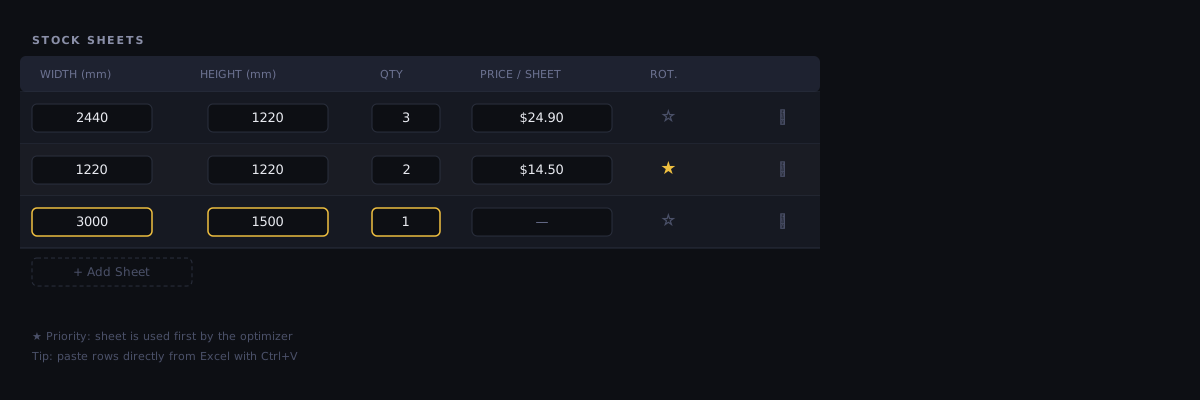
Panourile stoc reprezintă materialul brut disponibil din care poți tăia. Fiecare rând de stoc definește dimensiunea unui panou.
Stoc plăci — comutatorul de deasupra tabelului — decide cum sunt citite cantitățile. În Nelimitat (valoarea implicită) optimizatorul folosește câte panouri de fiecare dimensiune are nevoie, astfel încât o lucrare realizabilă nu eșuează niciodată din lipsă de placă; cantitatea de pe rând este ignorată, iar coloana ei este ascunsă. Comută pe Limitat doar când ai un număr fix de plăci la îndemână: cantitatea fiecărui rând devine atunci o limită strictă, optimizatorul combină dimensiunile tale ca totul să încapă, iar rezultatul enumeră orice piesă pe care nu a putut-o tăia. Dacă un plan despre care știi că este posibil revine incomplet, verifică să nu fii în modul Limitat cu prea puține plăci introduse.
Mai multe dimensiuni de placă în Nelimitat. Când introduceți două sau mai multe dimensiuni, optimizatorul încearcă și combinații ale lor — de exemplu o placă mare mai puțin și, în locul ei, una până la trei de o dimensiune mai mică — și păstrează o combinație doar dacă toate piesele încap pe mai puțin material. Planul poate folosi astfel mai multe plăci decât înainte, dar niciodată mai mult material.
Caută mai bine: mai puțin material. Când toate piesele încap și sunt introduse două sau mai multe dimensiuni de placă, planul oferă Caută mai bine: mai puțin material (de obicei sub 15 s, cel mult 30 s) sub Cum s-a optimizat. Un rezolvitor mai puternic pe serverul nostru caută o combinație de dimensiuni care folosește mai puțin material — planuri tăiabile cu ferăstrăul și, în modul CNC, și libere. Planul se schimbă doar dacă toate piesele încap pe mai puțin material; este gratuit și nu se taxează nicio rulare. Nu este oferit cu obiectivul Min. costuri, în Mod material și nici cu seturi Potrivirea fibrei.
| Feature | Type | Description |
|---|---|---|
| Lățime | number | Lățimea panoului în unitatea activă (mm sau cm). Aceasta este dimensiunea orizontală pe canvas. |
| Lungime | number | Lungimea panoului în unitatea activă. Aceasta este dimensiunea verticală pe canvas. |
| Buc | integer | Câte panouri de această dimensiune ai. Afișat și folosit doar când Stoc plăci este pe Limitat (o limită strictă); în Nelimitat (valoarea implicită) câmpul este ascuns, iar optimizatorul folosește câte panouri are nevoie. |
| Preț | number | Cost per panou. Folosit pentru a calcula costul total al materialelor în sumarul rezultatelor și exportul ofertei. Lasă gol dacă prețurile nu sunt necesare. |
| Denumire | text | Nume opțional de material pentru această dimensiune de stoc, ex. '18mm MDF' sau '2400×1200 Placaj structural'. Etichetează panoul în plan și se transmite în exporturile PDF și Excel, astfel încât planul de tăiere să spună ce placă trebuie adusă. Încărcarea din Stocul de materiale sau dintr-un rest îl completează automat. |
Introducerea mai multor dimensiuni permite optimizatorului să le combine într-un singur plan. Dacă în schimb decizi ce dimensiune unică să cumperi, apasă ⚖ Ce placă? în antetul panoului: rulează lista ta de piese separat pe fiecare dimensiune și le clasează după material — vezi Ce placă? — compararea dimensiunilor de placă.
Bune practici pentru panourile stoc:
- Introdu dimensiunile efectiv utilizabile ale panoului, nu dimensiunea nominală. Un panou vândut ca 2440×1220 mm poate fi de fapt 2438×1218 mm după tăierea marginilor la fabrică — măsoară panourile tale.
- Dacă ai un amestec de panouri întregi și resturi parțiale dintr-o lucrare anterioară, adaugă-le ca rânduri de stoc separate cu dimensiunile lor reale și o cantitate de 1.
- Folosește câmpul de preț chiar și pentru lucrări interne. Văzând defalcarea costurilor ajută la identificarea dacă o lucrare este prețuită corect.
Adăugarea pieselor cerute
Piesele cerute sunt piesele dreptunghiulare pe care trebuie să le producă optimizarea din stocul tău.
| Feature | Type | Description |
|---|---|---|
| Lățime | number | Lățimea piesei cerute în unitatea activă. |
| Lungime | number | Lungimea piesei cerute în unitatea activă. |
| Buc | integer | Numărul de piese identice necesare. |
| Denumire | text | Nume descriptiv pentru această piesă, ex. 'Ușă panou LH' sau 'Raft 600'. Imprimat pe diagrama de tăiere și în exportul CSV. |
| Fibră (pictogramă) | icon | Săgeata de rotire (implicit): optimizatorul poate roti piesa cu 90° pentru a economisi material. Un clic dă linii orizontale (fibra de-a lungul Lățimii), încă unul linii verticale (fibra de-a lungul Lungimii): piesa este plasată cu acea latură de-a lungul fibrei plăcii. Pictograma arată piesa așa cum a fost introdusă; ține cursorul pe ea pentru latura exactă. Semnul ⓘ din antet deschide Direcția fibrei. Disponibilă în toate planurile. |
Sfaturi pentru introducerea pieselor cerute:
- Introdu întotdeauna o etichetă pentru fiecare piesă. Pe o lucrare complexă cu 50+ piese, dreptunghiurile neetichetate pe diagrama de tăiere sunt imposibil de identificat.
- Dacă ai multe piese identice, introdu-le o dată cu cantitatea corectă în loc de rânduri separate.
- Pentru a adăuga alocație de ajustare (pentru piese care trebuie tăiate ușor mai mari și apoi ajustate la dimensiunea finală), setează Adaos pe fiecare latură din Setări → Mai mult → Pânză și retezare și introdu în continuare dimensiunile finite. De exemplu, o piesă finisată de 400×800 mm cu 5 mm adaos pe fiecare latură este așezată și tăiată la 410×810.
Import CSV pentru piesele cerute
Dacă lista ta de tăieri există deja într-un spreadsheet, o poți importa direct:
- Deschide meniul derulant CSV ⌄ din antetul secțiunii Piese (2D, 1D sau Lemn) și alege Importă CSV
- Alege fișierul tău
.csv— coloanele sunt citite după poziție:name,width,length,qty(un rând de antet este detectat și sărit) - Piesele sunt adăugate imediat în tabelul Piese (2D)
Nu ești sigur de ordinea coloanelor? În același meniu CSV ⌄, al doilea element, Șablon, descarcă un CSV gata făcut cu coloanele corecte și un rând exemplu. Vezi Importul datelor pentru referința completă.
Piese care trebuie să se potrivească: seturi cu fibră potrivită
Sub tabelul Piese (2D) se află bara Potrivirea fibrei (ascunsă cu ✕, o readuce comutatorul Potrivirea fibrei care apare atunci deasupra tabelului, lângă Cant ABS). Apare când o piesă are o direcție a fibrei sau se numește ca o ușă, un sertar sau un front, ori după un șablon de mobilier cu fronturi. Ea grupează piesele într-un set — de exemplu un front de sertar deasupra a două uși — care este tăiat ca un singur bloc: piesele una lângă alta pe placă, la o singură tăietură de ferăstrău distanță, cu o singură direcție a fibrei, astfel încât desenul furnirului continuă peste ele. O piesă dintr-un set arată un marcaj A sub numărul rândului. Fiecare piesă își păstrează rândul în tabel (dimensiunile se editează tot acolo); setul spune doar unde stau piesele una față de alta. Vezi Potrivirea fibrei.
Tipul de tăiere: guillotine
Mod CNC (din 14 octombrie 2026). Această secțiune descrie modul implicit, cu fierăstrău. Dacă tăiați pe o freză CNC, activați în Setări Mod CNC (amplasare liberă): piesele sunt atunci amplasate liber, nu pe linii de tăiere de la margine la margine — vedeți Mod CNC.
Optimizatorul 2D CutOptim folosește exclusiv tăieri de tip guillotine. Nu există un selector de tip de tăiere — fiecare rezultat este produs cu tăieri guillotine.
Tăierea Guillotine
În modul guillotine, fiecare tăiere este o linie dreaptă care rulează de la o margine a panoului (rămas) la marginea opusă. Aceasta reflectă operațiunea fizică a unui ferăstrău de panouri, de masă sau cu grindă.
Este potrivit când:
- Tai pe un ferăstrău de masă, ferăstrău de panouri sau ferăstrău cu ghid
- Trebuie să dai secvența de tăiere unui operator cu o listă de tăieri simplă
- Materialul tău trebuie să fie întors sau mutat între tăieri
Comparația cu alte instrumente: un optimizator cu nesting liber — care așază piesele oriunde pe placă — raportează de obicei un randament mai mare decât un optimizator guillotine pentru aceeași listă. Diferența aceea este prețul unor tăieri pe care le poți face efectiv pe un ferăstrău de panouri, nu un defect. Compară lucruri comparabile înainte de a judeca o cifră.
Nesting (formă liberă)
Nesting-ul pe formă reală permite plasarea pieselor oriunde pe foaie, împletind conturul real al fiecărei piese în loc să le alinieze la liniile de tăiere guillotine, ceea ce poate crește randamentul. Este potrivit pentru mașini care pot urmări orice traseu: laser, plasmă, jet de apă și routere CNC.
Nesting-ul pe formă reală este acum disponibil ca mod Nesting dedicat, separat de modul 2D Panouri — cu import SVG/DXF, zone de excludere și export SVG/DXF/PDF/Excel (vezi Nesting pe formă reală). În modul 2D Panouri, toate optimizările rămân tăieri guillotine. Pentru aranjarea liberă a dreptunghiurilor există în plus un motor balanced opțional, activabil explicit prin Engine API.
Rularea optimizării
Odată ce stocul și cerințele sunt introduse, apasă Rulează optimizarea sau tastează Ctrl+Enter. Optimizarea se finalizează de obicei în mai puțin de 2 secunde pentru lucrări cu mai puțin de 500 de piese. Lucrările mai mari durează mai mult, iar pagina rămâne blocată până la finalizarea calculului.
Ce verifică CutOptim înainte de rulare: un singur lucru — ca modul activ să aibă cel puțin un rând de stoc și cel puțin un rând de cerințe. Dacă oricare dintre cele două tabele este gol, apare un mesaj scurt și nu se rulează nimic, astfel încât o rulare goală nu îți consumă niciodată o optimizare din cotă.
Nu mai există nicio altă validare prealabilă și nimic nu blochează butonul Rulează optimizarea. În special, o piesă prea mare pentru oricare dintre panourile tale stoc nu oprește rularea: optimizatorul pur și simplu nu o poate plasa și te anunță ulterior — în modul cu stoc limitat, sumarul rezultatelor enumeră fiecare piesă care nu a încăput. Câmpurile de cantitate acceptă numere întregi de la 1 în sus și revin implicit la 1 dacă le golești. (Alocația planului este separată de această verificare: când un cont Pro și-a folosit rulările lunare cu seturi cu fibră potrivită și nu are credit, o rulare cu seturi se oprește și oferă să ruleze fără ele.)
Interpretarea rezultatelor
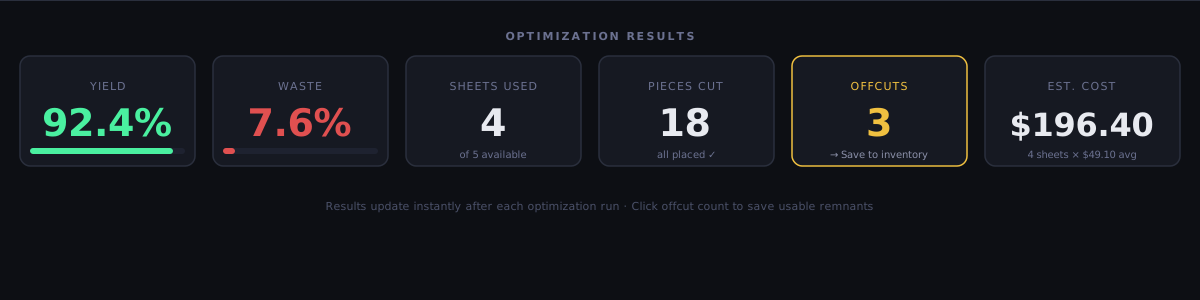
După o rulare reușită, canvas-ul afișează layout-ul și panoul de rezultate se actualizează:
Diagramele de plăci
Fiecare placă folosită este desenată una după alta, în jos, în panoul de rezultate, fiecare sub propriul antet care arată numărul plăcii, denumirea materialului, dimensiunea, câte piese poartă și cât din ea este folosit. Piesele plasate sunt dreptunghiuri colorate care își poartă eticheta și dimensiunile; un set cu fibră potrivită este conturat cu un cadru întrerupt și o insignă SET A.
Materialul rămas nu este desenat pe diagramă: el este listat sub diagrame, împărțit în resturi reutilizabile și deșeuri după pragul tău de rest minim.
Cât ferăstrău înseamnă lucrarea
Pe lângă randament, deșeu, plăci și piese, sumarul unei rulări 2D afișează două statistici despre efortul de tăiere propriu-zis. Ambele sunt disponibile pe toate planurile, inclusiv pentru vizitatori.
| Feature | Type | Description |
|---|---|---|
| Tăieri | stat | Numărul de linii de tăiere: tăierile coliniare aflate la aceeași cotă și în aceeași trecere a mașinii sunt numărate o singură dată, pentru că înseamnă o singură reglare a opritorului. Este și numărul de pași din planul de debitare. |
| treceri | sub-linie | Sub cifra Tăieri apare numărul de treceri de ferăstrău — fiecare fâșie traversată separat. Este cifra pe care se aplică Costul pe tăietură. |
| Lungime tăiere | stat | Totalul metrilor tăiați pentru întreaga rulare, afișat în metri când lucrezi în mm și în picioare când lucrezi în inci. Valoarea este identică sub ambele convenții de numărare, deci nu are nevoie de precizări. |
| Lungime cant | stat | Lungimea totală de cant necesară pentru lista de piese, afișată doar dacă cel puțin o piesă are muchii marcate. Muchiile sus și jos merg pe lățimea piesei, stânga și dreapta pe înălțime. Este geometrie exactă, fără adaos de pierderi — adaugă marja ta pentru suprapunere și debitare — și este defalcată pe tip de cant (o linie per tip plus un total de comandă). Apare și în secțiunea de necesar de material din PDF și pe fila Materiale din exportul Excel, cu o pagină dedicată 'Cant pe piesă' în PDF și o filă dedicată Cant ABS în exportul Excel — dar niciodată pe etichetele pieselor din diagrama de aranjare. |
Cele două numere răspund la întrebări diferite: liniile de tăiere descriu timpul de pregătire (câte reglaje de opritor faci), trecerile descriu timpul de tăiere. Pe lucrarea demo — 40 de piese, plăci 2440×1220 mm, tăietură 3 mm — ele sunt 30 și, respectiv, 52, la 32,88 m tăiați.
Căutarea preferă deja planul cu cea mai scurtă lungime de tăiere dintre aranjamentele care folosesc aceleași plăci, de aceea lucrarea demo iese la 30 de linii în mod implicit. Dacă ferăstrăul tău limitează de câte ori poate fi întors materialul, limitează Max. etape de tăiere (plan Atelier): CutOptim menține planul în acea limită acolo unde lucrarea o permite și te avertizează acolo unde nu poate, în loc să-ți dea înapoi un plan pe care ferăstrăul nu-l poate executa (lucrarea demo are ea însăși nevoie de 3 etape). Vezi Setări.
Planul de debitare în pagina de rezultate
O rulare adaugă două vederi ale ordinii în care se execută tăierile:
- Bara Secvența de tăiere stă direct deasupra diagramelor de plăci pe care le parcurge — după legendă, înaintea primei plăci — astfel încât controlul și plăcile pe care le conduce sunt în același loc pe ecran. Poartă ◀ Anterior, afișajul pasului, ▶ Următor, ⏮ Reia de la început și ▶ Redare.
- Mai jos, sub lista de tăiere, planul întreg este listat ca tabel Secvența de tăiere: câte un rând per reglare de opritor, cu coloanele Ordine, Placă, Direcția tăierii (
orizontalsauvertical, plus· Calibrarela pasul de calibrare și· N treceriacolo unde o singură reglare taie peste N fâșii), Poziție și Rezultat (ce eliberează pasul; la un pas peste mai multe fâșii, pe trecere, de exemplu3a → 27 · 3b → 28). Pașii sunt numerotați de la 1 la n pe fiecare placă, nu pe întreaga lucrare. Un clic pe un rând duce playerul la acel pas, iar rândul activ este evidențiat pe măsură ce avansezi. Dacă tai cu un fierăstrău circular sau cu șină, setează Ordinea tăierilor pe Pe trecere (fierăstrău circular sau cu șină) în Setări → Mai mult → Plan de tăiere și mașină, iar fiecare tăietură devine un rând separat.
Bara este disponibilă în orice plan, inclusiv gratuit, odată ce există un rezultat 2D. Detalii complete — inclusiv cum arată planul pe o bară, în 1D și la lemn — în Secvența de tăiere.
Randament și deșeuri
| Metric | Formulă | Țintă |
|---|---|---|
| Randament % | (Suprafață totală cerute) / (Suprafață totală panouri folosite) × 100 | > 88% |
| Deșeuri % | (Suprafață rebut inutilizabil) / (Suprafață totală panouri folosite) × 100 | < 10% |
| Resturi % | (Suprafață resturi salvate) / (Suprafață totală panouri folosite) × 100 | Variabil |
Îmbunătățirea unui rezultat cu randament scăzut
Dacă randamentul este sub 80%, încearcă aceste abordări în ordine:
- Verifică lățimea tăieturii — O lățime de tăietură incorectă (prea mare) irosește spațiu la fiecare tăiere
- Permite rotirea — Lasă pictograma Fibră pe săgeata de rotire la piesele unde direcția fibrei nu contează
- Verifică direcția primei tăieturi — Dacă ai fixat-o manual (orizontală/verticală), revino la Auto, ca optimizatorul să aleagă pentru fiecare foaie direcția cu randament mai bun
- Grupează mai multe piese — Adaugă piesele rămase din lucrările viitoare pentru a umple panourile acum
- Adaugă stoc mai mic — Dacă ai resturi din lucrările anterioare, mută-le din Stoc resturi (↑): ajung în tabelul stoc deja marcate cu stea și sunt folosite primele
Prioritatea stocului (★)
Coloana ★ din tabelul Material de bază (plăci) apare doar când Stoc plăci este pe Limitat — la fel ca coloana de cantitate. Marcarea cu stea a unui rând de stoc îi spune atunci optimizatorului să epuizeze acel panou înainte de a deschide alt format.
În Nelimitat coloana este ascunsă și steaua nu este folosită: optimizatorul cumpără câte panouri cere planul, deci nu există stoc de „consumat mai întâi”. Stelele rămân pe rândurile lor și revin când treci înapoi pe Limitat. Fiecare rând își păstrează propria stea — tabelele 2D, 1D și Lemn sunt independente.
Rânduri de rest. O piesă mutată din Stoc resturi (↑ sau Toate ca stoc) devine un rând de rest: este marcată automat cu stea, folosită prima și niciodată peste cantitatea ei — atât în Limitat, cât și în Nelimitat, unde este umplută înainte de a cumpăra orice panou nou și nu este niciodată repetată.
Când să o folosești:
- Ai un panou parțial rămas dintr-o lucrare anterioară și vrei să-l folosești înainte de a deschide stoc nou
- Ai panouri scumpe sau greu de obținut pe care vrei să le prioritizezi
- Vrei să eliberezi stocul vechi înainte ca acesta să se deformeze sau deterioreze
Cum să o folosești:
- Setează Stoc plăci pe Limitat — apare coloana ★
- Apasă pictograma ★ pe orice rând de stoc — devine galbenă/aurie
- Rulează optimizarea — panoul cu stea este folosit primul
- Apasă din nou pentru a elimina prioritatea
Nu trebuie să marchezi resturile cu stea manual: mutate din Stoc resturi (↑ sau Toate ca stoc), ele primesc steaua automat și sunt consumate primele, iar reutilizarea automată (Folosește resturile automat) funcționează în ambele moduri. Un rest pe care îl introduci tu în tabel are prioritate doar în Limitat cu ★; în Nelimitat, folosește Stoc resturi.
Bordurare muchii
Bordurarea muchiilor se înregistrează per piesă în coloana EB din tabelul Piese (2D): ce laturi ale unui panou finit sunt bordurate și cu ce tip de cant. Din aceasta, CutOptim totalizează metrii liniari de cant pe care îi consumă lucrarea, defalcați pe tip.
Afișarea coloanei EB. Coloana EB este ascunsă până când activezi bordurarea muchiilor. În modul 2D → Panou, deschide panoul de Setări, apasă Mai mult și activează comutatorul Cant ABS — coloana EB apare atunci în tabelul Piese (2D) și rămâne vizibilă chiar și după ce restrângi din nou Mai mult. Bordurarea muchiilor se aplică doar panourilor 2D, deci nu există coloană EB în sub-fila Nesting, în 1D Liniar sau în modul Lemn.
Bordurarea muchiilor este o funcție de metadate/referință — nu afectează algoritmul de optimizare. Înregistrează ce laturi sunt bordurate și cu ce tip, apoi raportează metrii acumulați ca să poți comanda cantitatea corectă din fiecare cant.
Marcarea bordurării muchiilor:
- Apasă butonul din coloana EB a oricărui rând de piese cerute.
- Se deschide dialogul de bordurare cu un control principal De jur împrejur în partea de sus, apoi cele patru laturi: Sus, Dreapta, Jos, Stânga.
- Pentru a bordura toată piesa dintr-o dată — o ușă, de pildă, bordurată pe fiecare muchie — alege un tip în De jur împrejur și toate cele patru laturi îl primesc într-o singură acțiune (controlul principal reflectă laturile, deci arată și tipul comun atunci când acestea se potrivesc deja). Altfel, setează fiecare latură individual mai jos.
- Pentru fiecare latură, alege din meniul derulant: Niciunul (nebordurat), Fără tip (bordurat, fără un tip anume) sau unul dintre tipurile tale de cant salvate.
- O previzualizare vizuală afișează laturile bordurate ca o bandă galbenă în jurul conturului piesei.
- Apasă OK — coloana EB afișează o abreviere a laturilor bordurate (
T/R/B/L).
Abrevieri coloana EB:
| Afișare | Semnificație |
|---|---|
— |
Fără bordurarea muchiei |
T |
Sus bordurat |
TR |
Sus + Dreapta bordurat |
TRBL |
Toate patru laturi bordurate |
BL |
Jos + Stânga bordurat |
Tipuri de cant (bibliotecă)
Apasă Gestionează tipurile în dialogul de bordurare pentru a deschide biblioteca ta de tipuri de cant. Fiecare tip poartă un nume (referința după care comanzi, ex. ABS oak 22×1), o grosime, un preț pe metru și o culoare — aleasă dintr-un selector de culori și folosită pentru a desena muchiile tipului în schema de cant pe piesă. Tipurile tale sunt stocate în cont și se sincronizează între dispozitive; le atribui per muchie din meniurile derulante.
Cum se raportează metrii
CutOptim măsoară exact lungimea bordurată — muchiile sus și jos merg pe lățimea piesei, stânga și dreapta pe înălțime, înmulțit cu cantitatea — fără adaos de pierderi (adaugă propriul adaos la bancul de lucru). Totalul pe tip apare în trei locuri:
- În sumarul optimizării — o cifră per tip de cant.
- În PDF, în secțiunea de necesar de material, ca o linie per tip plus un total de comandă.
- În exportul Excel, pe fila Materiale, ca un rând per tip plus un total.
Dincolo de totaluri, cantul apare și per piesă în două locuri: PDF-ul are o pagină dedicată Cant pe piesă — fiecare piesă bordurată desenată cu fiecare muchie în culoarea tipului său de cant și cu lungimea etichetată, urmată de un tabel per piesă cu materialul și lungimea fiecărei muchii — iar exportul Excel are o filă dedicată Cant ABS cu același tabel per piesă plus o imagine a aranjamentului cantului.
Bordurarea muchiilor tot nu este desenată pe etichetele pieselor din diagrama de aranjare (planul plăcii) — acestea arată doar dimensiuni. Ea este tipărită pe etichetele adezive ale pieselor: Partajare și imprimare → Tipărire etichete oferă fiecărei piese cu cant un contur cu muchiile cu cant desenate îngroșat și un rând care numește laturile și tipul de cant (din 2026-10-12). În rest, cantul apare ca totalurile pe tip de mai sus, plus pagina dedicată Cant pe piesă din PDF și fila dedicată Cant ABS din exportul Excel.
CSV
CSV-ul de Piese are o coloană EB. Sunt acceptate două forme:
TRBL— acele laturi bordurate, fără un tip anume (în orice ordine, cu majuscule sau minuscule).T:ABS oak 22;L:ABS white 22— fiecare latură numită preia acel tip din bibliotecă după nume. Separă perechile cu;(sau pune celula între ghilimele dacă folosești virgule). Un nume care nu se potrivește cu niciun tip tot bordurează muchia (ca Fără tip), astfel încât nimic nu se pierde.
Pentru carcase de mobilier, o configurare obișnuită este BL (Jos + Stânga) sau TR (Sus + Dreapta), în funcție de dacă panoul este un lateral, blat sau raft. Atribuirea tipului o dată, în etapa de cerințe, înseamnă că totalurile de metri — și comanda ta — sunt corecte fără a verifica din nou la bancul de lucru.