Taglio 2D a pannello
Il Taglio 2D a pannello è la modalità principale di CutOptim. Risolve il classico problema del bin-packing rettangolare: date alcune grandi lastre rettangolari e un insieme di pezzi rettangolari più piccoli, trova la disposizione che utilizza il minor numero di lastre con il minimo spreco.
Questa modalità è utilizzata per materiali in lastra tra cui compensato, MDF, truciolato, melaminico, vetro, pannello composito in alluminio, lamiera di acciaio, foam board e qualsiasi altro materiale che viene fornito in stock rettangolare piatto.
Come funziona l’ottimizzazione 2D
CutOptim modella il tuo lavoro di taglio come un problema di bin-packing:
- I bin sono le tue lastre di stock — grandi rettangoli da cui stai tagliando
- Gli elementi sono i tuoi pezzi di richiesta — rettangoli più piccoli che devi produrre
Invece di riempire in un’unica passata greedy, l’ottimizzatore prova diverse strategie di posizionamento sull’intero lavoro — diverse disposizioni a scaffali e a colonne, ordini di ordinamento e rotazioni — e mantiene il risultato migliore (meno fogli, meno sfrido), usando sempre tagli a ghigliottina:
- Tagli a ghigliottina — Ogni taglio va da bordo a bordo della lastra. Questo rispecchia il funzionamento fisico di una sega a pannelli, una sega da tavolo o una sezionatrice, e produce sequenze di taglio pratiche per il taglio manuale e semi-automatico. È l’unico metodo di taglio della modalità 2D Pannello.
- Nesting a forma reale (libera) — Il posizionamento dei pezzi incastrando i loro contorni reali — per poligoni irregolari e rettangoli a piazzamento libero, adatto a laser, plasma, getto d’acqua o router CNC — non fa parte di questa modalità: è la modalità Nesting separata. La modalità 2D Pannello resta a ghigliottina.
CutOptim rispetta anche lo spessore del taglio — il materiale perso come segatura in ogni taglio. Uno spessore di 3 mm su un lavoro con 100 pezzi può equivalere alla perdita di un’intera lastra. Inserisci sempre lo spessore del taglio con precisione. Vedi Impostazioni e spessore del taglio.
Aggiungere lastre di stock
Le lastre di stock rappresentano il materiale grezzo che hai a disposizione per il taglio. Ogni riga di stock definisce una dimensione di lastra.
Scorta pannelli — l’interruttore sopra la tabella — decide come vengono lette le quantità. In Illimitata (l’impostazione predefinita) l’ottimizzatore usa quante lastre di ogni dimensione servono al piano, così un lavoro fattibile non fallisce mai per mancanza di lastre; la quantità per riga non ha alcun ruolo e la sua colonna è nascosta. Passa a Limitata solo quando hai un numero fisso di lastre a disposizione: la quantità di ogni riga diventa allora un limite rigido, l’ottimizzatore combina le tue dimensioni per far entrare tutto, e il risultato elenca i pezzi che non è riuscito a tagliare. Se un piano che sai possibile torna incompleto, controlla di non essere in modalità Limitata con troppe poche lastre inserite.
Più dimensioni di lastra in Illimitata. Quando inserisci due o più dimensioni, l’ottimizzatore prova anche le loro combinazioni — per esempio una lastra grande in meno e, al suo posto, da una a tre di una dimensione più piccola — e tiene una combinazione solo se tutti i pezzi entrano in meno materiale. Il piano può quindi usare più lastre di prima, ma mai più materiale.
Cerca meglio: meno materiale. Quando tutti i pezzi entrano e sono inserite due o più dimensioni di lastra, il piano offre Cerca meglio: meno materiale (di solito meno di 15 s, al massimo 30 s) sotto Come è stato ottimizzato. Un risolutore più potente sul nostro server cerca una combinazione di formati che usi meno materiale — schemi tagliabili con la sega e, in modalità CNC, anche liberi. Il piano cambia solo se tutti i pezzi entrano in meno materiale; è gratuito e non viene conteggiata nessuna esecuzione. Non è offerto con l’obiettivo Min. costi, in Modalità materiale né con i set di Corrispondenza venatura.
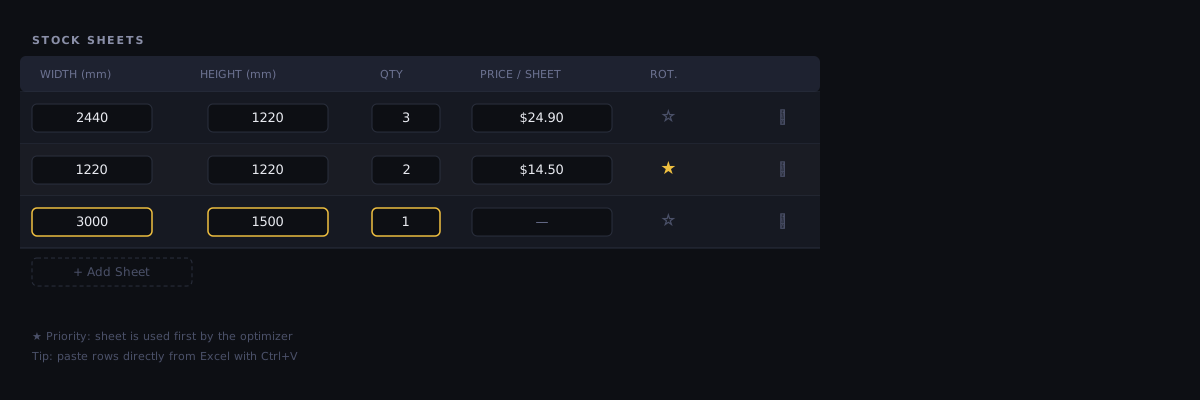
| Feature | Type | Description |
|---|---|---|
| Larghezza | number | Larghezza della lastra nell'unità attiva (mm o cm). È la dimensione orizzontale nel canvas. |
| Lunghezza | number | Lunghezza della lastra nell'unità attiva. È la dimensione verticale nel canvas. |
| Qtà | integer | Quante lastre di questa dimensione hai. Mostrata e usata solo quando Scorta pannelli è impostata su Limitata, dove funge da limite rigido; in Illimitata (l'impostazione predefinita) il campo è nascosto e l'ottimizzatore ne usa quante necessario. |
| Prezzo | number | Costo per lastra. Usato per calcolare il costo totale del materiale nel riepilogo dei risultati e nell'esportazione del preventivo. Lascia vuoto se il prezzo non è necessario. |
| Nome | text | Nome materiale facoltativo per questa dimensione di stock, ad esempio 'MDF 18mm' o '2400×1200 Compensato strutturale'. Etichetta la lastra sul piano e viene riportato nelle esportazioni PDF ed Excel, così la lista di taglio dice quale lastra andare a prendere. Caricando dall'Inventario materiali o da un ritaglio viene compilato per te. |
Inserire più formati permette all’ottimizzatore di combinarli in un unico piano. Se invece stai decidendo quale singolo formato comprare, premi ⚖ Quale pannello? nell’intestazione della tabella: esegue la tua distinta di taglio su ogni formato da solo e li mette in classifica per materiale — vedi Quale pannello? — confrontare i formati di pannello.
Buone pratiche per le lastre di stock:
- Inserisci le dimensioni effettivamente utilizzabili della tua lastra, non la dimensione nominale. Una lastra venduta come 2440×1220 mm può effettivamente essere 2438×1218 mm dopo la rifinitura dei bordi in fabbrica — misura le tue lastre. Se invece a essere inservibile è un bordo preciso (angolo urtato, lato fuori squadra), lascia la dimensione reale e usa Rifilo per lato nelle Impostazioni: togli millimetri solo dal lato che lo richiede.
- Se hai un mix di lastre intere e ritagli parziali da un lavoro precedente, aggiungili come righe di stock separate con le loro dimensioni effettive e una quantità di 1.
- Usa il campo prezzo anche per i lavori interni. Vedere il dettaglio dei costi aiuta a identificare se un lavoro è prezzato correttamente.
Aggiungere pezzi di richiesta
I pezzi di richiesta sono i pezzi rettangolari che devi produrre dal tuo stock tramite l’ottimizzazione.
| Feature | Type | Description |
|---|---|---|
| Larghezza | number | Larghezza richiesta del pezzo nell'unità attiva. |
| Lunghezza | number | Lunghezza richiesta del pezzo nell'unità attiva. |
| Qtà | integer | Numero di pezzi identici richiesti. |
| Nome | text | Nome descrittivo per questo pezzo, ad esempio 'Pannello porta SX' o 'Ripiano 600'. Stampato nel diagramma di taglio e nell'esportazione CSV. |
| Venatura (icona) | icona | Freccia di rotazione (predefinito): l'ottimizzatore può ruotare il pezzo di 90° per risparmiare materiale. Un clic per linee orizzontali (venatura lungo la Larghezza), un altro per linee verticali (venatura lungo la Lunghezza): il pezzo viene posizionato con quel lato lungo la venatura del pannello. L'icona disegna il pezzo così come è stato inserito; passaci sopra con il mouse per il lato esatto. La ⓘ nell'intestazione apre Direzione venatura. Disponibile in tutti i piani. |
Suggerimenti per l’inserimento dei pezzi di richiesta:
- Inserisci sempre un’etichetta per ogni pezzo. In un lavoro complesso con 50+ pezzi, i rettangoli senza etichetta nel diagramma di taglio sono impossibili da identificare.
- Se hai molti pezzi identici, inseriscili una sola volta con la quantità corretta anziché come righe separate.
- Per aggiungere il margine di rifinitura (per pezzi che devono essere tagliati leggermente sovradimensionati e poi rifiniti alla dimensione finale), imposta Sovramisura per lato in Impostazioni → Più → Lama e rifilo e continua a inserire le misure finite. Ad esempio, un pezzo finito da 400×800 mm con 5 mm di sovramisura per lato viene disposto e tagliato come 410×810.
Importazione CSV per i pezzi di richiesta
Se la tua lista di taglio esiste già in un foglio di calcolo, puoi importarla direttamente:
- Apri il menu a tendina CSV ⌄ nell’intestazione della sezione dei pezzi (Pezzi (2D), Pezzi (1D) o Pezzi da tagliare) e scegli Importa CSV
- Scegli il tuo file
.csv— le colonne vengono lette per posizione:name,width,length,qty(una riga di intestazione facoltativa viene rilevata e saltata) - I pezzi vengono aggiunti subito alla tabella dei pezzi
Non sei sicuro dell’ordine delle colonne? Scegli Modello nello stesso menu CSV ⌄ per scaricare un CSV pronto con le colonne corrette e una riga di esempio. Vedi Importazione dati per il riferimento completo.
Pezzi che devono corrispondere: set con corrispondenza venatura
Sotto la tabella Pezzi (2D) c’è la barra Corrispondenza venatura (nascosta con la sua ✕, la riporta l’interruttore Corrispondenza venatura che compare allora sopra la tabella, accanto a Bordatura). Compare quando un pezzo ha una direzione della venatura o si chiama anta, cassetto o frontale, oppure dopo un modello di mobile con frontali. Raggruppa i pezzi in un set — per esempio un frontale di cassetto sopra due ante — che viene tagliato come un unico blocco: i pezzi affiancati sul pannello, separati da un solo taglio di sega, con un’unica direzione della venatura, così il disegno dell’impiallacciatura prosegue su tutti. Un pezzo in un set mostra un segno A sotto il numero di riga. Ogni pezzo conserva la sua riga nella tabella (le misure si modificano ancora lì); il set dice solo dove stanno i pezzi l’uno rispetto all’altro. Vedi Corrispondenza venatura.
Taglio a ghigliottina
Modalità CNC (dal 14 ottobre 2026). Questa sezione descrive la modalità predefinita per la sega. Se tagli su un pantografo CNC, attiva nelle Impostazioni Modalità CNC (disposizione libera): i pezzi vengono allora disposti liberamente, non su linee di taglio da bordo a bordo — vedi Modalità CNC.
L’ottimizzatore 2D di CutOptim produce sempre tagli a ghigliottina — non c’è un selettore “tipo di taglio” da impostare.
Cosa significa taglio a ghigliottina
In modalità ghigliottina, ogni taglio è una linea retta che va da un bordo della lastra (rimanente) al bordo opposto. Questo rispecchia il funzionamento fisico di una sega a pannelli, una sega da tavolo o una sega a trave.
La ghigliottina è ideale quando:
- Stai tagliando su una sega da tavolo, una sega a pannelli o una sega a guida
- Devi consegnare la sequenza di taglio a un operatore con una lista di taglio semplice
- Il materiale deve essere capovolto o spostato tra i tagli
Confronto con altri strumenti: un ottimizzatore a nesting libero — che colloca i pezzi ovunque sulla lastra — di solito riporta un rendimento più alto di un ottimizzatore a ghigliottina sulla stessa lista. Quella differenza è il prezzo di tagli che si possono davvero eseguire su una sezionatrice, non un difetto. Confronta cose omogenee prima di giudicare un numero.
E il nesting (taglio a forma libera)?
Il vero nesting — dove i pezzi possono essere posizionati in qualsiasi spazio libero sulla lastra, non solo allineati alle linee di taglio a ghigliottina — offre un rendimento maggiore ed è la modalità corretta per router CNC e macchine per annidamento automatizzate. In CutOptim è disponibile come modalità Nesting separata: importa poligoni da SVG/DXF o disegna forme manualmente, aggiungi zone di esclusione per foglio ed esporta in SVG/DXF/PDF/Excel. Un free-nester rettangolare (balanced) è inoltre disponibile tramite l’Engine API.
Tutti i layout prodotti dalla modalità 2D Pannello possono essere riprodotti su una sega da banco manuale, perché ogni taglio attraversa la lastra da bordo a bordo. Il nesting a forma reale è invece un’opzione separata — la modalità Nesting — pensata per il taglio automatizzato.
Esecuzione dell’ottimizzazione
Una volta inseriti stock e pezzi, fai clic su Avvia ottimizzazione o premi Ctrl+Enter. L’ottimizzazione si completa tipicamente in meno di 2 secondi per lavori con meno di 500 pezzi. I lavori più grandi richiedono più tempo e la pagina resta bloccata fino al termine del calcolo.
Cosa verifica CutOptim prima di eseguire: una sola cosa — che la modalità attiva abbia almeno una riga di stock e almeno una riga di richiesta. Se una delle due tabelle è vuota, compare un breve messaggio e non viene eseguito nulla, così un’esecuzione a vuoto non consuma mai un’ottimizzazione della tua quota.
Non esiste alcun altro controllo preliminare, e nulla blocca il pulsante Avvia ottimizzazione. In particolare, un pezzo troppo grande per qualsiasi lastra del tuo stock non blocca l’esecuzione: l’ottimizzatore semplicemente non riesce a posizionarlo e te lo segnala in seguito — in modalità scorta limitata, il riepilogo dei risultati elenca ogni pezzo che non è entrato. I campi quantità accettano numeri interi da 1 in su e tornano a 1 se li svuoti. (La quota del piano è separata da questo controllo: quando un account Pro ha usato le sue esecuzioni mensili con set con corrispondenza venatura e non ha crediti, un’esecuzione con set si ferma e offre di eseguire senza di essi.)
Lettura dei risultati
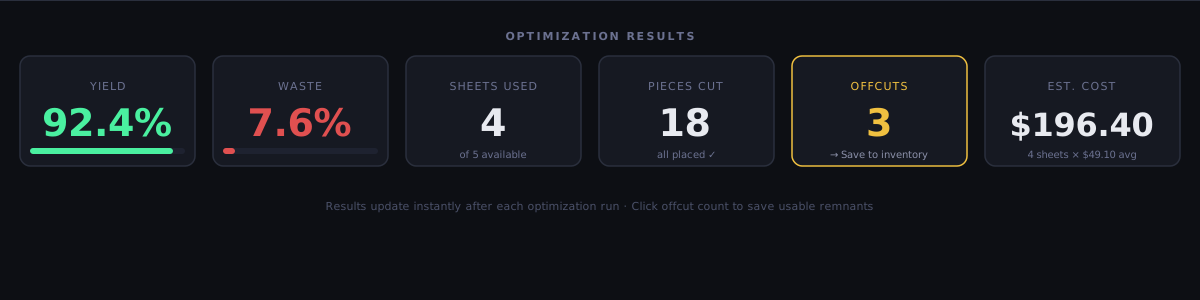
Dopo un’esecuzione riuscita, il canvas mostra il layout e il pannello dei risultati si aggiorna:
I diagrammi delle lastre
Ogni lastra utilizzata è disegnata una dopo l’altra scorrendo l’area dei risultati, ciascuna sotto la propria intestazione con il numero della lastra, il nome del materiale, la dimensione, quanti pezzi porta e quanto ne viene sfruttato. I pezzi posizionati sono rettangoli colorati con la loro etichetta e le loro dimensioni; un set con corrispondenza venatura è contornato da una cornice tratteggiata e da un’etichetta SET A. Il materiale residuo non è disegnato sul diagramma: è elencato sotto i diagrammi, diviso in ritagli riutilizzabili e scarto in base alla tua soglia di ritaglio minimo.
Tagli, passaggi di sega e lunghezza di taglio
Accanto a resa, scarto e pannelli, il riepilogo riporta quanto lavoro di sega comporta il piano. Sono disponibili su tutti i piani, ospiti compresi:
| Feature | Type | Description |
|---|---|---|
| Tagli | conteggio | Regolazioni della guida. I tagli allineati alla stessa coordinata ed eseguiti nello stesso passaggio macchina contano una volta sola, perché corrispondono a un unico posizionamento della guida sulla sega. È il numero rivolto all'operatore, ed è anche il numero di passi della Sequenza di taglio. |
| passaggi | sotto-riga | Mostrata sotto la cifra dei Tagli quando i due numeri differiscono: ogni striscia attraversata separatamente. È il numero su cui si applica il Costo per taglio. |
| Lunghezza taglio | lunghezza | La distanza totale segata — metri in modalità mm, piedi in modalità pollici. È identica sotto entrambe le convenzioni di conteggio, quindi non ha bisogno di precisazioni. |
| Lunghezza nastro ABS | lunghezza | Lunghezza totale di nastro ABS richiesta dalla lista dei pezzi, mostrata solo quando almeno un pezzo ha dei lati contrassegnati. I lati superiore e inferiore corrono lungo la larghezza del pezzo, sinistro e destro lungo la sua altezza. È geometria esatta, senza margine per lo sfrido — aggiungi tu il margine per sovrapposizione e rifilatura — ed è suddivisa per tipo di nastro (una riga per tipo più un totale d'ordine). Viene stampata anche nella sezione del fabbisogno materiali del PDF e sulla scheda Materiali dell'esportazione Excel, con una pagina dedicata «Bordatura per pezzo» nel PDF e una scheda dedicata Bordatura nell'esportazione Excel — ma mai sulle etichette dei pezzi del diagramma di layout. |
I due numeri misurano cose diverse e non vanno confusi. Sul lavoro dimostrativo — 40 pezzi da pannelli 2440×1220 con taglio da 3 mm — lo stesso piano dà 30 linee di taglio e 52 passaggi di sega, per 32,88 m segati su 2 pannelli con una resa dell’83,3%. Confrontando un preventivo con un altro strumento, verifica prima quale delle due cose sta contando.
Il piano di segagione nei risultati
Un’esecuzione aggiunge due viste dell’ordine in cui i tagli vanno eseguiti (disponibili con ogni account, anche gratuito; senza account non ci sono):
- La barra ✂️ Sequenza di taglio si trova direttamente sopra i diagrammi delle lastre che percorre — dopo la legenda, prima del primo pannello — così il controllo e i pannelli che comanda sono nello stesso punto dello schermo. Porta ◀ Precedente, la lettura del passo, ▶ Successivo, ⏮ Ricomincia e ▶ Riproduci.
- Più in basso, sotto la lista tagli, l’intero piano è elencato come tabella Sequenza di taglio: una riga per ogni regolazione della guida, con le colonne Ordine, Pannello, Direzione taglio (
orizzontaleoverticale, più· Calibrazionesul passo di calibrazione e· N passatequando una sola regolazione produce tagli su N strisce), Posizione e Risultato (che cosa libera il passo; per un passo su più strisce, passata per passata, ad esempio3a → 27 · 3b → 28). I passi sono numerati da 1 a n su ogni pannello, non sull’intero lavoro. Facendo clic su una riga il lettore salta a quel passo, e la riga attiva resta evidenziata mentre avanzi. Se tagli con una sega circolare o a binario, imposta Ordine di taglio su Per passata (sega circolare o a binario) in Impostazioni → Più → Piano di taglio e macchina: ogni taglio diventa una riga a sé.
La barra compare con i suoi controlli con ogni account, anche gratuito, una volta che esiste un risultato 2D. Dettagli completi in Sequenza di taglio, incluso come si presenta il piano su una barra in 1D e nel Legno.
Rendimento e scarto
| Metrica | Formula | Obiettivo |
|---|---|---|
| Rendimento % | (Area totale richiesta) / (Area totale lastre utilizzate) × 100 | > 88% |
| Scarto % | (Area rottame inutilizzabile) / (Area totale lastre utilizzate) × 100 | < 10% |
| Ritaglio % | (Area ritaglio salvata) / (Area totale lastre utilizzate) × 100 | Variabile |
Migliorare un risultato con basso rendimento
Se il rendimento è inferiore all’80%, prova questi approcci nell’ordine:
- Controlla lo spessore del taglio — Uno spessore del taglio errato (troppo grande) spreca spazio su ogni taglio
- Consenti la rotazione — Lascia l’icona Venatura sulla freccia di rotazione per i pezzi dove la direzione della venatura non ha importanza
- Raggruppa più pezzi — Aggiungi i pezzi rimanenti dei lavori futuri per riempire subito le lastre
- Aggiungi stock più piccolo — Se hai ritagli da lavori precedenti, spostali dall’Inventario ritagli (↑): arrivano nella tabella stock già con la stella e vengono usati per primi
Priorità stock (★)
La colonna ★ della tabella Pannelli compare solo quando Scorta pannelli è impostata su Limitata — come la colonna delle quantità. Contrassegnare una riga di stock indica allora all’ottimizzatore di esaurire quella lastra prima di aprire un altro formato.
In Illimitata la colonna è nascosta e la stella non viene usata: l’ottimizzatore acquista tutte le lastre che servono al piano, quindi non c’è stock da «smaltire per primo». Le tue stelle restano sulle loro righe e tornano quando passi a Limitata. Ogni riga conserva la propria stella — le tabelle 2D, 1D e Legno sono indipendenti.
Righe di ritaglio. Un pezzo spostato dall’Inventario ritagli (↑ o Tutto come stock) diventa una riga di ritaglio: riceve la stella automaticamente, viene usato per primo e mai oltre la sua quantità — sia in Limitata sia in Illimitata, dove viene riempito prima di acquistare qualsiasi lastra nuova e non viene mai ripetuto.
Quando usarla:
- Hai una lastra parziale avanzata da un lavoro precedente e vuoi usarla prima di aprire nuovo stock
- Hai lastre costose o difficili da reperire che vuoi dare la priorità
- Vuoi smaltire le scorte vecchie prima che si deformino o si deteriorino
Come usarla:
- Imposta Scorta pannelli su Limitata — compare la colonna ★
- Fai clic sull’icona ★ su qualsiasi riga di stock — diventa gialla/dorata
- Esegui l’ottimizzazione — la lastra con stella viene usata per prima
- Fai clic di nuovo per rimuovere la priorità
Non serve mettere la stella ai ritagli a mano: spostati dall’Inventario ritagli (↑ o Tutto come stock) ricevono la stella automaticamente e vengono consumati per primi, e il riutilizzo automatico (Usa i ritagli automaticamente) funziona in entrambe le modalità. Un ritaglio che digiti tu nella tabella ha la priorità solo in Limitata con la ★; in Illimitata, passa dall’Inventario ritagli.
Nastro ABS
Il nastro ABS viene registrato per pezzo nella colonna EB della tabella Pezzi: quali lati di un pannello finito sono bordati e con quale tipo di nastro. Da questo, CutOptim calcola i metri lineari totali di nastro che il lavoro consuma, suddivisi per tipo.
Mostrare la colonna EB. La colonna EB è nascosta finché non attivi il nastro ABS. In modalità 2D → Pannello, apri il pannello Impostazioni, fai clic su Più e attiva l’interruttore Bordatura — la colonna EB compare allora nella tabella Pezzi e resta visibile anche dopo aver richiuso di nuovo Più. Il nastro ABS si applica solo ai pannelli 2D, quindi non c’è alcuna colonna EB nella sotto-scheda Nesting, in 1D Lineare o in modalità Legno.
Il nastro ABS è una funzionalità di metadati/riferimento — non influenza l’algoritmo di ottimizzazione. Registra quali lati sono bordati e con quale tipo, poi riporta i metri correnti così puoi ordinare la giusta quantità di ogni nastro.
Contrassegnare il nastro ABS:
- Fai clic sul pulsante nella colonna EB di qualsiasi riga di pezzo della richiesta.
- Si apre la finestra di dialogo del nastro ABS con un controllo principale Tutto attorno in alto, poi i quattro lati: Superiore, Destro, Inferiore, Sinistro.
- Per bordare l’intero pezzo in una sola volta — una porta, per esempio, bordata su ogni lato — scegli un tipo in Tutto attorno e tutti e quattro i lati lo ricevono in un’unica azione (il controllo principale rispecchia i lati, quindi mostra il tipo condiviso quando già corrispondono). Altrimenti imposta ogni lato singolarmente qui sotto.
- Per ogni lato, scegli dal menu a tendina: Nessuno (non bordato), Nessun tipo (bordato, senza un tipo specifico) o uno dei tuoi tipi di nastro salvati.
- Un’anteprima visiva mostra i lati bordati come una striscia gialla attorno al contorno del pezzo.
- Fai clic su OK — la colonna EB mostra un’abbreviazione dei lati bordati (
T/R/B/L).
Abbreviazioni della colonna EB:
| Visualizzazione | Significato |
|---|---|
— |
Nessun nastro ABS |
T |
Superiore bordato |
TR |
Superiore + Destro bordati |
TRBL |
Tutti e quattro i lati bordati |
BL |
Inferiore + Sinistro bordati |
Tipi di nastro (libreria)
Fai clic su Gestisci tipi nella finestra di dialogo del nastro ABS per aprire la tua libreria di tipi di nastro. Ogni tipo porta un nome (il riferimento con cui ordini, ad esempio ABS oak 22×1), uno spessore, un prezzo al metro e un colore — scelto da un campione di colore e usato per disegnare i bordi di quel tipo nel diagramma del nastro ABS per pezzo. I tuoi tipi vengono salvati sul tuo account e sincronizzati tra i dispositivi; assegnali per lato dai menu a tendina.
Come vengono riportati i metri
CutOptim misura la lunghezza bordata con esattezza — i lati superiore e inferiore corrono lungo la larghezza del pezzo, sinistro e destro lungo la sua altezza, moltiplicati per la quantità — senza margine per lo sfrido (aggiungi tu il sovrappiù al banco). Il totale per tipo appare in tre punti:
- Il riepilogo dell’ottimizzazione — un valore per ogni tipo di nastro.
- Il PDF, nella sezione del fabbisogno materiali, come una riga per tipo più un totale d’ordine.
- L’esportazione Excel, nella scheda Materiali, come una riga per tipo più un totale.
Oltre ai totali, il nastro ABS viene mostrato per pezzo in due punti: il PDF ha una pagina dedicata Bordatura per pezzo — ogni pezzo bordato disegnato con ciascun bordo nel colore del suo tipo di nastro e con la sua lunghezza indicata, seguito da una tabella per pezzo del materiale e della lunghezza di ciascun bordo — e l’esportazione Excel ha una scheda dedicata Bordatura con la stessa tabella per pezzo più un’immagine della disposizione del nastro ABS.
Il nastro ABS non viene ancora disegnato sulle etichette dei pezzi all’interno del diagramma di layout (il piano della lastra): queste mostrano solo le dimensioni. Viene invece stampato sulle etichette adesive dei pezzi: Condivisione e stampa → Stampa etichette dà a ogni pezzo bordato un contorno con i lati bordati disegnati in spessore e una riga che indica i lati e il tipo di nastro (dal 2026-10-12). Oltre a questo, il nastro ABS compare come i totali per tipo descritti sopra, più la pagina dedicata Bordatura per pezzo nel PDF e la scheda dedicata Bordatura nell’esportazione Excel.
CSV
Il CSV dei pezzi ha una colonna EB. Vengono accettate due forme:
TRBL— quei lati bordati, senza un tipo specifico (in qualsiasi ordine, maiuscole/minuscole indifferenti).T:ABS oak 22;L:ABS white 22— ogni lato indicato prende quel tipo della libreria per nome. Separa le coppie con;(o racchiudi la cella tra virgolette se usi le virgole). Un nome che non corrisponde ad alcun tipo borda comunque il lato (come Nessun tipo), quindi non si perde nulla.
Per le carcasse di armadi, una configurazione comune è BL (Inferiore + Sinistro) o TR (Superiore + Destro) a seconda che il pannello sia un lato, un piano superiore o un ripiano. Assegnare il tipo una sola volta nella fase di richiesta significa che i totali dei metri — e il tuo ordine — sono corretti senza dover ricontrollare al banco di lavoro.