Tracciamento avanzamento
Una volta ottimizzato il tuo piano di taglio, devi ancora tagliare effettivamente il materiale. Il tracciamento avanzamento ti permette di segnare ciò che è tagliato mentre avanzi nel lavoro — un pezzo, un taglio o un’intera lastra — direttamente all’interno di CutOptim, senza un foglio di calcolo separato o una lavagna. Ogni lastra o barra mostra poi a che punto è, e un taglio salvato condivide i segni con gli altri tuoi dispositivi e con il tuo team. È disponibile su tutti i piani, incluso Ospite.
Il badge di avanzamento e il pulsante ✓ esistono in 2D Pannello e in 1D Lineare. La modalità Legno non ha né badge né pulsante ✓ sulle sue schede risultato; lì puoi spuntare i tagli nella tabella della sequenza di taglio, e stampare il foglio di taglio PDF per tutto il resto.
Come funziona
Segni tre tipi di cose, e l’avanzamento di ogni lastra si ricava da queste:
- Pezzi — in Modalità officina, tocca un pezzo sul disegno di una lastra 2D quando esce dalla sega.
- Tagli — spunta una riga della tabella della sequenza di taglio quando il taglio è eseguito (in tutte le modalità, con la Modalità officina attiva o no).
- Lastre intere — il pulsante ✓ nell’intestazione della lastra o della barra segna la lastra come finita con un clic.
| Feature | Type | Description |
|---|---|---|
| Non iniziato | stato | Ancora nulla di segnato. Il badge grigio mostra il totale: 0/19 pezzi su una lastra 2D, ✂ 0/7 tagli su una barra. |
| In corso | stato | Alcuni pezzi toccati o alcuni tagli spuntati. Il badge diventa ambra e li conta — 5/19 pezzi, oppure ✂ 3/7 tagli quando nessun pezzo è toccato. In 2D la scheda prende un bordo sinistro ambra. |
| Completato | stato | Tutti i pezzi toccati, tutti i tagli della lastra spuntati, oppure il pulsante ✓ premuto. Il badge diventa un ✓ verde; in 2D la scheda prende un bordo sinistro verde. |
Il badge e il pulsante ✓ si trovano nell’intestazione di ogni scheda risultato di una lastra 2D o di una barra 1D lineare, accanto all’etichetta della lastra, alle dimensioni e alla percentuale di resa. Premere ✓ su una lastra in stato Completato la riporta a Non iniziato; se aveva pezzi toccati o tagli spuntati, CutOptim chiede prima conferma, perché quei segni vengono cancellati insieme a lei.
Segnare l’avanzamento
- 1
Esegui la tua ottimizzazione
Configura il materiale e i pezzi come al solito, poi fai clic su Avvia ottimizzazione. CutOptim genera il piano di taglio e mostra nei risultati una scheda per ogni lastra o barra.
- 2
Individua il badge
Ogni scheda di lastra o barra ha un badge grigio nella sua intestazione — 0/19 significa che nessuno dei 19 pezzi di quella lastra è ancora segnato. Il totale sopra i risultati (✓ 0/12) conta le lastre e le barre completate.
- 3
Segna pezzi o tagli man mano
Attiva la Modalità officina e tocca ogni pezzo quando è tagliato, oppure spunta i tagli nella tabella della sequenza di taglio. Il badge conta in ambra: 1/19, 2/19 …
- 4
Completa la lastra
Quando l'ultimo pezzo è toccato o l'ultimo taglio della lastra è spuntato, il badge diventa da solo un ✓ verde. Se non hai segnato i pezzi man mano, premi invece il pulsante ✓: completa la lastra con un clic.
Modalità officina — tocca i pezzi, spunta i tagli
Il pulsante Modalità officina nell’intestazione dei risultati (desktop e tablet, quando c’è un piano) è pensato per un tablet accanto alla sega. Apre il piano a tutta larghezza e ingrandito, e trasforma il piano stesso nella lista di controllo:
- Tocca un pezzo sul disegno di una lastra quando è tagliato. Si attenua, riceve un ✓ e il badge della lastra lo conta (
5/19). Toccalo di nuovo per annullare. (Lastre 2D; le barre si segnano attraverso i loro tagli.) - Spunta un taglio nella tabella della sequenza di taglio — ogni riga ha una casella da spuntare, in tutte e tre le modalità, con la Modalità officina attiva o no. Le righe spuntate si attenuano e l’intestazione della tabella conta
✓ 12 / 61. Sul disegno di una lastra le linee di taglio spuntate restano disegnate in verde. - Fatto, avanti sulla barra della Sequenza di taglio spunta la regolazione della guida su cui ti trovi e passa alla successiva ancora aperta — un pulsante per taglio, senza scorrere.
- Cancella spunte sopra la tabella rimuove tutti i segni di questo piano, dopo una conferma.
Una lastra completata con il pulsante ✓ mostra tutti i suoi pezzi come tagliati. Toccandone uno, togli solo quel pezzo: il badge indica 18/19 e la lastra torna in corso.
I segni appartengono a un solo piano: vengono memorizzati con un’impronta del layout, così rieseguire l’ottimizzazione con pezzi diversi riparte da un piano pulito invece di mostrare spunte sui tagli sbagliati. La sequenza di taglio in sé richiede un account gratuito; toccare i pezzi e il pulsante ✓ funzionano anche senza.
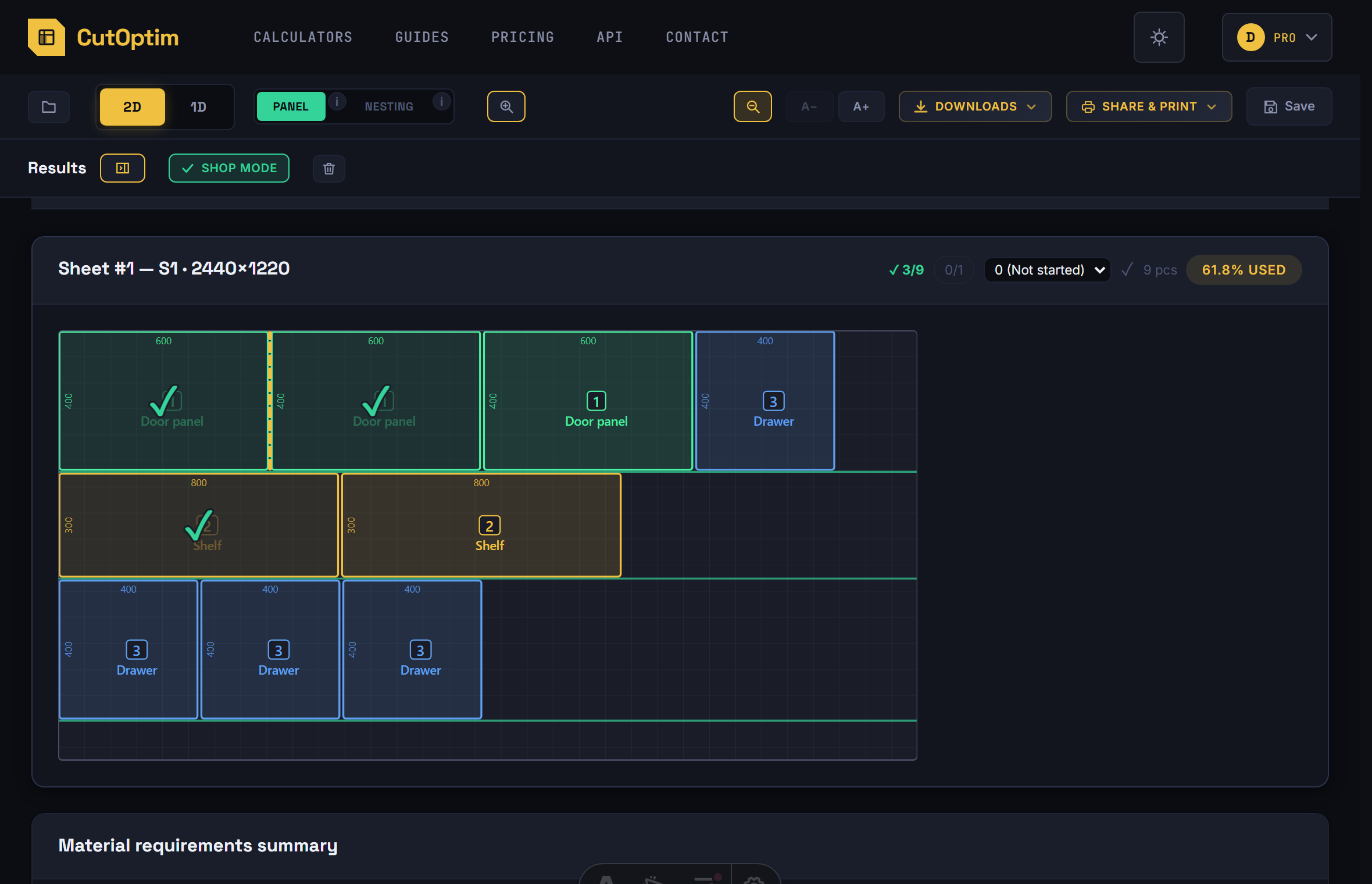
Leggere l’avanzamento a colpo d’occhio
- Il badge su ogni scheda: grigio
0/19(non iniziato), ambra5/19o✂ 3/7(in corso), verde✓(completato). Sia in 2D sia in 1D lineare. - Un bordo sinistro colorato sulla scheda — ambra in corso, verde a lavoro completato — così puoi scorrere una colonna di schede senza leggere alcun numero. Solo in 2D; una barra 1D ha il badge ma nessun bordo.
- Il totale sopra i risultati,
✓ 7/12: quante lastre e barre del piano sono completate.
Condivisione e salvataggio
Ogni segno viene scritto prima nel localStorage del browser: è immediato e funziona per gli ospiti e per i tagli che non hai salvato. Se hai effettuato l’accesso e il taglio è salvato, ogni segno va anche al server — lo stesso taglio si apre sul tablet vicino alla sega con i segni che hai fatto alla scrivania in ufficio, e in uno Spazio di lavoro team li vedono anche i tuoi colleghi.
- I segni fatti prima del salvataggio vengono caricati insieme al taglio quando lo salvi.
- I segni di un collega compaiono quando apri il taglio, quando torni alla scheda di CutOptim e ogni 20 secondi mentre la Modalità officina è attiva. Due persone che segnano lastre diverse dello stesso taglio non si sovrascrivono a vicenda.
- Rieseguire l’ottimizzazione mantiene i segni finché il piano risulta uguale. Un piano diverso riparte pulito; il taglio salvato conserva i segni del suo piano salvato, e salvare il nuovo piano nel taglio li sostituisce con i segni del nuovo piano.
- Se qualcuno ha salvato nel taglio un piano riottimizzato mentre tu hai ancora aperto quello vecchio, CutOptim te lo segnala e smette di scriverci; i tuoi nuovi segni restano sul tuo dispositivo. Riapri il taglio per vedere il piano attuale e i suoi segni.
Suggerimenti per l’uso in laboratorio
-
Usa un tablet vicino alla sega. Apri CutOptim su un tablet montato vicino alla tua sega a pannelli o sega a troncatura e attiva la Modalità officina: tocca ogni pezzo man mano che esce dalla sega e premi Fatto, avanti dopo ogni regolazione della guida — non serve una checklist cartacea. Su un telefono, usa il pulsante ✓ di ogni lastra.
-
Segna i pezzi, non solo le lastre, quando ti fermi a metà. Una lastra tagliata a metà con i pezzi tagliati toccati mostra
11/19a chi riprende il lavoro dopo di te — sullo stesso dispositivo o, per un taglio salvato, sul suo. -
Dai un’occhiata prima delle pause. Il totale sopra i risultati e i colori delle schede ti dicono cosa è fatto e cosa resta prima di allontanarti.
-
Salva il taglio prima di iniziare il lavoro. Solo un taglio salvato condivide i suoi segni tra dispositivi e con il team; i segni fatti prima del primo salvataggio vengono caricati quando salvi.
-
Abbina con l’esportazione PDF per team più grandi. Il foglio di taglio PDF stampato è il riferimento dettagliato dell’operatore alla macchina; i badge e il totale sono la panoramica del caposquadra.