Inizia con CutOptim
CutOptim è uno strumento di ottimizzazione dei tagli basato su browser che aiuta falegnami, lavoratori del metallo, vetrai e artigiani a ridurre al minimo gli sprechi di materiale. Descrivi lo stock che hai a disposizione e i pezzi di cui hai bisogno — CutOptim calcola il modo più efficiente per tagliarli.
Questa guida ti accompagna attraverso la tua prima ottimizzazione completa dall’inizio alla fine.
Cosa fa CutOptim
Ogni lavoro di taglio inizia con lo stesso problema: hai grandi lastre (o barre) di materiale grezzo e devi tagliarle in pezzi più piccoli. Tagliare in modo inefficiente spreca materiale e denaro. CutOptim risolve questo problema calcolando la disposizione ottimale dei pezzi richiesti sullo stock disponibile.
Funzionalità principali:
- Taglio 2D a pannello — Pezzi rettangolari disposti su lastre di stock (compensato, MDF, vetro, pannello composito in alluminio, foam board)
- Taglio 1D lineare — Lunghezze tagliate da barre di stock (barre di acciaio, listelli di legno, tubi in plastica, cavi)
- Modalità Taglio Legno — Legname e legname strutturale con abbinamento della sezione trasversale e direzione della venatura
- Nesting — Nesting a forma reale di pezzi poligonali irregolari (importa SVG/DXF), per laser, plasma e getto d’acqua
- Inventario ritagli — Salva i pezzi rimanenti e riutilizzali nei lavori futuri per aumentare il risparmio
- Esportazioni — Fogli di taglio PDF, liste di taglio CSV, SVG/DXF per CNC, fogli etichette e preventivi
CutOptim esegue l’ottimizzazione di pannelli, barre e legno nel tuo browser. I tuoi dati di taglio non lasciano il tuo dispositivo a meno che tu non salvi esplicitamente un progetto nel cloud o non esegua il Nesting, che viene risolto sui nostri server (il salvataggio di progetti e tagli è una funzione Pro).
Per chi è CutOptim
CutOptim viene utilizzato in un’ampia gamma di mestieri e settori:
| Settore | Materiali tipici | Modalità |
|---|---|---|
| Falegnami e mobilieri | Compensato, MDF, pannello melaminico | 2D Pannello |
| Lavoratori del metallo | Lamiera di acciaio, lastra di alluminio | 2D Pannello |
| Vetrai | Vetro float, vetro laminato | 2D Pannello |
| Costruzioni in acciaio | Sezioni cave, angolari, piatti | 1D Lineare |
| Carpentieri | Legname strutturale, legname ingegnerizzato | Legno |
| Segnaletica e display | Acrilico, PVC espanso, Dibond | 2D Pannello |
| Installatori | Battiscopa, cornicione, tubo | 1D Lineare |
Che tu sia un artigiano indipendente che offre un preventivo per una ristrutturazione del bagno o un responsabile di produzione che pianifica una settimana di tagli in fabbrica, CutOptim si adatta alle dimensioni del tuo lavoro.
Confronto piani
| Feature | Free | ★ Pro | Description |
|---|---|---|---|
| Ottimizzazioni al mese | 3 | Illimitato | |
| Pezzi per esecuzione | Illimitato | Illimitato | |
| Progetti salvati (nel cloud, da qualsiasi dispositivo) | — | Illimitato | |
| Sync cloud (progetti/tagli) | ✗ | ✓ | |
| Condivisione del piano tramite link | — | ✓ | |
| Supporto | Standard | Prioritario | |
| Esportazione PDF | Con il tuo logo, piccola riga a piè di pagina (assente finché hai crediti) | Con il tuo logo, senza riga a piè di pagina | |
| Esportazione CSV | ✓ | ✓ | |
| Esportazione Excel (.xlsx) | ✓ | ✓ | |
| Esportazione SVG / DXF | ✓ | ✓ | |
| Foglio etichette (etichette pannelli) | ✓ | ✓ | |
| Bordatura | ✓ | ✓ | |
| Piano di segagione (Sequenza di taglio) | ✓ | ✓ | |
| Taglio di calibrazione | ✓ | ✓ | |
| Rifilo per lato (2D) | ✓ | ✓ | |
| Lunghezza di taglio (distanza totale segata) | ✓ | ✓ | |
| Tagli e passaggi di sega | ✓ | ✓ | |
| Max. fasi di taglio | — | — (Solo Officina) | |
| Minimizza le rotazioni | — | — (Solo Officina) | |
| Inventario materiali | ✓ | ✓ | |
| Campi di testo personalizzati (4) | ✓ | ✓ | |
| Logo e dati aziendali su PDF ed Excel | ✓ | ✓ | |
| Inventario ritagli | ✓ | ✓ | |
| Set con corrispondenza venatura | ✓ | quota mensile | Illimitato con Officina |
| Esportazione PDF di preventivo | — | — (Solo Officina) | |
| Spazio di lavoro del team (3 persone) | — | — (Solo Officina) |
Puoi completare un’ottimizzazione completa con il piano gratuito e scaricare un PDF pulito (con una piccola riga «CutOptim» a piè di pagina, nessuna filigrana) per verificare i risultati prima di fare l’upgrade. Anche senza account puoi provare le modalità 2D Pannello, 1D Lineare e Legno (2 esecuzioni in totale, esportazione PDF e CSV); per il Nesting serve un account gratuito.
Il tuo primo taglio: guida passo dopo passo
La seguente guida usa il Taglio 2D a pannello come esempio — la modalità più comune. La stessa logica si applica alle modalità 1D e Legno.
- 1
Apri CutOptim e scegli una modalità
Nella barra di navigazione superiore, seleziona la scheda **2D**. Questo attiva la modalità Taglio 2D a pannello. Nella barra laterale sinistra vedrai due tabelle, una sopra l'altra: **Pannelli** (il tuo materiale grezzo) e, più in basso, **Pezzi (2D)** (i pezzi di cui hai bisogno).
- 2
Aggiungi le tue lastre di stock
Fai clic su **+ Pannello** nella tabella **Pannelli**. Inserisci la larghezza e la lunghezza della lastra nelle unità scelte (mm per impostazione predefinita). Imposta la quantità in base al numero di lastre disponibili. Facoltativamente, inserisci un costo per lastra per l'esportazione del preventivo. Ripeti per ogni dimensione di lastra che hai.
- 3
Aggiungi i pezzi della richiesta
Fai clic su **+ Pezzo** nella tabella **Pezzi (2D)**. Inserisci la larghezza e la lunghezza di ogni pezzo da tagliare, più la quantità. Assegna un'etichetta a ogni pezzo (ad esempio 'Pannello laterale', 'Ripiano') così puoi identificarli nel diagramma di taglio. Aggiungi tutti i pezzi necessari.
- 4
Controlla le impostazioni
**Impostazioni** è la prima sezione della barra laterale sinistra, sopra **Pannelli** — non esiste una finestra di impostazioni separata. Verifica che lo spessore del taglio corrisponda alla tua lama (tipicamente 3–4 mm per sega da tavolo, 2–3 mm per sega circolare). Controlla che le unità corrispondano alle tue misure. L'ottimizzatore 2D taglia sempre a ghigliottina — ogni taglio attraversa il materiale da bordo a bordo, come una sega da banco o una sezionatrice.
- 5
Esegui l'ottimizzazione
Fai clic sul pulsante **Avvia ottimizzazione**, in fondo alla barra laterale (o premi **Ctrl+Enter**). CutOptim calcola il layout migliore in pochi secondi. I lavori di grandi dimensioni richiedono più tempo e la pagina resta bloccata fino al termine del calcolo.
- 6
Esamina i risultati
Il canvas si aggiorna per mostrare il layout di taglio per ogni lastra. Il pannello dei risultati mostra: lastre utilizzate, percentuale di rendimento totale, percentuale di scarto e costo totale del materiale. Scorri verso il basso per vedere una lastra dopo l'altra.
- 7
Esporta il tuo piano
Apri il menu **Esporta** nella barra superiore. Scegli **Piano di taglio ed elenco – colori** per un foglio di taglio stampabile, **CSV** per la tua lista di taglio, o **DXF (CNC)** per inviarlo a una macchina CNC (Excel, SVG e DXF richiedono un account, anche gratuito). Etichette e preventivo sono nello stesso menu (Documenti (PDF)); il pulsante **Condividi** copia il link di condivisione. Il PDF include un diagramma di layout con quote e una tabella della lista di taglio.
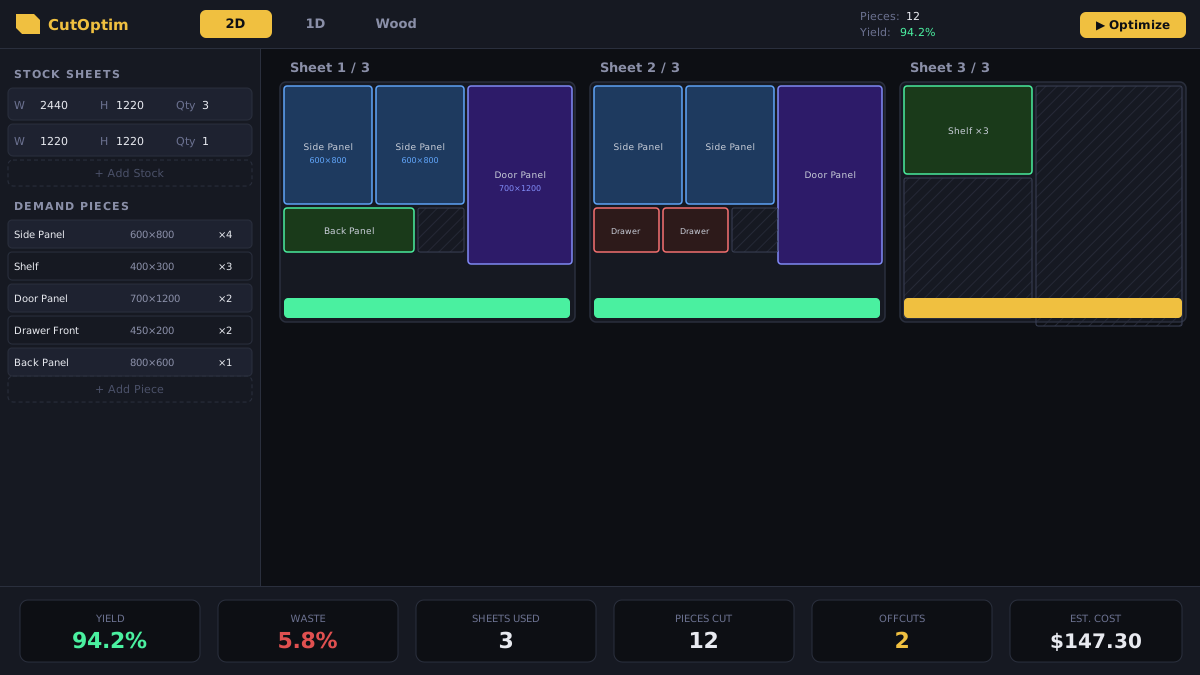
Comprendere i risultati
Dopo aver eseguito un’ottimizzazione, il pannello dei risultati nella parte inferiore dello schermo riepiloga il lavoro:
| Metrica | Cosa significa |
|---|---|
| Lastre utilizzate | Numero di lastre di stock necessarie per soddisfare tutti i pezzi della richiesta |
| Rendimento % | Percentuale di materiale effettivamente utilizzato per i pezzi della richiesta |
| Scarto % | Percentuale di materiale che diventa rottame (troppo piccolo per salvarlo come ritaglio) |
| Ritagli | Pezzi più grandi della dimensione minima del ritaglio — possono essere salvati nell’inventario |
| Costo totale | Costo del materiale stimato basato sui prezzi delle lastre inseriti |
Un buon risultato per lavori tipici di falegnameria o lamiera è un rendimento superiore all’88%. Se il rendimento è inferiore, prova:
- Aggiungere più pezzi per riempire le lastre (taglio in lotti)
- Consentire la rotazione del materiale (se la direzione della venatura non è un vincolo)
- Ridurre lo spessore del taglio se stai usando una lama a taglio sottile
La percentuale di rendimento riflette quanto materiale viene utilizzato per i pezzi della richiesta. Non include i ritagli salvati nell’inventario — quelli sono considerati materiale utilizzabile, non scarto.
Prossimi passi
Ora che hai eseguito la tua prima ottimizzazione, esplora queste funzionalità per ottenere di più da CutOptim:
- Panoramica dell’interfaccia — Scopri ogni pannello e pulsante nell’interfaccia
- Taglio 2D a pannello — Approfondimento delle opzioni di ottimizzazione dei pannelli
- Impostazioni e spessore del taglio — Ottimizza spessore del taglio e unità
- Progetti e tagli — Organizza il tuo lavoro e salva nel cloud
- Importazione dati — Incolla da Excel o importa CSV per saltare l’inserimento manuale
- Esportazioni e download — Genera PDF, CSV e file DXF