Noțiuni de bază cu CutOptim
CutOptim este un instrument de optimizare a tăierilor bazat pe browser, care ajută tâmplarii, prelucrătorii de metale, geamlâcurile și fabricanții să minimizeze risipa de material. Tu descrii ce stoc ai și ce piese ai nevoie — CutOptim calculează modul cel mai eficient de a le tăia.
Acest ghid te conduce prin prima ta optimizare completă de la început până la sfârșit.
Ce face CutOptim
Fiecare lucrare de tăiere începe cu aceeași problemă: ai panouri (sau bare) mari de material brut și trebuie să le tai în piese mai mici. Tăierea ineficientă irosește material și bani. CutOptim rezolvă acest lucru calculând amplasarea optimă a pieselor tale necesare pe stocul disponibil.
Capacități principale:
- Tăiere panouri 2D — Piese dreptunghiulare plasate pe panouri stoc (placaj, MDF, sticlă, panou compozit din aluminiu, foaie de spumă)
- Tăiere liniară 1D — Lungimi tăiate din bare stoc (bare de oțel, șipci de lemn, țeavă de plastic, cablu)
- Modul tăiere lemn — Cherestea și lemn structural cu potrivire secțiune transversală și direcție fibră
- Nesting — Nesting pe formă reală al pieselor poligonale neregulate (import SVG/DXF), pentru laser, plasmă și jet de apă
- Stoc resturi — Salvează piesele rămase și reutilizează-le în lucrări viitoare pentru economii compuse
- Exporturi — Planuri de tăiere PDF, liste de tăieri CSV, SVG/DXF pentru CNC, etichete și oferte
CutOptim rulează optimizarea pentru panouri, bare și lemn în browser-ul tău. Datele tale de tăiere nu părăsesc mașina ta decât dacă salvezi explicit un proiect în cloud sau rulezi Nesting, care este rezolvat pe serverele noastre.
Pentru cine este CutOptim
CutOptim este utilizat într-o gamă largă de meserii și industrii:
| Meserie | Materiale tipice | Modul |
|---|---|---|
| Producători de mobilier și tâmplari | Placaj, MDF, panou melaminat | 2D Panou |
| Fabricanți de metal | Tablă de oțel, tablă de aluminiu | 2D Panou |
| Geamlâcuri | Sticlă flotată, sticlă laminată | 2D Panou |
| Antreprenori de structuri metalice | Secțiuni tubulare, cornier, platbandă | 1D Liniar |
| Constructori de structuri din lemn | Cherestea structurală, lemn inginerizat | Wood |
| Semnalistică și display | Acrilic, spumă PVC, Dibond | 2D Panou |
| Instalatori și finisaje | Plintă, ancadrament, țeavă | 1D Liniar |
Indiferent că ești un meșter independent care cotează o renovare de baie sau un manager de producție care planifică o săptămână de tăieri în fabrică, CutOptim se adaptează la dimensiunea lucrării tale.
Comparație planuri
| Feature | Free | ★ Pro | Description |
|---|---|---|---|
| Optimizări pe lună | 3 | Nelimitat | |
| Piese cerute per rulare | Nelimitat | Nelimitat | |
| Proiecte salvate (în cloud, de pe orice dispozitiv) | — | Nelimitat | |
| Export PDF | Cu branding + un rând mic „Generat cu CutOptim” în subsol (dispare cât timp ai credite) | Cu branding, fără rândul din subsol | |
| Export CSV | ✓ | ✓ | |
| Export SVG / DXF | ✓ | ✓ | |
| Export Excel (.xlsx) | ✓ | ✓ | |
| Etichete panouri | ✓ | ✓ | |
| Urmărire bordurare muchii | ✓ | ✓ | |
| Lungime tăiere (distanța totală tăiată) | ✓ | ✓ | |
| Tăieri și treceri de ferăstrău | ✓ | ✓ | |
| Tăiere pe fiecare latură (2D) | ✓ | ✓ | |
| Secvența de tăiere (planul de debitare) | ✓ | ✓ | |
| Tăietură de calibrare | ✓ | ✓ | |
| Mod specific materialului | ✓ | ✓ | |
| Minimizează costul (mod cost) | ✓ | ✓ | |
| Nesting pe formă reală | ✓ | alocație lunară | Nelimitat în planul Atelier |
| Seturi cu potrivirea fibrei | ✓ | alocație lunară | Nelimitat în planul Atelier |
| Max. etape de tăiere (2D) | — | — (doar Atelier) | |
| Minimizează rotirea (2D) | — | — (doar Atelier) | |
| Stoc materiale | ✓ | ✓ | |
| Câmpuri text personalizate (4) | ✓ | ✓ | |
| Branding companie pe PDF | ✓ | ✓ | |
| Stoc resturi | ✓ | ✓ | |
| Partajează plan prin link | — | ✓ | |
| Suport | Standard | Prioritar | |
| Export PDF ofertă | — | — (doar Atelier) | |
| Spațiu de lucru echipă (3 membri) | — | — (doar Atelier) |
Fără cont poți rula de 2 ori în total, cu export PDF și CSV, în modurile dreptunghiulare — 2D Panou, 1D Liniar și Wood. Nestingul pe formă reală și celelalte instrumente (Excel, DXF/SVG, etichete, stocuri, mod cost etc.) necesită un cont gratuit.
Poți finaliza o optimizare completă cu planul gratuit și descărca un PDF fără filigran pentru a verifica rezultatele înainte de a face upgrade la rulări nelimitate. Pe planul gratuit, subsolul PDF-ului poartă un mic rând „Generat cu CutOptim”; Pro și Atelier nu îl au, și nici un cont gratuit care deține credite la cerere.
Prima tăiere: Ghid pas cu pas
Ghidul următor folosește Tăierea Panourilor 2D ca exemplu — cel mai comun mod. Aceeași logică se aplică modurilor 1D și Wood.
- 1
Deschide CutOptim și alege un mod
În bara de navigare de sus, selectează fila **2D**. Aceasta activează modul de Tăiere Panouri 2D. Tot ce introduci se află în bara laterală stângă, așezat de sus în jos: **Material de bază (plăci)** (materialul tău brut) și sub el **Piese (2D)** (piesele de care ai nevoie).
- 2
Adaugă panourile tale stoc
Apasă **+ Placă** în tabelul **Material de bază (plăci)**. Introdu lățimea și lungimea panoului în unitățile alese (mm implicit). Setează cantitatea la numărul de panouri disponibile. Opțional, introdu un cost per panou pentru exportul ofertei. Repetă pentru fiecare dimensiune de panou disponibilă.
- 3
Adaugă piesele tale cerute
Apasă **+ Piesă** în tabelul **Piese (2D)**. Introdu lățimea și lungimea fiecărei piese ce trebuie tăiate, plus cantitatea. Dă fiecărei piese o etichetă (ex. 'Panou lateral', 'Raft') pentru a le putea identifica pe diagrama de tăiere. Adaugă toate piesele necesare.
- 4
Verifică setările
**Setări** este prima secțiune a barei laterale stângi, deasupra **Material de bază (plăci)** — nu există o fereastră separată de setări. Verifică că lățimea tăieturii corespunde lamei tale de ferăstrău (de obicei 3–4 mm pentru ferăstrău de masă, 2–3 mm pentru ferăstrău circular). Verifică că unitățile corespund măsurătorilor tale. CutOptim folosește tăieri de tip guillotine (dintr-o margine în alta), potrivite ferăstraielor de masă și de panouri.
- 5
Rulează optimizarea
Apasă butonul **Rulează optimizarea** din partea de jos a barei laterale stângi (sau tastează **Ctrl+Enter** de oriunde). CutOptim calculează cel mai bun layout în câteva secunde. Lucrările mai mari durează mai mult, iar pagina rămâne blocată până la finalizarea calculului.
- 6
Revizuiește rezultatele
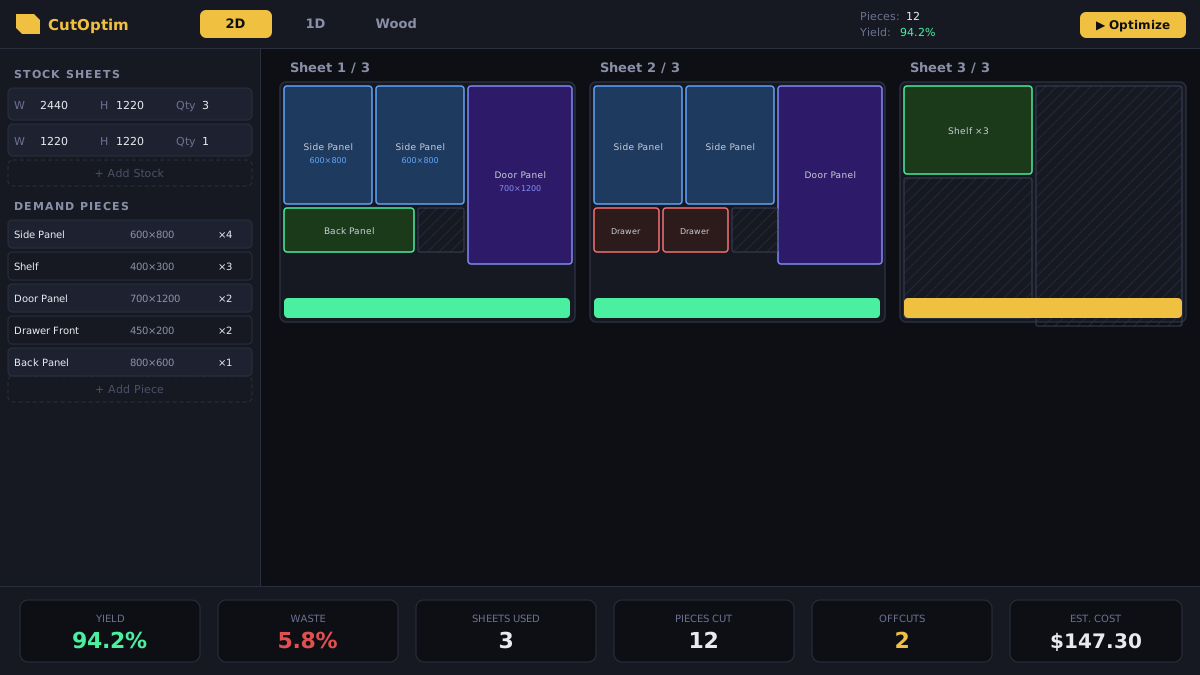
Canvas-ul se actualizează pentru a arăta layout-ul de tăiere pentru fiecare panou. Panoul de rezultate afișează: panouri folosite, procentul de randament total, procentul de deșeuri și costul total al materialelor. Derulează în jos pentru a vedea fiecare panou.
- 7
Exportă planul
Deschide meniul **Descărcări** din bara de sus. Alege PDF pentru un plan de tăiere printabil, CSV pentru lista ta de tăieri sau DXF pentru a trimite la o mașină CNC (etichetele panourilor și oferta sunt în meniul **Partajare și imprimare**). PDF-ul include o diagramă layout cu dimensiuni și un tabel cu lista de tăieri.
Înțelegerea rezultatelor
După rularea unei optimizări, panoul de rezultate din partea de jos a ecranului rezumă lucrarea:
| Metric | Ce înseamnă |
|---|---|
| Panouri folosite | Numărul de panouri stoc necesare pentru a îndeplini toate piesele cerute |
| Randament % | Procentul de material efectiv folosit pentru piesele cerute |
| Deșeuri % | Procentul de material care devine rebut (prea mic pentru a fi salvat ca rest de material) |
| Resturi de material | Piese mai mari decât dimensiunea minimă a restului — acestea pot fi salvate în inventar |
| Cost total | Costul estimat al materialelor bazat pe prețurile panourilor introduse |
Un rezultat bun pentru lucrări tipice de tâmplărie sau tablă metalică este un randament de peste 88%. Dacă randamentul tău este mai mic, încearcă:
- Adăugarea mai multor piese pentru a umple panourile (tăiere în lot)
- Permiterea rotației materialului (dacă direcția fibrei nu este o constrângere)
- Setarea direcției primei tăieturi pe Auto dacă ai fixat-o manual
- Reducerea lățimii tăieturii dacă folosești o lamă cu tăietură subțire
Procentul de randament reflectă cât din material este folosit pentru piesele cerute. Nu include resturile de material salvate în inventar — acelea sunt considerate material utilizabil, nu deșeuri.
Pașii următori
Acum că ai rulat prima ta optimizare, explorează aceste funcții pentru a obține mai mult din CutOptim:
- Prezentare interfață — Învață fiecare panou și buton din UI
- Tăiere panouri 2D — Explorare aprofundată a opțiunilor de optimizare a panourilor
- Setări și lățimea tăieturii — Reglează fin lățimea tăieturii și unitățile
- Proiecte și tăieri — Organizează-ți munca și salvează în cloud
- Importul datelor — Lipește din Excel sau importă CSV pentru a evita introducerea manuală
- Exporturi și descărcări — Generează PDF-uri, CSV-uri și fișiere DXF