Premiers pas avec CutOptim
CutOptim est un outil d’optimisation de coupe basé sur navigateur qui aide les menuisiers, les métalliers, les vitriers et les artisans à minimiser les pertes de matériaux. Vous décrivez le stock dont vous disposez et les pièces dont vous avez besoin — CutOptim détermine la façon la plus efficace de les couper.
Ce guide vous accompagne à travers votre première optimisation complète, du début à la fin.
Ce que fait CutOptim
Chaque travail de coupe commence par le même problème : vous avez de grandes feuilles (ou des barres) de matériau brut, et vous devez les débiter en pièces plus petites. Couper de manière inefficace gaspille du matériau et de l’argent. CutOptim résout ce problème en calculant l’imbrication optimale de vos pièces requises sur votre stock disponible.
Fonctionnalités clés :
- Coupe de panneaux 2D — Pièces rectangulaires imbriquées sur des panneaux en stock (contreplaqué, MDF, verre, composite aluminium, mousse)
- Coupe linéaire 1D — Longueurs découpées dans des barres en stock (tiges acier, liteaux bois, tube plastique, câble)
- Mode Bois — Bois d’œuvre et de structure avec correspondance des sections transversales et direction du fil
- Nesting — Imbrication par forme réelle de pièces polygonales irrégulières (import SVG/DXF), pour le laser, le plasma et le jet d’eau
- Inventaire des chutes — Sauvegardez les pièces restantes et réutilisez-les dans de futures tâches pour cumuler les économies
- Exports — Plans de coupe PDF, listes de coupe CSV, SVG/DXF pour CNC, feuilles d’étiquettes, et devis PDF sur le forfait Atelier
CutOptim exécute l’optimisation des panneaux, des barres et du bois dans votre navigateur. Ces données de coupe ne quittent jamais votre machine, sauf si vous sauvegardez explicitement un projet dans le cloud. Le Nesting fait exception : il est résolu sur nos serveurs.
À qui s’adresse CutOptim
CutOptim est utilisé dans un large éventail de métiers et d’industries :
| Métier | Matériaux typiques | Mode |
|---|---|---|
| Menuisiers et ébénistes | Contreplaqué, MDF, panneau mélaminé | 2D Panneau |
| Métalliers | Tôle acier, plaque aluminium | 2D Panneau |
| Vitriers | Verre float, verre feuilleté | 2D Panneau |
| Charpentiers métalliques | Tubes creux, cornières, plats | 1D Linéaire |
| Charpentiers bois | Bois de structure, bois lamellé-collé | Bois |
| Signalétique et décoration | Acrylique, PVC mousse, Dibond | 2D Panneau |
| Installateurs et aménageurs | Plinthe, chambranle, tube | 1D Linéaire |
Que vous soyez un artisan indépendant chiffrant une rénovation de salle de bains ou un chef d’atelier planifiant une semaine de coupes en production, CutOptim s’adapte à la taille de votre chantier.
Comparatif des forfaits
| Feature | Free | ★ Pro | Description |
|---|---|---|---|
| Optimisations par mois | 3 | Illimité | |
| Pièces demandées par exécution | Illimité | Illimité | |
| Projets enregistrés (dans le cloud, sur tout appareil) | — | Illimité | |
| Partage d'un plan par lien | — | ✓ | Un lien se crée depuis une découpe enregistrée. |
| Support | Standard | Prioritaire (sans délai garanti) | |
| Export PDF | Charte graphique en option ; petite ligne « Généré avec CutOptim » en pied de page (sauf avec des crédits) | Charte graphique en option ; sans ligne de pied de page | |
| Export CSV | ✓ | ✓ | |
| Export SVG / DXF | ✓ | ✓ | |
| Feuille d'étiquettes (étiquettes panneau) | ✓ | ✓ | |
| Suivi du chant | ✓ | ✓ | |
| Délignage par côté (2D) | ✓ | ✓ | |
| Longueur de coupe (distance sciée totale) | ✓ | ✓ | |
| Coupes et passes de scie | ✓ | ✓ | |
| Plan de sciage (Séquence de coupe) | ✓ | ✓ | |
| Coupe de calibration | ✓ | ✓ | |
| Max. phases de coupe (2D) | — | — (Atelier uniquement) | |
| Minimiser les rotations (2D) | — | — (Atelier uniquement) | |
| Inventaire des matériaux | ✓ | ✓ | |
| Champs de texte personnalisés (4) | ✓ | ✓ | |
| Logo entreprise sur PDF | ✓ | ✓ | |
| Inventaire des chutes | ✓ | ✓ | |
| Export PDF devis | — | — (Atelier uniquement) | |
| Ensembles à correspondance du grain | ✓ | quota mensuel | Illimité avec Atelier |
| Espace de travail d'équipe (3 membres) | — | — (Atelier uniquement) |
Vous pouvez réaliser une optimisation complète avec le forfait gratuit et télécharger un PDF sans filigrane — avec une petite ligne « Généré avec CutOptim » en pied de page, sauf si vous détenez des crédits. Tous les outils sont inclus ; le forfait gratuit se distingue de Pro par le nombre d’optimisations mensuelles (3/mois contre illimité), la sauvegarde cloud (projets/découpes), le partage par lien et le support prioritaire, tous réservés à Pro. Les PDF Pro et Atelier n’ont pas cette ligne de pied de page. Sans compte, vous disposez de 2 optimisations dans les modes rectangulaires (panneaux 2D, 1D linéaire, bois) et des exports PDF et CSV ; l’Imbrication (nesting) demande un compte gratuit.
Votre première coupe : guide pas à pas
Le guide suivant utilise la Coupe de panneaux 2D comme exemple — le mode le plus courant. La même logique s’applique aux modes 1D et Bois.
- 1
Ouvrir CutOptim et choisir un mode
Dans la barre de navigation supérieure, sélectionnez l'onglet **2D**. Cela active le mode Coupe de panneaux 2D. Vous verrez deux tableaux dans la barre latérale gauche : **Panneaux** (votre matériau brut) puis, en dessous, **Pièces (2D)** (les pièces dont vous avez besoin).
- 2
Ajouter vos panneaux en stock
Cliquez sur **+ Panneau** dans la section **Panneaux**. Saisissez la largeur et la longueur du panneau dans l'unité choisie (mm par défaut). Indiquez la quantité de panneaux disponibles. Vous pouvez éventuellement saisir un coût par panneau pour l'export devis. Répétez pour chaque dimension de panneau disponible.
- 3
Ajouter vos pièces demandées
Cliquez sur **+ Pièce** dans la section **Pièces (2D)**. Saisissez la largeur et la longueur de chaque pièce à couper, ainsi que la quantité. Donnez une étiquette à chaque pièce (ex. 'Panneau latéral', 'Étagère') pour les identifier sur le schéma de coupe. Ajoutez toutes les pièces requises.
- 4
Vérifier vos paramètres
Les **Paramètres** sont la première section de la barre latérale gauche, au-dessus de **Panneaux** — il n'y a pas de fenêtre de paramètres séparée. Vérifiez que la largeur du trait de scie correspond à votre lame (généralement 3 à 4 mm pour une scie sur table, 2 à 3 mm pour une scie circulaire). Contrôlez que les unités correspondent à vos mesures. CutOptim optimise en découpe guillotine — chaque coupe traverse le panneau d'un bord à l'autre, comme sur une scie sur table ou une scie à panneaux.
- 5
Lancer l'optimisation
Cliquez sur le bouton **Lancer l'optimisation** tout en bas de la barre latérale gauche (ou appuyez sur **Ctrl+Entrée** depuis n'importe où). CutOptim calcule la meilleure disposition en quelques secondes. Les chantiers plus importants prennent plus de temps et la page reste bloquée jusqu'à la fin du calcul.
- 6
Examiner vos résultats
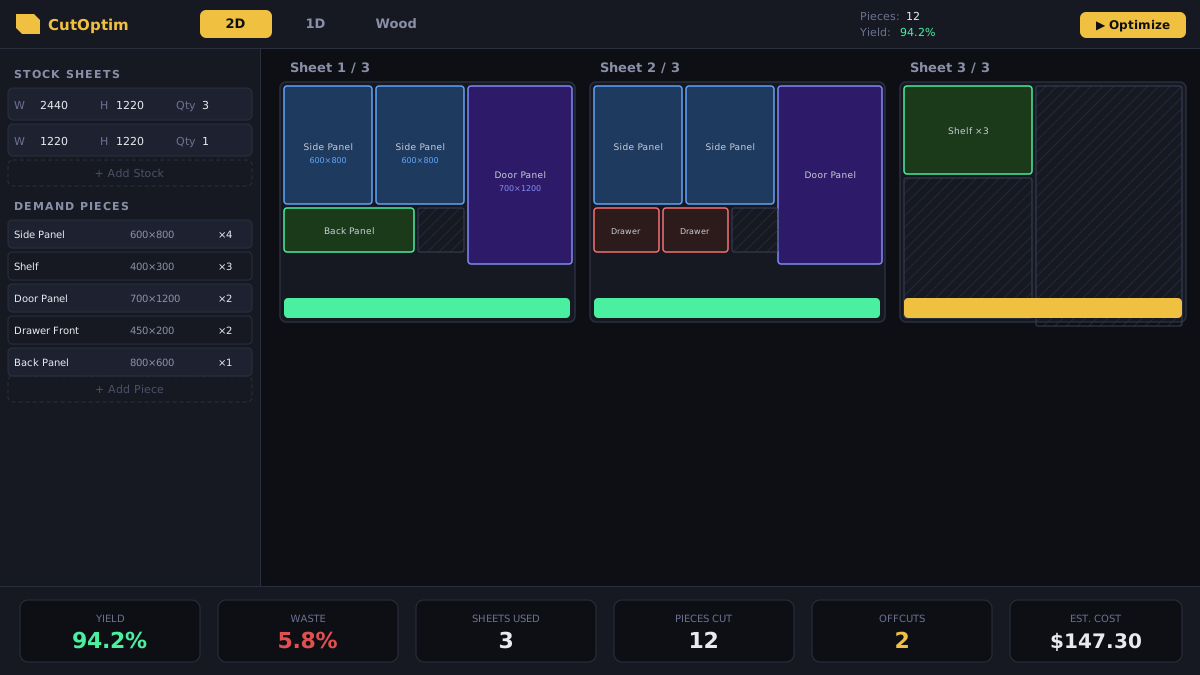
Le canevas se met à jour pour afficher le plan de coupe de chaque panneau. Le panneau de résultats indique : panneaux utilisés, pourcentage de rendement total, pourcentage de déchets et coût total des matériaux. Chaque panneau utilisé est tracé l'un après l'autre en descendant dans les résultats, sous son propre en-tête ; la matière restante est listée sous les schémas, répartie en chutes réutilisables et en déchets.
- 7
Exporter votre plan
Ouvrez le menu **Téléchargements** dans la barre supérieure. Choisissez PDF pour un plan de coupe imprimable, CSV pour votre liste de coupes, ou DXF pour envoyer vers une machine CNC (les étiquettes de panneaux et le devis se trouvent dans le menu **Partage et impression**). Le PDF inclut un schéma coté et un tableau de liste de coupes.
Comprendre les résultats
Après l’exécution d’une optimisation, le panneau de résultats en bas de l’écran résume le chantier :
| Métrique | Signification |
|---|---|
| Panneaux utilisés | Nombre de panneaux en stock nécessaires pour réaliser toutes les pièces demandées |
| Rendement % | Pourcentage du matériau effectivement utilisé pour les pièces demandées |
| Déchets % | Pourcentage de matériau qui devient de la chute (trop petit pour être sauvegardé en chute) |
| Chutes | Pièces plus grandes que la taille minimale de chute — elles peuvent être sauvegardées dans l’inventaire |
| Coût total | Coût matériau estimé selon les prix des panneaux saisis |
Un bon résultat pour des travaux typiques de menuiserie ou de tôlerie est un rendement supérieur à 88 %. Si votre rendement est plus faible, essayez :
- D’ajouter plus de pièces pour remplir les panneaux (coupe en lot)
- D’autoriser la rotation des matériaux (si la direction du fil n’est pas une contrainte)
- D’ajouter des formats de panneaux plus petits (ou des chutes) mieux adaptés à vos pièces
- De réduire la largeur du trait de scie si vous utilisez une lame à trait fin
Le pourcentage de rendement reflète la part du matériau utilisée pour les pièces demandées. Il n’inclut pas les chutes sauvegardées dans l’inventaire — celles-ci sont considérées comme du matériau utilisable, non comme un déchet.
Prochaines étapes
Maintenant que vous avez effectué votre première optimisation, explorez ces fonctionnalités pour tirer le meilleur parti de CutOptim :
- Vue d’ensemble de l’interface — Découvrez chaque panneau et chaque bouton de l’interface
- Coupe de panneaux 2D — Approfondissement des options d’optimisation de panneaux
- Paramètres et trait de scie — Affinez le trait de scie et les unités
- Projets et coupes — Organisez votre travail et sauvegardez dans le cloud
- Importation de données — Collez depuis Excel ou importez un CSV pour éviter la saisie manuelle
- Exports et téléchargements — Générez des PDF, CSV et fichiers DXF