Inventaire des chutes
Chaque chantier de coupe produit des restes de matériau. Un inventaire de chutes bien géré transforme ces restes en ressource — économisant de l’argent sur de futurs chantiers en réduisant la quantité de nouveau matériau à acheter. L’inventaire des chutes de CutOptim suit les pièces sauvegardées de chantiers passés et les rend disponibles comme stock pour de futures optimisations.
Les chutes 2D et 1D sont gérées séparément. L’Inventaire des chutes n’affiche que les pièces utilisables dans le mode actuel : les chutes de panneau (largeur × longueur) en 2D, et les chutes de barre (longueur) en 1D/Bois. Une pièce 2D ne peut pas être réutilisée comme barre 1D (et inversement) ; les pièces enregistrées dans d’autres modes restent donc masquées — leur nombre est indiqué en bas du panneau. L’inventaire lui-même est un stock unique, commun à tous les projets.
Qu’est-ce qu’une chute ?
Une chute est une pièce de matériau restante après que toutes les pièces demandées ont été coupées dans un panneau ou une barre. La valeur de sauvegarder une chute dépend de sa taille par rapport à vos dimensions de pièces typiques.
CutOptim classe les matériaux restants en deux catégories :
| Catégorie | Critères | Où vous la voyez | Sauvegardable dans l’inventaire |
|---|---|---|---|
| Chute | Plus grande que la taille minimale de chute (définie dans les Paramètres) | Dans la Liste des chutes sous les résultats, triée en tête, et comptée dans la ligne de résumé sous le tableau | Oui |
| Déchet | Plus petite que la taille minimale de chute | Dans la même Liste des chutes, mais après les chutes réutilisables et sans être compté comme récupérable | Non |
Le partage chute / déchet ne se lit pas sur le schéma. Le canevas 2D ne dessine que le fond quadrillé, les pièces placées et les traits de coupe : rien n’est tracé pour la matière restante, qui apparaît donc simplement comme du quadrillage vide — il n’y a ni motif hachuré, ni aplat gris. En 1D, le reste de barre s’affiche bien comme une bande légèrement rougie à l’extrémité de la barre, mais elle ne distingue pas non plus une chute d’un déchet. Le seul endroit où la distinction est explicite, ce sont la Liste des chutes et le panneau Inventaire des chutes — ainsi que la colonne Réutilisable dans les exports PDF et Excel.
La taille minimale de chute est votre seuil pour « cette pièce vaut-elle la peine d’être stockée ? » Définissez-la dans les Paramètres.
Un bon point de départ pour la taille minimale de chute est 200×200 mm pour les panneaux et 300 mm pour les matériaux linéaires. Ajustez selon vos besoins typiques — si vous avez régulièrement besoin de petites pièces pour des réparations de chant ou des trous de poche, abaissez le seuil.
Sauvegarde des chutes dans l’inventaire
Après l’exécution d’une optimisation, les chutes sont listées dans le panneau de résultats avec leurs dimensions et leur surface. Vous pouvez en sauvegarder une partie ou la totalité dans votre inventaire.
- 1
Lancer votre optimisation
Effectuez une optimisation 2D, 1D ou Bois normalement. CutOptim calcule quelles pièces restantes se qualifient comme chutes selon votre paramètre de taille minimale de chute.
- 2
Ouvrir la flèche à côté d'Enregistrer
Une fois le résultat prêt, cliquez sur la flèche à côté du bouton **Enregistrer** dans la barre supérieure et choisissez **Ajouter à l'inventaire des chutes**.
- 3
Les chutes sont enregistrées dans l'inventaire
CutOptim ajoute à l'Inventaire des chutes chaque chute au-dessus de votre taille minimale de chute — avec ses dimensions et le panneau/la barre d'origine. Les pièces en dessous de ce seuil comptent comme déchet et ne sont pas enregistrées. Les pièces enregistrées apparaissent dans le panneau **Inventaire des chutes** de la barre latérale gauche, filtrées selon le mode actuel (2D ou 1D/Bois).
- 4
Étiqueter vos chutes physiques
Notez les dimensions de la pièce et le numéro de référence CutOptim sur la pièce physique avec un marqueur, ou imprimez des étiquettes à l'aide de l'export Étiquettes de panneaux. Stockez le matériau avec son étiquette pour pouvoir le retrouver par taille lorsqu'il est nécessaire.
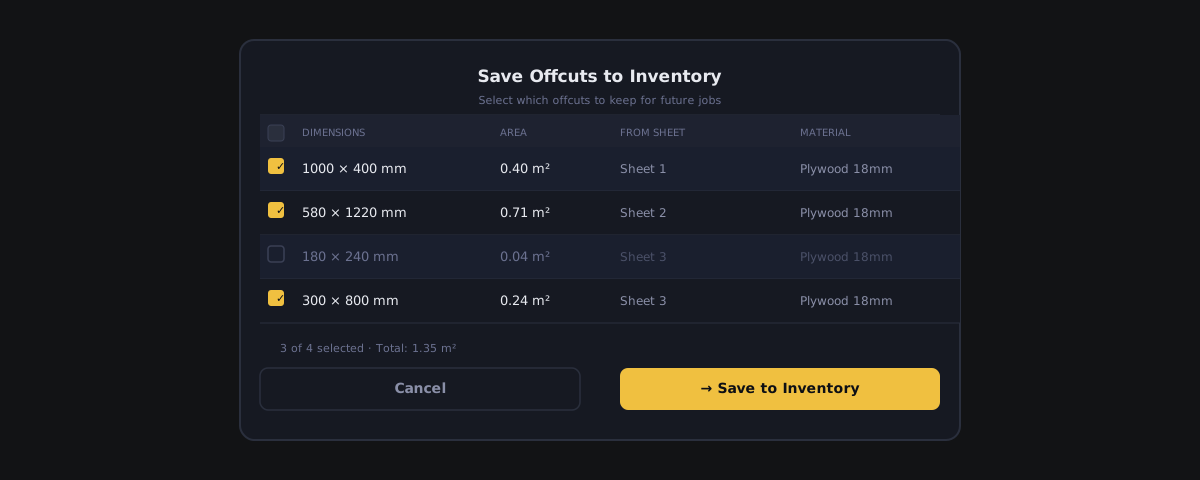
Affichage et gestion de l’inventaire
Ouvrez le panneau Inventaire des chutes dans la barre latérale gauche. Chaque pièce stockée affiche son étiquette, sa taille, sa quantité et sa source, avec deux boutons : ↑ (Utiliser comme stock) l’ajoute à votre tableau de stock, et ✕ la supprime. L’étiquette elle-même est un champ modifiable : cliquez dedans et saisissez le nom de votre choix, exactement comme dans les cellules de nom des tableaux de stock et de pièces.
| Feature | Type | Description |
|---|---|---|
| Étiquette | text | Nom de la chute, auto-généré depuis le panneau/la barre d'origine (par ex. « Chute 3 »). Cliquez dans le champ pour la renommer — « Chêne 18 rayon B » vaut mieux que « Chute 3 » quand vous êtes devant une étagère. |
| Dimensions | number | Largeur × longueur pour les panneaux 2D, ou longueur pour les barres 1D/Bois — affichées dans votre unité de travail actuelle. |
| Quantité | number | Nombre de chutes identiques stockées. |
| Source | text | La feuille/barre de stock dont la pièce a été coupée (par ex. « Feuille #2 ») — une étiquette texte pour référence. |
| Marque d'utilisation | automatique | Un ✓ apparaît sur chaque chute entamée par la dernière exécution, avant même que vous ne l'enregistriez — vous voyez ainsi ce que le plan va consommer. |
À quoi une chute appartient-elle
Une chute appartient à votre compte — pas à un projet, ni à une découpe. Il y a un inventaire par utilisateur, et il se comporte comme le rayonnage de votre atelier : un reste que vous avez enregistré en travaillant sur une cuisine est disponible le lendemain matin sur un chantier d’armoire, dans un autre projet, dans un autre mode, sur un autre appareil.
Concrètement, cela signifie :
| Question | Réponse |
|---|---|
| L’inventaire est-il enregistré à l’intérieur d’un projet ou d’une découpe ? | Non. Il est stocké séparément : enregistrer une découpe n’y écrit pas vos chutes. |
| Ouvrir une ancienne découpe restaure-t-il les chutes de cette découpe ? | Non. Charger un projet ou une découpe ne modifie jamais l’inventaire — vous voyez toujours l’état actuel de votre rayonnage. |
| Deux projets peuvent-ils avoir des inventaires différents ? | Non. Il existe exactement un stock par compte, commun à tous les projets. |
| Supprimer un projet retire-t-il les chutes enregistrées pendant celui-ci ? | Non. Les pièces sont physiquement sur votre rayonnage ; elles y restent jusqu’à ce que vous les utilisiez ou les supprimiez. |
| Est-il partagé avec mon équipe sur Atelier ? | Non. L’inventaire est propre à chaque compte utilisateur, pas à l’organisation. |
Le champ Source indique de quel panneau ou de quelle barre une pièce a été coupée, et une chute enregistrée peut porter le nom du matériau — mais ce sont des étiquettes à lire, pas des liens qui rattachent la pièce à un chantier.
Filtrage par mode
Le panneau n’affiche que les chutes utilisables dans votre mode actuel — les chutes de panneau (largeur × longueur) en 2D, les chutes de barre (longueur) en 1D/Bois. Les pièces enregistrées dans d’autres modes restent masquées, leur nombre étant indiqué en bas. L’inventaire est un stock unique, commun à tous les projets et à tous les modes ; seule la vue est limitée au mode. (Il n’y a ni recherche texte ni tri.)
Utilisation des chutes d’inventaire dans un nouveau chantier
Vous n’avez rien à déplacer à la main. Avec l’option Utiliser les chutes automatiquement activée — la case à cocher en haut du panneau, active par défaut — CutOptim découpe dans vos chutes enregistrées avant d’ouvrir le moindre panneau neuf. Les chutes que vous poussez vous-même dans le stock rejoignent le tableau du mode actuel (Panneaux, Barres ou Stock de bois).
- 1
Configurer votre chantier
Créez ou ouvrez un projet et saisissez vos pièces demandées normalement. Basculez sur le mode (2D ou 1D/Bois) dont vous voulez réutiliser les chutes — le panneau affiche les chutes du mode actuel.
- 2
Lancer l'optimisation
CutOptim place d'abord vos pièces sur les seules chutes enregistrées, puis envoie à l'optimiseur normal, sur du stock neuf, tout ce qui n'a pas tenu. Chaque pièce enregistrée est utilisée au plus une fois — les chutes ne sont jamais clonées comme peut l'être un format de stock.
- 3
Lire ce que cela vous a économisé
Le résumé des résultats détaille la réutilisation en toutes lettres : combien de chutes ont été utilisées et — lorsque le chantier est assez petit pour le vérifier — combien de panneaux ou de barres neuves vous avez économisés grâce à elles. Les mêmes lignes apparaissent dans le PDF et dans l'export Excel.
- 4
Valider l'exécution pour déduire les pièces
Enregistrer les restes de l'exécution (menu Enregistrer → Ajouter à l'inventaire des chutes, possible avec un compte gratuit) ou enregistrer le projet (Pro) déduit ce qui a été utilisé : une chute entièrement consommée quitte l'inventaire, et une chute partiellement utilisée est remplacée par son reste. La liste continue de correspondre au rayonnage.
Chaque chute entamée par l’exécution est marquée d’un ✓ dans le panneau avant même l’enregistrement. Regardez ces marques en premier — c’est le plan qui vous dit quelles pièces physiques aller chercher sur l’étagère.
Déplacer une pièce à la main
Vous pouvez toujours pousser vous-même une chute dans le tableau Stock : cliquez sur ↑ (Utiliser comme stock) sur la ligne, ou sur Tout comme stock pour déplacer toutes les chutes du mode actuel. C’est utile lorsque vous voulez une chute précise dans le chantier pour une raison que l’optimiseur ne peut pas connaître — une correspondance de teinte, un coin abîmé que vous comptez contourner.
Une pièce déplacée devient une ligne de chute : elle est étoilée automatiquement (l’info-bulle de son étoile l’indique), utilisée en premier et jamais au-delà de sa quantité — dans les deux modes d’approvisionnement. En Limité, c’est la règle de la ★ ; en Illimité, elle est remplie avant l’achat du moindre panneau ou de la moindre barre neuve et n’est jamais répétée comme un format de stock. Un tableau de stock composé uniquement de lignes de chutes se comporte comme en Limité : rien n’est inventé. Le résumé « Comment l’optimisation a été faite » nomme les lignes de chutes utilisées en Illimité (« Lignes de chutes : … · utilisées en premier, jamais plus que la quantité saisie »).
Une ligne de chute affiche un badge ♻ dans sa cellule de nom — avec ×N quand sa quantité dépasse 1 — dans tous les modes d’approvisionnement, pour que vous la reconnaissiez aussi en Illimité, où les colonnes ★ et quantité sont masquées. Sa quantité s’y applique quand même : la pièce n’est jamais répétée. L’info-bulle du ♻ indique : Chute de votre stock : utilisée en premier, et jamais plus que sa quantité.
Les panneaux et barres découpés dans des lignes de chutes sont de la matière réutilisée : les listes de matériaux à l’écran, dans le PDF et dans l’Excel les rangent sous Chutes réutilisées, jamais sous la matière neuve à acheter, et le devis ne les facture pas. ⚖ Quel panneau ? ne propose pas une ligne de chute comme format à acheter, et son bouton Utiliser celui-ci garde les lignes de chutes dans le tableau.
Un stock composé uniquement de lignes de chutes (Illimité). Comme il n’y a rien à acheter, le plan les utilise comme un stock limité. Le résumé l’indique : Illimité · uniquement des lignes de chutes — rien à acheter, leurs quantités s’appliquent, et si elles ne suffisent pas, le message de manque vous demande d’ajouter un format de panneau ou de barre achetable. Un drapeau ⚑ de pièce prioritaire ne s’applique pas dans ce cas — l’interrupteur indique Illimité.
Déplacer une pièce avec ↑ la retire immédiatement de l’inventaire, car le matériau a physiquement quitté le rayonnage pour rejoindre le chantier. N’appuyez sur ↑ que si vous engagez vraiment cette pièce — il n’y a pas d’annulation sur la ligne d’inventaire.
Désactiver la réutilisation automatique
Décochez Utiliser les chutes automatiquement et l’optimiseur ignore entièrement vos pièces enregistrées, en ne découpant que dans le tableau Stock. Utilisez cette option lorsque vous chiffrez du matériau neuf et ne voulez pas que des chutes soient intégrées au prix.
Ajout de chutes en masse
Deux façons de remplir l’inventaire en masse :
- Depuis une exécution — après optimisation, cliquez sur Enregistrer N chutes dans le panneau Inventaire des chutes (il apparaît lorsqu’une exécution a produit des chutes sauvegardables), ou sur Enregistrer N chutes dans l’inventaire dans le résumé des résultats, ou utilisez Enregistrer → Ajouter à l’inventaire des chutes. Chaque reste au-dessus de votre taille minimale de chute est enregistré.
- Depuis un CSV — si vous suivez déjà votre stock de chutes physiques dans un tableur, utilisez le bouton CSV dans le panneau Inventaire des chutes : Modèle pour la disposition des colonnes, puis Importer CSV pour charger votre fichier.
Le CSV de chutes comporte cinq colonnes — name, width, height, length, quantity. Utilisez width + height pour les chutes de panneau (2D) et length pour les chutes de barre (1D/Bois) ; laissez vides les colonnes dont vous n’avez pas besoin. Une ligne d’en-tête est détectée automatiquement. Un fichier sans en-tête est lu selon le nombre de valeurs de chaque ligne : 4 valeurs = nom, largeur, hauteur, quantité (un panneau) ; 3 valeurs = nom, longueur, quantité (une barre). Les mesures sont dans votre unité de travail actuelle.
Nettoyage de l’inventaire
Avec le temps, certaines pièces deviennent non pertinentes — le matériau a été utilisé sans mettre à jour l’inventaire, des pièces ont été endommagées, ou elles sont simplement trop petites pour les chantiers actuels. Gardez la liste à jour :
- Ouvrez le panneau Inventaire des chutes.
- Retirez une pièce individuelle avec son bouton ✕ une fois que vous l’avez épuisée ou qu’elle n’est plus physiquement disponible.
- Utilisez Effacer dans l’en-tête du panneau pour vider tout l’inventaire d’un coup.
Supprimer un article d’inventaire ne le supprime que de la base de données de CutOptim. Cela n’affecte aucune donnée de chantier passé. Vous pouvez toujours ré-ajouter manuellement une chute à l’inventaire si nécessaire.