Charte graphique
La charte graphique vous permet de personnaliser tous les exports PDF, devis et étiquettes avec l’identité de votre entreprise — logo, nom de l’entreprise, slogan et coordonnées. Cela donne aux documents exportés un aspect professionnel plutôt que générique, ce qui est important lors de la présentation de plans de coupe ou de devis à des clients.
La charte graphique est disponible pour tout utilisateur connecté, sur tous les forfaits, Gratuit compris (un visiteur sans compte est invité à créer un compte gratuit). Configurez-la dans Tableau de bord → Données de l’entreprise : votre logo et vos coordonnées apparaissent alors sur chaque PDF et dans l’export Excel. La petite ligne « Généré avec CutOptim — passez à Pro… » en pied de page est une règle de forfait, pas de charte : elle apparaît sur les PDF créés sans compte ou par un compte gratuit sans crédits, et jamais avec Pro, Atelier ou des crédits.
Accès aux paramètres de charte graphique
Les paramètres de charte graphique sont gérés depuis le Tableau de bord, et non depuis les paramètres principaux de l’application. Ouvrez le Tableau de bord depuis le menu en haut à gauche, puis faites défiler jusqu’à la section Données de l’entreprise. Toute la configuration de la charte graphique se trouve ici.
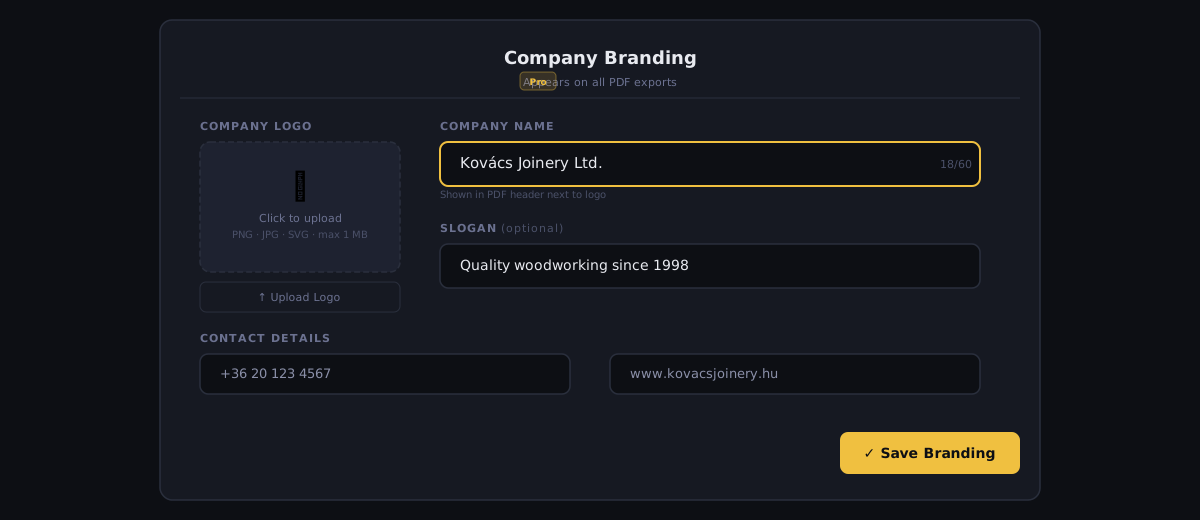
Téléchargement de votre logo
Votre logo apparaît dans l’en-tête de chaque export PDF avec charte graphique.
- 1
Cliquer sur « Télécharger le logo »
Dans la section Données de l'entreprise, cliquez sur la zone du logo (Télécharger le logo). Votre navigateur de fichiers s'ouvre.
- 2
Sélectionner votre fichier logo
Choisissez un fichier PNG, JPG ou SVG. Taille maximale du fichier : 1 Mo. Pour la meilleure qualité sur les PDF imprimés, utilisez un SVG ou un PNG haute résolution (minimum 300 DPI, idéalement 400×400 px ou plus).
- 3
Vérifier le logo
Après le téléchargement, le logo s'affiche dans la zone du logo. Il n'y a pas de réglage de taille : le logo est mis à l'échelle automatiquement dans l'en-tête du PDF.
- 4
Enregistrer
Renseignez les autres champs si besoin, puis cliquez sur Enregistrer en haut de la section. Les nouvelles données s'appliquent à tous les futurs exports PDF.
Recommandations pour le fichier logo
| Format | Idéal pour | Notes |
|---|---|---|
| SVG | Logos avec couleurs unies ou dégradés | Se redimensionne parfaitement à n’importe quelle taille. Option préférée. |
| PNG | Logos avec transparence | Utilisez au moins 400 px de large. Fond transparent recommandé. |
| JPG | Photos ou dégradés complexes | À éviter pour les logos avec du texte — les artefacts de compression réduisent la lisibilité aux petites tailles. |
Évitez de télécharger un logo avec un fond blanc si l’en-tête de votre PDF a un fond coloré — le cadre blanc sera visible. Utilisez plutôt un PNG avec fond transparent ou SVG.
Champs de charte graphique
| Feature | Type | Description |
|---|---|---|
| Nom de l'entreprise | text | Votre raison sociale ou nom commercial, jusqu'à 100 caractères. Affiché de façon proéminente dans l'en-tête PDF et le titre du devis. |
| Slogan | text | Facultatif, jusqu'à 200 caractères. Un court slogan affiché sous le nom de l'entreprise dans l'en-tête. Ex. 'Solutions de découpe de précision' ou 'Fournitures de bois de qualité depuis 1987'. |
| Numéro de téléphone | text | Numéro de téléphone de l'entreprise, jusqu'à 40 caractères. Apparaît dans le pied de page PDF et sur les documents de devis. |
| Adresse e-mail | text | Adresse e-mail de l'entreprise, jusqu'à 120 caractères. Apparaît dans le pied de page PDF et les documents de devis. |
| Adresse | text | Adresse de l'entreprise, jusqu'à 300 caractères. Apparaît sur les documents de devis. Prend en charge plusieurs lignes. |
| N° SIRET / TVA | text | Numéro d'immatriculation de l'entreprise pour les exigences légales du devis, jusqu'à 60 caractères. |
| Champs de texte personnalisés | text | Jusqu'à 4 libellés de champs, de 50 caractères chacun au plus (ex. nom client, n° projet), gérés juste en dessous avec Ajouter un champ ; leurs valeurs s'impriment sur les exports PDF. |
Apparence de la charte graphique dans les exports
Plan de coupe PDF
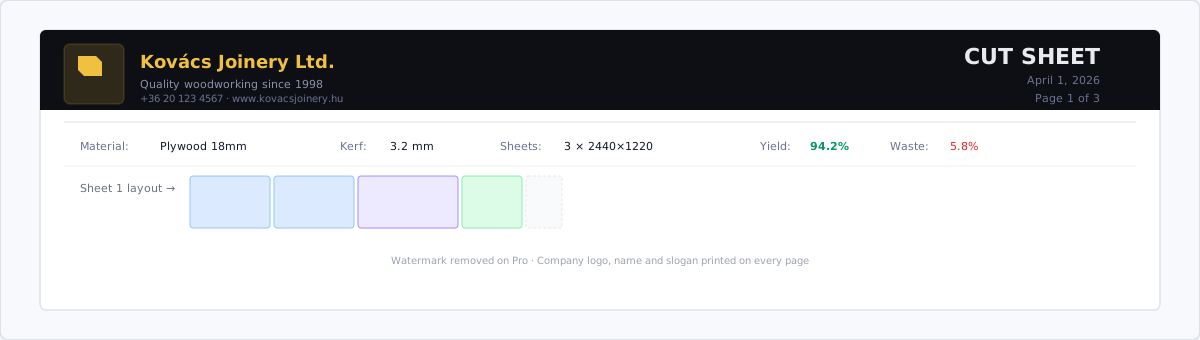
La première page porte un en-tête adapté à l’impression :
- Logo (aligné à gauche)
- Nom de l’entreprise (gras, grand)
- Slogan (sous le nom de l’entreprise, plus petit)
- Un filet d’accent aux couleurs de la marque, avec le titre du plan et la date en dessous
À partir de la deuxième page, un fin en-tête courant répète le nom de l’entreprise (à gauche) et le titre du plan (à droite).
Le pied de page PDF sur chaque page contient :
- Nom de l’entreprise, libellé du document et date (à gauche) ; numéro de page (à droite)
- Votre téléphone et e-mail, centrés juste au-dessus de cette ligne (si renseignés)
- Sans compte, ou sur un compte gratuit sans crédits : à la place de cette ligne de contact, une petite ligne « Généré avec CutOptim — passez à Pro… » (elle disparaît avec Pro, Atelier ou des crédits, que la charte soit configurée ou non)
Export Devis
Le document de devis utilise la charte graphique plus largement :
- Zone de couverture : Nom et logo de l’entreprise en pleine largeur
- Bloc de contact : Toutes les coordonnées (téléphone, e-mail, adresse, numéro d’immatriculation)
- Préparé par : Nom de l’entreprise
Export Feuille d’étiquettes
Les étiquettes incluent le nom de l’entreprise dans la marge inférieure de chaque étiquette, en petite police. Cela identifie les étiquettes comme provenant de votre entreprise lorsque plusieurs corps de métier travaillent sur le même site.
Vérifier la charte graphique
La section Données de l’entreprise n’a pas d’aperçu PDF en direct : la seule façon de vérifier le rendu est de générer un PDF.
Générez un PDF de test avant d’envoyer un document avec charte graphique à un client. Dans l’application, ouvrez le menu Exporter, générez un PDF et vérifiez dans votre lecteur PDF que la résolution du logo, les champs de texte et la mise en page semblent corrects.
Suppression ou mise à jour de la charte graphique
Pour changer votre logo, téléchargez un nouveau fichier — il remplace immédiatement le logo existant.
Pour supprimer un logo sans le remplacer, cliquez sur Supprimer le logo sous la zone du logo.
Il n’y a pas de bouton de réinitialisation : pour effacer la charte, supprimez le logo, videz les champs de texte et cliquez sur Enregistrer.