Devis PDF Atelier
L’export Devis PDF vous permet de produire un document de tarification soigné, destiné au client, directement depuis votre liste de coupes optimisée. Il présente une décomposition détaillée des matériaux, un éventuel poste de frais de coupe, la TVA et un total général — le tout sous votre charte graphique.
Un cas d’utilisation typique : un menuisier vient de finir de planifier un chantier de cuisine dans CutOptim. Avant d’établir la facture finale, il souhaite envoyer au propriétaire un PDF clair montrant exactement quels matériaux sont utilisés et ce que cela va coûter. D’un simple clic, il peut exporter un devis avec charte graphique, prêt à envoyer par e-mail.
Prérequis
Avant d’exporter un devis, assurez-vous que les éléments suivants sont en place :
| Feature | Type | Description |
|---|---|---|
| Abonnement Atelier | requis | Le Devis PDF est disponible uniquement sur le niveau Atelier. |
| Colonnes de prix activées | requis | À activer dans Paramètres → **Plus** → **Coût** → **Afficher les colonnes de prix** (choisir **Min. coûts** l'active automatiquement). Cela révèle les colonnes de prix dans les tableaux de stock et de pièces. Gratuit sur tous les forfaits, y compris Free — il suffit d'être connecté ; un visiteur non inscrit est invité à créer un compte. |
| Prix unitaires saisis | requis | Saisissez un prix unitaire par panneau ou pièce dans les tableaux de stock et/ou de pièces. Sans prix, les totaux seront à zéro. |
| Détails du devis | à l'export | Le client, le taux de TVA, la validité, les frais de coupe, la main-d'œuvre et la marge sont demandés dans un court formulaire au moment de l'export — rien à configurer à l'avance. |
| Optimisation lancée | requis | Un devis est généré à partir du résultat d'optimisation actuel. Lancez l'optimiseur avant d'exporter. |
Étape 1 : Renseigner les détails du devis
Il n’y a rien à configurer à l’avance. Lorsque vous choisissez Devis PDF, CutOptim ouvre un court formulaire et construit le fichier à partir de ce que vous y saisissez. Chaque champ est facultatif — laissez-en un à zéro et sa ligne n’apparaît tout simplement pas sur le devis.
| Feature | Type | Description |
|---|---|---|
| Client — nom | text | Le client auquel ce devis est destiné. Imprimé sous forme de bloc client, en vis-à-vis de vos propres coordonnées d'entreprise. |
| Adresse | text | Adresse du client, une ligne par ligne saisie. Imprimée sous le nom du client. |
| Taux de TVA (%) | number | Pourcentage appliqué au total net. Par exemple 20 (TVA française), 27 (TVA hongroise), 0 (exonéré de taxe). Imprimé sous la forme « TVA X% ». |
| Validité (jours) | number | Nombre de jours, à compter de la date d'export, pendant lesquels l'offre tient ; la date « Valable jusqu'au » est calculée pour vous. Par défaut 30. Mettez 0 pour omettre la date. |
| Inclure les frais de coupe | boolean | Lorsque la case est cochée, une ligne de coupe est ajoutée : votre tarif par coupe multiplié par le nombre de coupes du résultat actuel. |
| Frais de coupe / coupe | number | Le montant facturé par coupe — par exemple 0,50 pour 0,50 € la coupe. |
| Main-d'œuvre | number | Un montant forfaitaire ajouté une seule fois pour la préparation, la manutention ou la livraison. Apparaît sur sa propre ligne. |
| Marge (%) | number | Majoration appliquée au matériau + coupe + main-d'œuvre, affichée sur une ligne distincte avant taxe. |
Vos tarifs sont mémorisés sur cet appareil — TVA, validité, tarif de coupe, main-d’œuvre et marge reviennent pré-remplis la fois suivante, tout comme le dernier client que vous avez saisi. Modifiez ce qui diffère pour ce client, puis exportez.
Étape 2 : Saisir les prix unitaires
Les prix unitaires proviennent des colonnes de prix des tableaux de stock et de pièces.
- Dans Paramètres, cliquez sur Plus, ouvrez Coût et activez Afficher les colonnes de prix.
- Une colonne de prix apparaît dans le tableau de stock — Prix matériau (€/m²), par panneau — et dans le tableau de pièces — Prix/pce, par pièce.
- Saisissez le prix que vous payez — ou facturez — pour chaque matériau ou pièce.
Ces prix alimentent directement le tableau détaillé du devis.
Pour inclure des informations spécifiques au client comme un nom ou un numéro de projet sur le devis, ajoutez-les comme champs de texte personnalisés. Voir l’article Champs personnalisés pour les instructions de configuration.
Étape 3 : Exporter le devis
- 1
Lancez l'optimiseur
Générez un plan de coupe pour le projet que vous chiffrez.
- 2
Ouvrez le menu Exporter
Il se trouve dans la barre supérieure, à côté de Enregistrer.
- 3
Choisissez Devis PDF
Le formulaire de saisie s'ouvre au lieu de générer le fichier immédiatement.
- 4
Renseignez les détails
Client, taux de TVA, validité, ainsi que les frais de coupe, de main-d'œuvre ou de marge — puis cliquez sur Générer le devis.
- 5
Vérifiez l'aperçu
Contrôlez que les prix, la TVA et les informations de votre entreprise sont corrects avant l'envoi.
- 6
Téléchargez le PDF
Cliquez sur Télécharger PDF pour enregistrer le fichier.
Ce que contient le devis
Chaque PDF de devis exporté contient les sections suivantes :
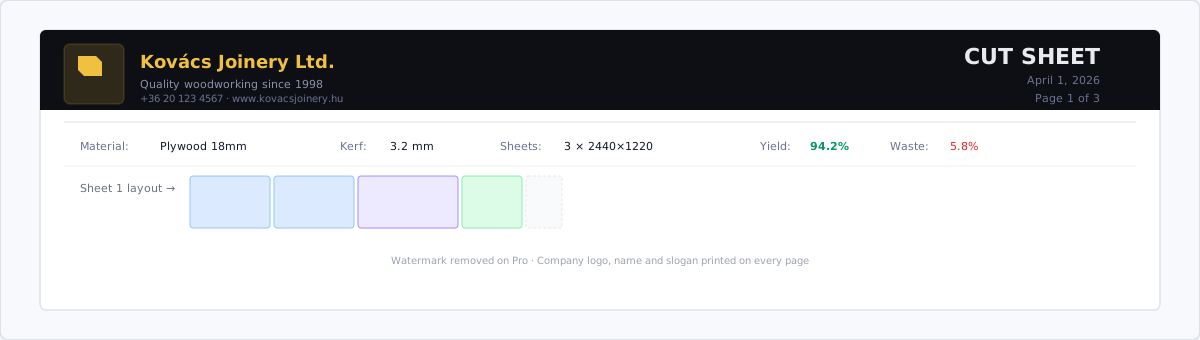
- En-tête de l’entreprise — logo, nom de l’entreprise et slogan depuis vos paramètres de Charte graphique
- Votre bloc de coordonnées — adresse, téléphone, e-mail et numéro d’immatriculation (N° SIRET), imprimés à gauche
- Numéro et date du devis — une référence automatique
Q-YYYYMM-nnnet la date d’export - Valable jusqu’au — la date d’export plus la validité que vous avez saisie (omise si vous avez mis 0 jour)
- Client — le nom et l’adresse du client que vous avez saisis, imprimés en vis-à-vis de vos propres coordonnées
- Valeurs des champs personnalisés — numéro de projet ou tout autre champ personnalisé que vous avez configuré
- Tableau de matériaux détaillé — une ligne par matériau : description, quantité, prix unitaire et total de ligne
- Frais de coupe (si saisis) — le nombre de coupes du résultat multiplié par votre tarif par coupe
- Main-d’œuvre (si saisie) — le montant forfaitaire, sur sa propre ligne
- Marge (si saisie) — le pourcentage de majoration appliqué au matériau + coupe + main-d’œuvre
- TVA — affichée sous la forme « TVA X% » au taux que vous avez saisi
- Total TTC — toutes les lignes ci-dessus additionnées
Chaque poste occupe une ligne distincte : les chiffres de la page s’additionnent donc toujours pour donner le total que voit le client.
Frais de coupe
Si vous facturez aux clients la main-d’œuvre de coupe elle-même — comme beaucoup d’ateliers de négoce et de transformateurs de panneaux le font — cochez Inclure les frais de coupe dans le formulaire d’export et définissez un tarif par coupe.
CutOptim compte le nombre total de coupes dans le résultat d’optimisation et le multiplie par votre tarif.
Exemple : 120 coupes × 0,50 € = 60,00 € de frais de coupe
Ce poste apparaît séparément dans le PDF au-dessus du sous-total, afin que les clients puissent voir le coût des matériaux et le coût de coupe en un coup d’œil.
Remarques importantes
Ce n’est pas une facture juridiquement contraignante. Le Devis PDF est uniquement un document de tarification destiné au client. Pour la facturation officielle, exportez vos données de projet en CSV et traitez-les dans votre logiciel de comptabilité.
Le devis utilise la devise configurée dans vos Paramètres. Si vous devez produire un devis dans une devise différente, mettez à jour le paramètre de devise avant l’export. Devises prises en charge : EUR, USD, GBP, HUF, RON, PLN, CZK, CHF.