Projets et coupes
CutOptim organise votre travail en deux niveaux : projets et coupes. Comprendre cette hiérarchie facilite l’organisation de vos chantiers, la recherche des travaux passés et la constitution d’un historique d’utilisation des matériaux au fil du temps.
La hiérarchie Projet/Coupe
Votre compte
├── Projet : Rénovation cuisine — Dupont
│   ├── Coupe 1 : Panneaux muraux (2D)
│   ├── Coupe 2 : Caissons (2D)
│   └── Coupe 3 : Plinthes (1D)
├── Projet : Terrasse — Martin
│   ├── Coupe 1 : Lames de terrasse (1D)
│   └── Coupe 2 : Ossature (Bois)
└── Projet : Aménagement boutique — ABC Commerce
    ├── Coupe 1 : Panneaux MDF (2D)
    ├── Coupe 2 : Étagères en verre (2D)
    └── Coupe 3 : Profilés aluminium (1D)
Projet — Un conteneur nommé représentant un seul chantier, client ou site. Un projet a un nom et une date de création, et contient une ou plusieurs coupes. Il n’existe pas de champ notes ou description : indiquez dans le nom tout ce dont vous aurez besoin de vous souvenir.
Coupe — Un seul scénario d’optimisation dans un projet. Une coupe a sa propre liste de stock, liste de demande, paramètres et résultats. Les coupes peuvent avoir différents modes (2D/1D/Bois).
Création d’un projet
- 1
Ouvrir le Panneau de projets
Cliquez sur l'icône **Projets** dans la barre supérieure. Le Panneau de projets se glisse depuis la gauche.
- 2
Cliquer sur + Projet
Cliquez sur le bouton **+ Projet** en haut du Panneau de projets. Une boîte de dialogue s'ouvre et demande le nom.
- 3
Nommer votre projet
Tapez le nom (par ex. 'Réno cuisine — Dupont') et appuyez sur Entrée, ou appuyez sur Échap pour annuler. Utilisez une convention de nommage qui facilite la recherche des projets : Nom client — Type de chantier, ou Date — Client, sont deux options courantes. Le nom est le seul champ d'un projet : faites-y tenir tout ce dont vous aurez besoin pour reconnaître le chantier plus tard.
Utilisez des conventions de nommage cohérentes pour les projets. Un préfixe de date (par ex. 2026-03 — Terrasse Martin) garde les projets triés chronologiquement et facilite la recherche des travaux récents.
Création et gestion des coupes
Chaque projet commence avec une coupe par défaut. Vous pouvez ajouter, renommer et supprimer des coupes depuis le Panneau de projets : dépliez un projet pour voir ses coupes, utilisez + Nouvelle découpe en bas de la liste pour en ajouter une, et survolez n’importe quelle ligne de coupe pour faire apparaître ses boutons ✏ (renommer) et 🗑 (supprimer).
Ajout d’une coupe
- Ouvrez le Panneau de projets avec le bouton Projets de la barre supérieure
- Dépliez le projet et cliquez sur + Nouvelle découpe en bas de sa liste de coupes
- La nouvelle coupe s’ouvre comme un espace de travail vierge — ajoutez du stock et de la demande normalement
- Renommez-la avec le bouton ✏ qui apparaît lorsque vous survolez sa ligne
Le nombre de coupes que peut contenir un projet n’est pas limité : un projet enregistré peut contenir autant de coupes que le chantier l’exige, et vous passez librement de l’une à l’autre. L’enregistrement de projets et de coupes dans le cloud est cependant une fonction Pro — le forfait gratuit ne peut pas enregistrer. Par rapport à Pro, le forfait gratuit se distingue donc par les exécutions d’optimisation mensuelles (3/mois), l’absence de sauvegarde cloud et de lien de partage, et un support standard.
Renommer une coupe
Survolez la ligne de la coupe dans le Panneau de projets et cliquez sur le bouton ✏. Une petite boîte de dialogue vous demande le nouveau nom — tapez-le et appuyez sur Entrée, ou appuyez sur Échap pour annuler. Deux coupes d’un même projet ne peuvent pas porter le même nom.
De bons noms de coupes décrivent ce qui est optimisé :
Panneaux muraux MDF 18mmSolives de plancher 90x45 H3Portes cuisine — révisé
Basculer entre les coupes
Cliquez sur n’importe quel nom de coupe dans la liste du Panneau de projets pour y accéder.
CutOptim n’enregistre pas silencieusement la coupe que vous quittez. Si vous avez lancé une optimisation qui n’est pas encore enregistrée, une boîte de dialogue apparaît d’abord et vous demande quoi faire — l’enregistrer, ou continuer sans enregistrer. Choisir continuer sans enregistrer abandonne cette exécution : lisez donc la boîte de dialogue au lieu de cliquer machinalement.
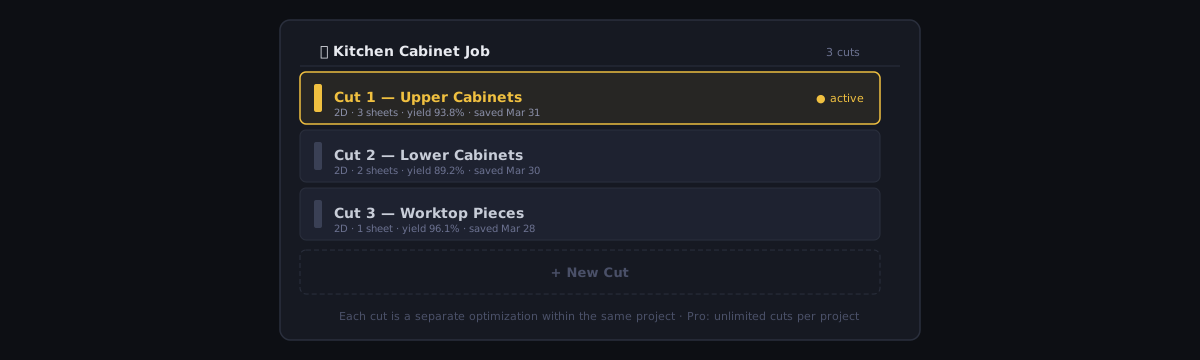
Réutiliser une coupe comme point de départ
Il n’existe pas de fonction de duplication. Pour baser une nouvelle coupe sur une coupe existante, ouvrez l’originale, ajustez-la, puis enregistrez — la boîte de dialogue d’enregistrement vous permet d’écrire le résultat dans une nouvelle coupe au lieu de mettre à jour celle que vous avez ouverte. L’originale reste intacte.
Supprimer une coupe
Survolez la ligne de la coupe dans le Panneau de projets et cliquez sur le bouton corbeille (🗑). Il vous sera demandé de confirmer. La suppression est permanente — il n’y a pas d’annulation pour la suppression d’une coupe une fois confirmée. La dernière coupe d’un projet ne peut pas être supprimée — un projet garde toujours au moins une coupe ; pour la retirer, supprimez le projet entier (voir ci-dessous).
La suppression d’une coupe supprime avec elle sa liste de stock, sa liste de pièces, ses paramètres et ses résultats d’optimisation. Exportez tout ce dont vous avez besoin avant de supprimer.
En revanche, vos chutes enregistrées ne sont pas touchées. L’Inventaire des chutes n’est pas rangé à l’intérieur d’une coupe : c’est un stock unique rattaché à votre compte, comme le rayonnage de l’atelier. Supprimer la coupe pendant laquelle vous avez enregistré une chute ne retire pas cette chute de l’inventaire — la pièce est toujours physiquement sur l’étagère, et elle y reste jusqu’à ce que vous l’utilisiez ou la supprimiez vous-même depuis le panneau.
Où vivent vos projets
Les projets et coupes enregistrés vivent sur les serveurs de CutOptim, pas dans votre navigateur. L’enregistrement dans le cloud est une fonction Pro : le forfait gratuit ne peut pas enregistrer de projets/découpes. Les projets enregistrés (Pro) sont illimités et peuvent contenir autant de coupes que vous le souhaitez.
L’enregistrement est explicite
CutOptim ne synchronise pas pendant que vous travaillez. Ajouter une pièce, lancer une optimisation ou modifier une dimension ne change rien sur le serveur tant que vous n’avez pas enregistré :
- Cliquez sur Enregistrer dans la barre supérieure, ou appuyez sur Ctrl+S.
- Si vous avez une exécution non enregistrée et cliquez sur un lien pour quitter l’application, ou passez à une autre coupe, une boîte de dialogue propose d’enregistrer d’abord.
- Si vous fermez l’onglet sur une exécution non enregistrée, le navigateur affiche son invite « quitter le site ? ». Même si vous quittez, la dernière exécution reste 7 jours en brouillon local dans ce navigateur (pour tous les visiteurs, sans compte compris) et vous est proposée à nouveau quand vous rouvrez la page.
Il n’y a pas d’indicateur d’état de synchronisation ni de sauvegarde automatique dans le cloud, car il n’y a rien de continu à signaler.
Accès aux projets depuis plusieurs appareils
Comme les projets enregistrés vivent sur le serveur, se connecter sur un autre appareil affiche tout ce que vous avez enregistré — et seulement ce que vous avez enregistré. Une exécution non enregistrée reste sur la machine où vous l’avez faite.
Il n’y a pas de verrouillage. CutOptim ne vous empêchera pas d’ouvrir le même projet sur deux appareils, et ne vous avertira pas si vous le faites. L’appareil qui enregistre en dernier écrase l’autre.
Mode hors ligne
L’optimiseur lui-même s’exécute entièrement dans votre navigateur : une fois la page chargée, calculer un plan de coupe ne demande aucun serveur. Le Nesting fait exception : il est résolu sur nos serveurs et demande une connexion.
Ouvrir l’application hors connexion est une autre question, et le comportement dépend de l’adresse utilisée. La règle de mise en cache hors ligne du service worker ne couvre que l’adresse anglaise cutoptim.com/app — c’est aussi celle que lance le raccourci de l’application installée. La version française /fr/app n’est pas couverte : ouverte sans connexion, elle ne se chargera pas. Si vous prévoyez de travailler hors connexion, ouvrez l’application depuis le raccourci installé et laissez l’onglet ouvert.
Enregistrer, en revanche, en a besoin. Il n’y a pas de file d’attente hors ligne : une tentative d’enregistrement sans connexion échoue et vous le signale, au lieu de se synchroniser plus tard automatiquement. Votre travail n’est pas perdu entre-temps — la dernière exécution non enregistrée est conservée en brouillon dans le navigateur pendant 7 jours et rechargée automatiquement à la réouverture de l’application — mais elle n’atteint le cloud que lorsque vous enregistrez avec une connexion.
Suppression d’un projet
- Ouvrez le Panneau de projets avec le bouton Projets de la barre supérieure
- Survolez la ligne du projet — un bouton ✏ et un bouton 🗑 apparaissent à droite
- Cliquez sur 🗑
- Confirmez dans la boîte de dialogue
La suppression d’un projet supprime définitivement du serveur toutes ses coupes, résultats et paramètres, quel que soit le forfait. Cette action ne peut pas être annulée.
Partager un plan par lien — envoyer un plan enregistré sous forme de lien en lecture seule.