Exports et téléchargements
Après l’exécution d’une optimisation, CutOptim peut exporter vos résultats dans plusieurs formats pour répondre à différents besoins en aval — de l’impression d’un plan de coupe d’atelier à l’alimentation d’un contrôleur CNC. Cet article décrit chaque format d’export.
Ouvrir les exports
Lancez d’abord une optimisation — chaque export a besoin d’un plan terminé. La barre d’outils propose ensuite le menu Exporter (fichiers et documents), le bouton Partager (lien vers une découpe enregistrée) et le menu Enregistrer :
Exporter — un seul menu, trois sections :
| Élément de menu | Produit | Forfait |
|---|---|---|
| Documents (PDF) → Plan de coupe et liste – couleur | Plan de coupe imprimable (aperçu d’abord) | Gratuit |
| Documents (PDF) → Plan de coupe et liste – noir et blanc | Plan adapté à l’impression sur imprimante laser monochrome | Gratuit |
| Tableurs → CSV | Liste de coupes brute pour un tableur | Gratuit |
| Tableurs → Excel | Classeur .xlsx multi-onglets mis en forme |
Gratuit |
| Dessin et CNC → SVG | Schéma vectoriel — mode 2D uniquement | Gratuit |
| Dessin et CNC → DXF (CNC) | Géométrie CAO/CNC, tous les panneaux dans un seul dessin | Gratuit |
| Dessin et CNC → DXF — un fichier par panneau (ZIP) | Un DXF par panneau, zippé — mode 2D uniquement | Gratuit |
La section Documents (PDF) contient aussi deux entrées :
| Élément de menu | Produit | Forfait |
|---|---|---|
| Documents (PDF) → Étiquettes | Étiquettes de pièces imprimables (aperçu d’abord) | Gratuit |
| Documents (PDF) → Devis PDF | Devis client ou rapport interne | Atelier |
Deux autres actions sur le plan terminé ne sont pas dans le menu Exporter :
| Commande | Effet | Forfait |
|---|---|---|
| Partager | Un clic copie le lien web en lecture seule vers la découpe enregistrée, ouvrable par n’importe qui — voir Partager un plan par lien | Pro (le lien se crée depuis une découpe enregistrée) |
| Enregistrer → flèche → Ajouter à l’inventaire des chutes | Enregistre les chutes de ce calcul dans votre Inventaire des chutes | Gratuit |
« Gratuit » désigne ici tout compte connecté, forfait Gratuit compris. Sans compte, seuls le PDF (couleur et noir et blanc) et le CSV sont disponibles ; les autres éléments invitent à créer un compte gratuit.
Les étiquettes et le devis se trouvent dans le menu Exporter, section Documents (PDF). Le bouton Partager n’a pas de menu et demande une découpe enregistrée. Il n’existe pas d’entrée « Imprimer » séparée : ouvrez le PDF et imprimez-le depuis votre lecteur PDF. Le menu et le bouton sont situés à côté de Enregistrer dans la barre supérieure.
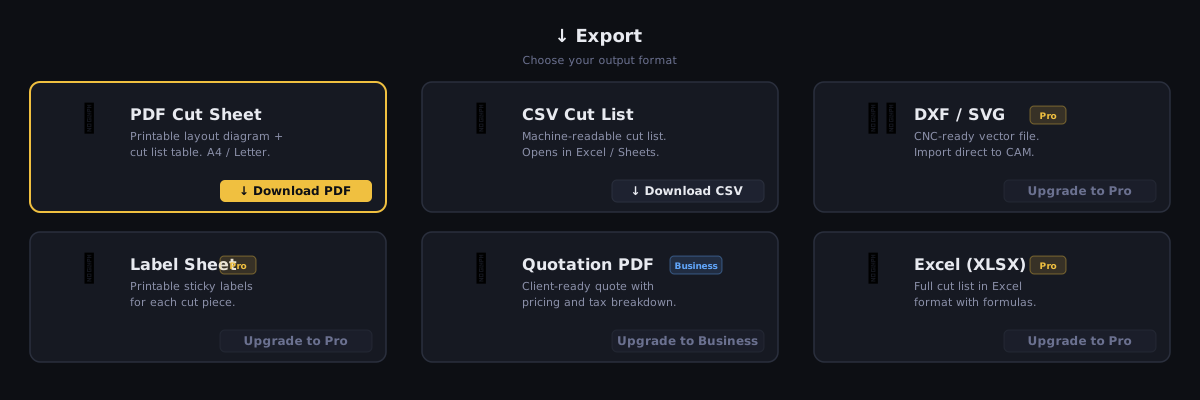
PDF, Étiquettes et Devis ouvrent un aperçu complet avant que quoi que ce soit ne soit écrit sur le disque. CSV, Excel, SVG et les deux éléments DXF se téléchargent directement.
PDF — Plan de coupe imprimable
L’export PDF produit un document multipage conçu pour être imprimé et utilisé sur le plancher de l’atelier ou envoyé à un client.
Structure du document :
- Page de garde — une page de titre avec votre charte graphique et un bloc de résumé : taux d’utilisation, panneaux ou barres, pièces, coupes, déchets et coût matière lorsque les prix sont renseignés. Elle est ajoutée à chaque PDF créé par un compte connecté (tous forfaits, Gratuit compris) : dès un panneau en 2D, et dès qu’il y a une barre ou un groupe en 1D linéaire et en bois. Les PDF créés sans compte commencent directement à la page d’en-tête.
- Page 1 — Aperçu : un en-tête d’entreprise économe en encre, le résumé du chantier (taux d’utilisation, déchets, panneaux/barres, pièces, trait de scie, coût matière) avec une barre d’utilisation, les éventuels avertissements de manque ou de pièces non placées, et un encadré « Comment ce plan a été optimisé » expliquant la méthode et les réglages qui ont influencé le calcul. Un réglage dont la valeur est trop longue pour la grille à deux colonnes reçoit sa propre ligne pleine largeur, renvoyée à la ligne, au lieu d’être coupé par « … ».
- Sommaire : une table des matières avec les numéros de page ; chaque ligne est un lien vers sa section, et les mêmes sections apparaissent comme signets dans le panneau latéral du lecteur PDF. Désactivez-le sous Export et dessin si vous voulez un document plus court.
- Page Pièces : la clé du plan — chaque pièce listée avec son numéro (N°, la ligne du tableau Pièces au moment où vous avez lancé l’optimisation), sa pastille de couleur, son nom, sa dimension et sa quantité — sur sa propre page, pour pouvoir être imprimée et utilisée comme référence autonome. C’est le numéro qui relie une pièce de n’importe quel dessin à cette liste : une petite pièce qui n’a pas la place d’afficher son nom reste ainsi identifiée.
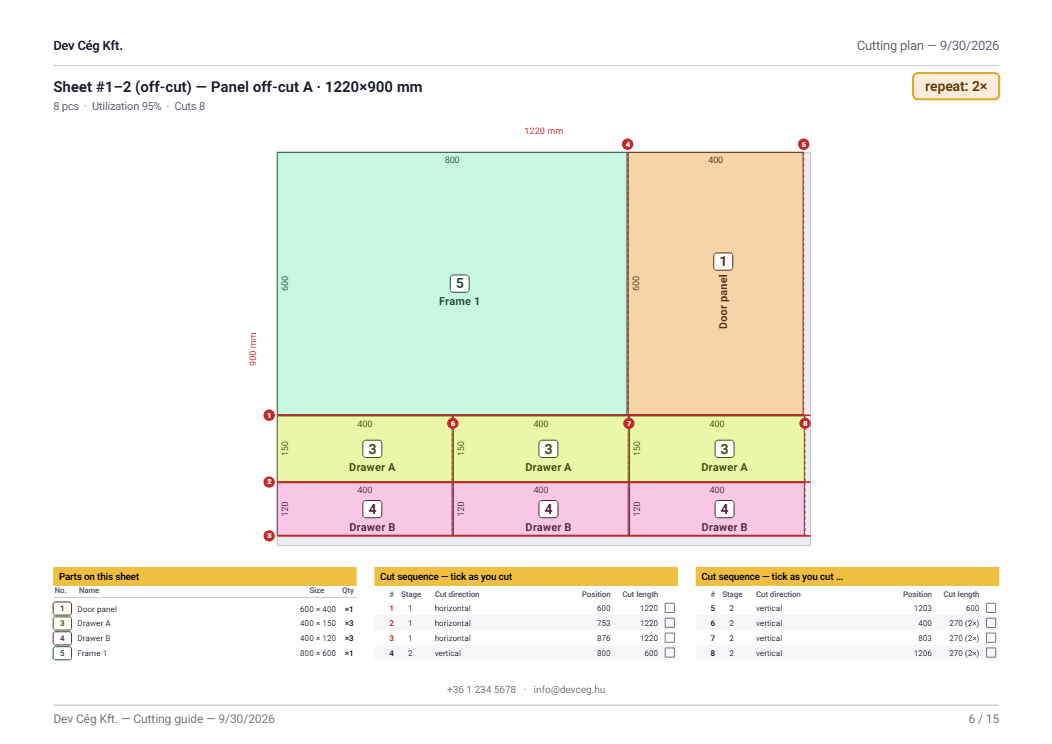
- Plan de coupe : un bloc encadré par panneau (2D) ou par barre/profilé (1D et bois) — un schéma coté avec la liste des pièces en dessous. Les unités identiques sont fusionnées en un seul schéma portant la mention « répétition : N× », dans les trois modes, de sorte qu’un chantier composé de vingt copies d’une même disposition s’imprime en un seul bloc plutôt qu’en vingt pages. En bois, le plan est regroupé par matériau, avec une section par article en stock et une par chute réutilisée. Avec le Mode par matériau activé, les exports 2D et 1D sont eux aussi ventilés par matériau — le résumé, les besoins en matériaux et l’onglet Matériaux répartissent chacun les totaux par matériau. Lorsque le chant est marqué, chaque côté chanté est tracé comme un trait épais juste à l’intérieur de la pièce sur le schéma de coupe lui-même — à la fois dans le PDF couleur et dans le PDF noir et blanc — de sorte qu’un coup d’œil au panneau montre quels côtés chanter, en complément de la page détaillée Chant par pièce.
- Chant par pièce (2D uniquement, sa propre page à l’italienne, lorsque le chant est marqué) : chaque pièce chantée dessinée sous forme d’une petite figure, chaque bord dans la couleur de son type de chant avec sa longueur, puis un tableau avec une ligne par type de pièce chantée — la quantité, les panneaux dans lesquels elle est découpée (numérotés comme sur les fiches de travail), le type et la longueur de chant de chacun des quatre bords et la longueur totale de chant de la ligne. Cela indique où va le chant et sur quels panneaux ; le total par type sur la page des besoins en matière qui suit indique combien commander.
- Besoins en matériaux (sa propre page) : ce que vous devez acheter pour ce chantier, en deux tableaux — Stock neuf et Chutes réutilisées — chacun listant le nom, la dimension, la quantité et la surface ou longueur totale. Sous le tableau des chutes, une ligne indique combien de pièces prendre sur le rack avant de commencer. Les sections inutiles sont simplement omises : un calcul qui n’a rien réutilisé n’affiche que Stock neuf. Si le chantier comporte des chants marqués, le métrage courant est imprimé au bas de cette page ventilé par type de chant — une pastille de couleur, une ligne par type plus un total de commande — et la même ventilation par type figure dans l’onglet Matériaux de l’export Excel.
- Liste de coupes détaillée (sa propre page) : le tableau complet de chaque coupe (pièce, dimensions, panneau/barre attribué). Les en-têtes de colonnes se répètent en haut de chaque page de continuation, et une colonne Répétition porte le multiplicateur de disposition là où une disposition se répète effectivement. Lorsque la Surcote par côté est réglée (2D), les dimensions sont la cote de coupe et une colonne Cote finie est ajoutée — il en va de même dans la liste de coupe Excel (deux colonnes Cote finie) et dans le CSV (deux colonnes supplémentaires à la fin).
- Séquence de coupe (sa propre page, dans les trois modes) : la Séquence de coupe imprimée sous forme de liste, dans l’ordre où les coupes sont exécutées. Sur un panneau, les colonnes sont
#, Panneau, Étape, Sens de coupe, Position, Longueur de coupe et Résultat ; sur une barre, ce sont#, Barre, Ordre, Nom et Position — une barre n’a ni phase ni sens de coupe à reporter. La convention de comptage est rappelée sur une ligne sous le titre de la page, pour que personne n’ait à deviner lequel des deux compteurs de coupes la page affiche. Sur un panneau, les étapes sont numérotées de 1 à n par panneau, comme sur les fiches de travail, et une étape qui est un seul réglage de butée sur plusieurs bandes porte· 2 passesaprès son sens. - Fiches de travail (2D ; activées par défaut) : une page par calepinage de panneau distinct, avec tout ce qu’il faut pour débiter ce panneau — un bandeau de chiffres clés pour ce panneau (pièces, taux d’utilisation, déchets, chutes réutilisables, coupes, longueur de coupe et, lorsqu’une pièce a un fil, le fil) ; le dessin où chaque pièce est numérotée, son nom écrit le long du grand côté et ses cotes sur les bords, avec les chutes réutilisables dessinées avec leur taille (vert pâle, en pointillés) pour garder la bonne chute ; les lignes de coupe numérotées dans l’ordre d’exécution — lorsqu’un réglage de butée fait des coupes sur plusieurs bandes, chaque passe porte son propre numéro, lettré 3a, 3b … dans un badge en forme de pilule, et un numéro qui en recouvrirait un autre ou un numéro de pièce glisse le long de sa propre ligne de coupe avec un petit trait de rappel ; un tableau des Pièces sur ce panneau (N°, Nom, Dimension, Qté) ; et la Séquence de coupe propre à ce panneau, avec une case à cocher par coupe et une colonne Résultat — les numéros de pièces que libère chaque coupe, ou un repère de chute réutilisable. Sous une étape sur plusieurs bandes, le tableau reçoit une sous-ligne par passe qui libère quelque chose (
3a, la longueur de cette passe, ses numéros de pièces ; pas de case propre, l’étape se coche une fois) ; sur un panneau chargé, cela devient une ligne compacte par étape (3a: 27 · 3b: 28), et si même cela ne tient pas, seule la ligne de l’étape indique les pièces. La séquence ne déborde donc jamais sur une page supplémentaire. La colonne de longueur d’une telle étape se lit toujours81 (2×). Un panneau haut place les listes à côté du dessin, un panneau large les place en dessous sur trois colonnes. Les panneaux identiques partagent une seule fiche de travail portant la mention répétition : N×. En 1D linéaire et en Bois, la même option transforme la liste de pièces sous chaque barre en liste de travail : case à cocher, ordre de coupe, numéro de pièce, longueur et position de butée. - Vérification du plan (sur la page de synthèse, dans tous les modes) : une courte liste de faits oui/non sur le plan — toutes les pièces placées, Mode matériau activé (ou un avertissement lorsque des lignes de stock de même dimension portent des noms différents alors que Mode matériau est désactivé, ce qui fait que le plan les traite comme un seul matériau — même dimension de panneau en 2D, même longueur de barre en 1D linéaire, même section et même longueur en Bois), sens du fil respecté (2D), et le nombre de chutes réutilisables (leur surface pour les panneaux, leur longueur totale pour les barres).
- Liste des chutes (sa propre page) : les dimensions des chutes produites — exactement les morceaux que laisse la séquence de coupe — et combien de chacune, avec une troisième colonne Réutilisable portant Oui ou Non. Les lignes réutilisables sont triées en tête, et une ligne sous le tableau énonce le seuil avec vos propres chiffres. Un résumé des déchets sur une ligne ferme la page (déchet total + combien de chutes sont réutilisables).
- Annexe — Plans de panneaux en pleine page (2D uniquement) : chaque panneau distinct est tracé en pleine taille, un par page A4, après les fiches de travail et la liste des chutes, aussi grand que le papier le permet, avec l’orientation de la page adaptée au panneau — un panneau haut donne une page portrait, un panneau large une page paysage — pour qu’un panneau long et étroit remplisse toute la feuille au lieu de gaspiller la largeur. La liste de coupes détaillée (avec les coordonnées) et la séquence de coupe de tout le travail suivent comme autres annexes ; dans la séquence, les étapes sont numérotées par panneau et une étape sur plusieurs bandes porte
· 2 passes. Lorsque les fiches de travail sont désactivées (le préréglage Présentation classique), ces pages redeviennent le corps du document, comme dans les versions précédentes.
PDF noir et blanc (pour imprimantes laser monochromes)
Le Plan de coupe et liste – noir et blanc du menu Exporter est une variante optimisée pour l’impression du même plan, pour une imprimante laser monochrome. Les aplats de couleur s’impriment en gris terne et gaspillent de l’encre ; cette version s’imprime proprement :
- Les pièces sont dessinées en blanc avec un contour de coupe noir plein — aucun aplat pour gaspiller le toner, si bien que chaque panneau se lit clairement en noir et blanc.
- L’étiquette est dans la couleur propre de la pièce — une imprimante couleur (ou l’écran) l’affiche en couleur ; un laser monochrome l’imprime en gris lisible. Seul le texte porte la couleur, pas toute la pièce.
- Chaque pièce porte son nom et ses dimensions, dans une police qui grandit pour remplir la pièce — le nom au-dessus de la dimension lorsque la pièce est assez haute, sur une seule ligne sinon. Même une petite bande de 100 mm affiche sa dimension.
- Chaque pièce conserve son numéro : comme la pastille grise de la légende ne porte aucune information en noir et blanc, ce sont la colonne N° de la légende et le même numéro, apposé comme une petite étiquette sur chaque pièce correspondante, qui permettent de distinguer les pièces — le repère numéroté ne peut donc pas être désactivé dans le plan noir et blanc.
- Le reste de l’habillage est en niveaux de gris — pas d’en-têtes en couleur.
- Le chant est marqué directement sur le calepinage : un trait noir épais juste à l’intérieur de chaque côté chanté, de sorte qu’un coup d’œil au panneau montre quels côtés chanter (une ligne de légende « Bord épais = chant collé » est imprimée au-dessus du panneau). Le PDF couleur porte désormais les mêmes marques sur son schéma ; la page distincte Chant par pièce donne toujours le matériau et la longueur de chaque côté.
- Chaque panneau s’imprime en pleine taille, un par page A4, avec l’orientation de la page adaptée au panneau (un panneau haut sur une page portrait) pour qu’il remplisse la feuille.
Le PDF en couleur est inchangé (hormis cette même adaptation de l’orientation) — la version noir et blanc est un téléchargement distinct, vous pouvez donc conserver les deux.
À partir de la deuxième page, un fin en-tête courant porte le nom de l’entreprise et le titre du plan, et le contenu commence à la même hauteur sur chaque page.
Les chiffres clés sous la séquence de coupe
Sous le tableau de la séquence figure un bandeau encadré avec les nombres dont l’opérateur a besoin d’un coup d’œil : Coupes (le nombre d’étapes), passes de scie — imprimé seulement lorsqu’il diffère du nombre de coupes —, Longueur de coupe et phases de coupe. La longueur de coupe n’apparaît que là où elle a réellement été mesurée : depuis l’arbre de coupes en 2D, depuis la section transversale connue en mode Bois, et en 1D linéaire lorsque vous avez renseigné la Largeur du profilé (Paramètres → Plus → Lame et délignage). Sans cette valeur, le 1D linéaire donne des positions et aucune longueur — une barre n’est qu’une longueur, et un chiffre non mesuré ne vaut pas mieux que pas de chiffre du tout.
Choisir ce que contient le PDF
Les options Export et dessin décident de ce qui entre dans le PDF et de ce qui est écrit sur les pièces. Elles se trouvent à deux endroits, avec les mêmes interrupteurs : le panneau latéral de l’aperçu PDF (l’aperçu est régénéré à mesure que vous cochez) et Paramètres → Plus → Export et dessin. Elles sont mémorisées dans votre navigateur, et un seul jeu de réglages s’applique au PDF couleur, au PDF noir et blanc, à l’onglet de travail Excel et au plan à l’écran.
| Option | Ce qu’elle fait |
|---|---|
| Sommaire | La page Sommaire cliquable et les signets. |
| Fiches de travail (panneau + pièces et coupes) | Les pages de travail par panneau en 2D, la liste de travail sous chaque barre en 1D linéaire et en Bois. |
| Plans en pleine page | Un panneau par page A4 (2D). |
| Liste de coupe détaillée (coordonnées) | Le tableau de chaque pièce placée avec sa position (2D). |
| Séquence de coupe de tout le travail | La page de séquence de coupe pour l’ensemble du chantier. |
| Numéros des pièces | Le numéro sur chaque pièce et dans la légende. Toujours conservé en noir et blanc. |
| Noms des pièces / Noms le long du grand côté | Écrit le nom sur la pièce, tourné pour suivre son plus grand côté lorsque celui-ci est vertical. |
| Cotes sur les bords | La largeur sur le bord supérieur et la hauteur sur le bord gauche de chaque pièce, au lieu d’une seule ligne L×H sous le nom. |
| Lignes de coupe numérotées | Les lignes de coupe et leurs numéros sur le dessin de la fiche de travail ; chaque passe d’une étape sur plusieurs bandes est lettrée 3a, 3b. |
| Pouces en fractions (23 1/2) | En mode pouces, affiche les longueurs au 1/32 le plus proche sous forme de fractions ; une valeur qui ne tombe pas sur cette grille reste décimale. |
| Hachures du fil | Lorsqu’une pièce a un fil, de fines lignes dans le sens du fil sur les panneaux qui en ont un et sur leurs pièces — sur le PDF, les images Excel et l’écran. Affichées seulement lorsqu’un plan comporte un panneau avec fil. |
| Page correspondance du grain / Contours des ensembles sur les dessins / Triangle de l’ébéniste | Affichés seulement lorsque le plan comporte un ensemble à correspondance du grain, tous activés par défaut : la page du PDF qui liste chaque ensemble, le cadre en tirets et le badge SET A autour d’un ensemble sur chaque dessin, et le triangle tracé à travers chaque ensemble. Voir Ensembles à correspondance du grain dans les exports. Le préréglage Présentation classique désactive la page et conserve les cadres et le triangle. |
| Cotes écrites sur les pièces dans les dessins | La taille des cotes écrites sur les pièces : Petites, Normales (par défaut), Grandes ou Très grandes. Elle s’applique au plan à l’écran, au PDF et aux images Excel. Un texte qui ne tient pas sur une petite pièce devient plus petit ou disparaît, comme avant — il ne dépasse jamais de la pièce. Aux tailles supérieures, le texte plus grand peut aussi encombrer une petite pièce : une cote, voire le nom, peut disparaître (le numéro de la pièce reste toujours). Le DXF ne change pas. Ce n’est pas la même chose que Taille des dimensions dans les options d’étiquettes, qui règle la taille des étiquettes autocollantes. |
En 2D, le panneau de l’aperçu propose aussi deux préréglages : Nouvelle présentation (les fiches de travail d’abord, le reste en annexes) et Présentation classique (le document antérieur : sans page de sommaire ni fiches de travail). Le panneau se replie avec ✕ et se rouvre avec le bouton ⚙ de l’en-tête de l’aperçu ; son état ouvert ou fermé est mémorisé lui aussi.
Pourquoi chaque panneau a aussi sa pleine page
Inséré dans le flux de lecture en portrait, chaque schéma disposait d’environ 174 × 80 mm, ce qui sur une plaque de 2800 × 2070 mm donne à peu près du 1:16 — lisible comme illustration, inutilisable pour travailler. Une page A4 pleine — dans l’orientation adaptée au panneau — offre environ trois fois la surface : les pièces sont assez grandes pour être lues à la machine.
C’est pourquoi il y a une page pleine taille par panneau distinct, que le plan soit composé d’une seule disposition ou de plusieurs. La fiche de travail est ce sur quoi vous découpez — dessin, pièces et coupes réunis ; la page pleine taille est le même panneau à la plus grande échelle que le papier permet, pour lire un calepinage chargé ou l’épingler au-dessus de la scie.
Comment la colonne Réutilisable est décidée
La colonne n’est pas une opinion : c’est votre propre réglage de chute minimale, appliqué au reste, et le PDF imprime la règle avec vos chiffres.
- 2D — un reste est réutilisable lorsque ses deux côtés atteignent le minimum. Une bande longue mais étroite n’est pas utilisable, quelle que soit sa longueur.
- 1D et Bois — un reste est réutilisable lorsque sa longueur atteint le minimum.
La colonne imprime les mots Oui et Non plutôt qu’une coche, parce que la police intégrée en sous-ensemble ne contient pas de glyphes de symboles. Voir Chute minimale pour régler le seuil.
Les chutes réutilisées sont signalées partout où elles apparaissent. Un panneau ou une barre provenant de votre Inventaire des chutes porte la mention (chute) à côté de son numéro, ainsi que le nom que vous aviez donné à la pièce, pour que la personne qui découpe sache aller la chercher sur le rack au lieu d’entamer du stock neuf. Cela vaut aussi pour les lignes de chutes que vous avez déplacées dans le tableau de stock (marquées ♻) : les panneaux et barres qui en sont découpés figurent sous Chutes réutilisées dans les listes de matériaux à l’écran, dans le PDF et dans l’Excel — jamais sous la matière neuve à acheter — et le devis ne les facture pas.
Charte graphique (tout utilisateur connecté, Gratuit compris) : votre charte graphique (logo, nom, slogan) apparaît dans l’en-tête de la page 1 et dans l’en-tête courant. Voir Charte graphique.
Ligne de pied de page : sur un compte gratuit sans crédits (et sans compte), une petite ligne « Généré avec CutOptim — passez à Pro… » apparaît dans le pied de page de chaque page ; avec Pro, Atelier ou des crédits à l’usage, elle n’apparaît pas. Il n’y a aucun filigrane sur les schémas.
La page Pièces, le chant par pièce, les besoins en matériaux, la liste de coupes détaillée, la séquence de coupe et la liste des chutes commencent chacune sur leur propre page, donc pour les gros chantiers vous pouvez n’imprimer que les pages utiles à chaque poste — les besoins en matériaux pour le fournisseur, la séquence de coupe pour la scie. Et en 2D, vous pouvez remettre à l’opérateur une seule fiche de travail par panneau : le dessin, les pièces qu’il contient et ses coupes sur une même page.
CSV — Tableur de liste de coupes
L’export CSV produit un fichier de valeurs séparées par des virgules qui peut être ouvert dans Excel, Google Sheets ou toute application de tableur, ou importé dans des systèmes de gestion d’atelier.
Colonnes CSV (mode 2D) :
| Colonne | Description |
|---|---|
piece_label |
Nom de la pièce tel que saisi dans le tableau Pièces (2D) |
width |
Largeur de la pièce |
height |
Hauteur de la pièce |
qty |
Quantité (une ligne par pièce individuelle) |
sheet_index |
De quel panneau en stock cette pièce est coupée (base 1) |
sheet_label |
Étiquette du panneau en stock |
pos_x |
Position X de la pièce sur le panneau (coin inférieur gauche) |
pos_y |
Position Y de la pièce sur le panneau |
rotated |
true si la pièce a été pivotée de 90° par rapport à ses dimensions de saisie |
Colonnes CSV (mode 1D) :
| Colonne | Description |
|---|---|
piece_label |
Nom de la pièce |
length |
Longueur de coupe |
qty |
Toujours 1 par ligne |
bar_index |
De quelle barre en stock cette pièce est coupée |
bar_label |
Étiquette de la barre en stock |
position |
Distance depuis l’extrémité de départ de la barre |
L’export CSV est disponible sur tous les forfaits, sans compte compris.
Le fichier CSV utilise l’encodage UTF-8 avec BOM pour la compatibilité avec Excel sous Windows. Lors de l’ouverture dans Google Sheets, choisissez Fichier → Importer et sélectionnez UTF-8.
Excel (.xlsx) — Classeur multi-feuilles mis en forme
L’export Excel produit un classeur .xlsx prêt à imprimer et à la charte de votre entreprise — une alternative plus riche et mise en forme au CSV brut. Il s’ouvre dans Microsoft Excel, LibreOffice Calc, Google Sheets et Apple Numbers.
Feuilles (onglets) :
- Aperçu — un en-tête à votre charte (logo et coordonnées de votre entreprise lorsque la charte graphique est configurée), les métadonnées du chantier (projet, date, mode, unité), un bloc de résumé (rendement %, déchets, panneaux/barres, pièces, trait de scie, coût total), la Vérification du plan (les mêmes lignes que sur le PDF, dans tous les modes) et une section « Comment ce plan a été optimisé » listant la méthode, les réglages qui ont influencé le calcul — dont le mode d’approvisionnement en stock (illimité ou limité), indiqué dans tous les modes, Bois compris — et le résultat. La feuille reprend aussi les avertissements du résumé : pièces non découpées, pièces prioritaires laissées de côté, lignes de stock sans prix, lignes de même format sans Mode par matériau. Lorsque vous optimisez en mode coût, le résultat indique aussi de combien ce plan est moins cher sur la facture que le plan à surface minimale — et la matière supplémentaire que cette économie a coûtée — afin que l’arbitrage entre l’argent et la matière soit énoncé sur la page plutôt que laissé à deviner. Si certaines lignes de stock n’avaient pas de prix et ont été classées à votre prix unitaire le plus élevé, le résultat n’annonce aucune économie d’argent — ni somme économisée, ni facture moins chère que le plan à surface minimale —, car ces chiffres mélangeraient prix réels et prix supposés. En mode stock limité, elle ajoute également une liste « Non découpé » nommant les pièces qui n’ont pas pu entrer.
- Liste de coupe — le tableau complet par pièce pour le mode actif (2D / 1D / bois), avec une ligne d’en-tête figée et des filtres de colonne. Le chant par pièce dispose désormais de son propre onglet Chant (ci-dessous) plutôt que de quatre colonnes supplémentaires ici.
- Séquence de coupe — le plan de sciage sur son propre onglet, dans les trois modes, inséré directement après la Liste de coupe : c’est ce sur quoi l’opérateur travaille, il passe donc avant la comptabilité des matériaux et des chutes. En 2D, les colonnes sont Ordre, Panneau, phases de coupe, Sens de coupe, Position, Longueur de coupe et Résultat (les numéros de pièces que libère la coupe, ×n, ou une chute réutilisable ; pour une étape sur plusieurs bandes, passe par passe, par exemple
3a → 27 · 3b → 28). Les étapes sont numérotées de 1 à n par panneau et une étape sur plusieurs bandes porte· 2 passes; sur une barre, ce sont#, Barre, Ordre, Nom, Position et Longueur de coupe — en 1D linéaire, la colonne de longueur ne se remplit que si vous avez renseigné la Largeur du profilé (Paramètres → Plus → Lame et délignage) ; sans elle, elle reste vide. Les totaux (coupes, passes de scie, longueur de coupe, phases) sont répétés en bas de l’onglet, afin qu’il se suffise à lui-même lorsqu’il est la seule page emportée à la scie, suivis de la note « une ligne = un réglage de butée ». - Fiches de travail — (2D uniquement, lorsque l’option des fiches de travail est activée) le pendant tableur de la fiche de travail du PDF, placé avant les autres onglets d’images : pour chaque calepinage de panneau distinct, une image numérotée avec ses lignes de coupe (chaque passe d’une étape sur plusieurs bandes numérotée 3a, 3b) et ses chutes réutilisables dessinées avec leur taille, les pièces de ce panneau et sa séquence de coupe avec une colonne Résultat et une colonne de coches vide, à remplir sur papier ou à l’écran. Lorsqu’une pièce a un fil, les images portent aussi les hachures du fil.
- Disposition — (2D uniquement) une image de chaque calepinage de panneau distinct intégrée au classeur, une image par panneau, pour que vous puissiez voir comment débiter le panneau sans quitter Excel. Les calepinages identiques sont fusionnés en une seule image portant une mention ×N (comme le plan de coupe du PDF), si bien qu’une exécution composée de nombreuses copies d’un même calepinage donne une seule image, pas plusieurs.
- Chant — (2D uniquement, lorsque le chant est marqué) une ligne filtrable par pièce chantée donnant le nom, la dimension, ainsi que le matériau et la longueur de chacun de ses quatre côtés (Haut / Droite / Bas / Gauche ; vide là où un côté n’est pas chanté), suivie d’une image de disposition du chant intégrée à la feuille — chaque pièce avec chaque côté tracé dans la couleur de son type de chant, la même figure que dans le PDF. Les colonnes de chant par pièce qui figuraient auparavant sur la Liste de coupe se trouvent désormais ici.
- Matériaux — les besoins en stock agrégés par dimension, avec les quantités, la surface ou la longueur et le coût (lorsque la tarification est renseignée), plus une ligne de total. Une ligne sans prix affiche « — » dans la colonne coût, et non 0. Lorsque le calcul a réutilisé des chutes enregistrées, un second tableau Chutes réutilisées est ajouté en dessous, afin que ce que vous devez acheter et ce que vous possédez déjà restent séparés.
- Chutes — chaque chute listée par nom, dimension et quantité — réutilisables et non réutilisables confondues — avec une colonne Réutilisable portant ✓ ou ✗ (réutilisable = supérieure ou égale à votre taille de chute minimale), les lignes réutilisables en tête, plus un résumé du déchet total et le nombre de chutes réutilisables. En mode stock limité, elle liste aussi les pièces qui n’ont pas pu être découpées.
- Correspondance du grain — (2D, lorsqu’un ensemble à correspondance du grain a été appliqué et que l’option Page correspondance du grain est activée) placé après la Liste de coupe : pour chaque ensemble ses exemplaires, ses pièces, son fil, la dimension du bloc et son état, ainsi qu’un tableau des membres — position (gauche / droite …), nom, dimensions et panneau dans lequel la pièce est découpée. Les onglets Liste de coupe, Séquence de coupe et Fiches de travail gagnent une colonne Ensemble, et les images de panneaux portent le cadre de l’ensemble, le badge et le triangle.
- Devis — (Atelier uniquement, lorsque la tarification est renseignée) un tableau détaillé des coûts de matériaux avec sous-total, TVA et total général.
Mise en forme : bandes d’en-tête à votre charte, alternance de teintes de lignes, largeurs de colonnes raisonnables, formats numériques de devise et de pourcentage dans votre locale, une ligne d’en-tête figée et des filtres sur les feuilles de tableau, ainsi qu’une mise en page prête à l’impression (A4, ajustement à la largeur, lignes d’en-tête répétées) pour que le classeur s’imprime proprement dès le départ.
Charte graphique (tout utilisateur connecté, Gratuit compris) : votre logo (intégré à la feuille Aperçu) et les coordonnées de l’entreprise (nom, adresse, téléphone, e-mail, numéro d’immatriculation) apparaissent exactement comme sur le PDF. Voir Charte graphique. L’onglet Devis est ajouté sur Atelier.
L’export Excel se télécharge directement (il n’y a pas d’étape d’aperçu). Les nombres sont stockés comme de véritables cellules numériques, vous pouvez donc trier, filtrer et construire vos propres formules par-dessus la liste de coupe et les tableaux de matériaux.
SVG — Schéma vectoriel
L’export SVG produit un fichier graphique vectoriel évolutif du schéma de coupe. Les fichiers SVG peuvent être :
- Ouverts dans Adobe Illustrator, Inkscape ou tout éditeur vectoriel
- Intégrés dans des documents de conception ou des sites web
- Utilisés comme référence pour le traçage manuel
L’export SVG ne fonctionne qu’en mode Panneau 2D. En découpe 1D linéaire ou bois, l’élément de menu signale que le SVG est disponible pour les plans 2D, et aucun fichier n’est produit. Utilisez le PDF ou le DXF pour les plans 1D.
Structure SVG :
- Un seul fichier pour tout le plan. Chaque panneau du résultat est empilé verticalement dans un unique SVG, l’un sous l’autre avec un espace entre eux — pas un fichier par panneau, et pas un ZIP.
- L’export est une copie du schéma que vous voyez à l’écran : les pièces conservent leur couleur de remplissage, leur contour et les étiquettes de dimension/nom qui y sont dessinées.
- Les étiquettes de pièces sont des éléments
<text>à l’intérieur du groupe de la pièce. - Les dimensions sont dans l’unité dans laquelle le résultat a été généré — millimètres ou pouces.
Les pièces sont dessinées comme des éléments <rect> à l’intérieur de groupes <g>, mais elles ne portent pas le nom de la pièce comme id, et les zones de chutes ne sont pas exportées en tant que formes distinctes. Si vous avez besoin d’une géométrie exploitable par machine avec des pièces identifiables, utilisez l’export DXF, qui sépare le stock, les pièces et les étiquettes sur leurs propres calques.
Cas d’utilisation courants :
- Fournir un plan de coupe à un client en format vectoriel
- Utiliser comme modèle pour la génération de parcours d’outil CNC dans un éditeur vectoriel
- Superposer sur une photographie de matériau pour vérification visuelle
DXF — Fichier CNC / CAO
DXF (Drawing Exchange Format) est le format de fichier standard pour transférer des chemins de coupe vers les fraiseuses CNC, les découpeurs laser, les découpeurs plasma et les machines à jet d’eau, ainsi que les logiciels CAO.
Ce que contient le DXF :
- Chaque panneau, barre ou profilé en stock sous forme de polyligne fermée sur le calque
STOCK - Chaque pièce découpée sous forme de polyligne fermée sur le calque
PARTS - Tout le texte (noms de pièces, dimensions, légendes de panneaux/barres) sur le calque
LABELS - Les coordonnées dans l’unité dans laquelle le résultat a été généré — millimètres ou pouces — avec l’unité de dessin déclarée dans l’en-tête du fichier (
$INSUNITS), pour que votre logiciel CAO le mette à l’échelle correctement à l’import. Un plan réalisé en centimètres est écrit en millimètres (chaque cote ×10), car c’est l’unité que tous les logiciels de CAO et de FAO lisent de façon fiable — les pièces s’ouvrent à leur taille réelle ; seuls les libellés texte restent en cm. Il en va de même pour le DXF d’imbrication.
Le DXF utilise par défaut trois calques — STOCK, PARTS, LABELS — et non un calque par pièce. Désactivez LABELS dans votre logiciel CAO pour obtenir une géométrie propre pour l’usinage, et STOCK pour ne garder que les pièces.
L’export DXF fonctionne dans les trois modes : panneaux 2D, barres 1D et profilés bois. L’élément DXF (CNC) place tous les panneaux dans un seul dessin.
Un fichier par panneau (ZIP)
En mode Panneau 2D, DXF — un fichier par panneau (ZIP) écrit chaque panneau dans son propre DXF — mêmes calques, même format R12 — et les réunit dans un seul ZIP. Chaque fichier porte le nom de son panneau : numéro, matériau et dimension, par exemple sheet-04-baltic-birch-plywood-3-4-48x96.dxf. Utilisez-le quand votre logiciel de FAO importe un panneau par travail, comme Vectric Aspire et VCarve, plutôt que de découper à la main le dessin combiné.
Compatibilité :
Le DXF est écrit au format R12 — la révision DXF la plus largement prise en charge — que pratiquement tous les logiciels de contrôleur CNC et applications CAO savent lire, notamment :
- AutoCAD 2010 et versions ultérieures
- Fusion 360
- SolidWorks (via import)
- Mach3, Mach4, LinuxCNC
- VCarve, Aspire (Vectric)
- RhinoCAM
L’export DXF fournit les contours des pièces pour référence d’imbrication. Il n’inclut pas les parcours d’outil, les vitesses, les profondeurs de coupe ou le G-code. Vous devrez ajouter les parcours d’outil dans votre logiciel FAO (par ex. VCarve, Fusion 360 CAM) avant d’envoyer à une machine CNC.
Options DXF pour CNC / FAO
Pour un flux CNC ou FAO, le groupe Paramètres → Plus → Export et dessin → DXF pour CNC / FAO façonne le DXF du plan de coupe — le fichier unique comme le ZIP d’un fichier par panneau. Chaque option part de sa valeur par défaut, et avec toutes à la valeur par défaut le fichier est exactement celui décrit plus haut.
| Option | Ce qu’elle fait |
|---|---|
| Calque des pièces | Le nom du calque des pièces à la place de PARTS — par exemple thrucut. Le même nom vaut aussi dans les DXF 1D et Bois. |
| Calque des petites pièces et les trois limites Petite si plus étroite que, Petite si moins haute que, Petite si surface inférieure à | Une pièce va sur le calque des petites pièces (par défaut onion_skin) au lieu du calque des pièces quand elle est sous la limite de largeur ou de hauteur (celles qui sont définies) et sous la limite de surface (si définie) — pour que votre FAO puisse lui donner des ponts de maintien ou une peau d’oignon. Une limite vide ou à 0 ne participe pas : avec la seule limite de largeur, la largeur décide seule ; avec la seule limite de surface, la surface seule. La largeur et la hauteur sont celles de la pièce telle qu’elle est posée sur le panneau ; une pièce exactement sur une limite reste sur le calque des pièces. Les limites sont dans votre unité de travail (mm, cm ou pouces ; surface en mm², cm² ou in²). |
| Origine du panneau | En bas à gauche (par défaut) place le panneau dans le quadrant positif, de 0 à la hauteur du panneau. En haut à gauche suspend le panneau sous l’origine, de 0 à moins la hauteur du panneau, avec les pièces là où elles sont à l’écran et dans le PDF — le dessin part du coin supérieur gauche du panneau, comme l’attendent beaucoup de post-processeurs. |
| Calque WASTE | Ajoute, par panneau, une ligne verticale et une ligne horizontale sur un calque WASTE, à un trait de scie de la dernière pièce, pour que la chute puisse être détachée en une passe. Une ligne manque quand les pièces atteignent déjà ce bord. Sous la case se trouve un champ Diamètre de l’outil. Avec un diamètre d’outil, la ligne est le centre de la trajectoire : elle se situe à un rayon d’outil plus la surcote de la dernière pièce (trait de scie moins la moitié de l’outil, le trait de scie étant outil plus surcote), jamais plus près que le rayon. Par exemple, une fraise de 6 mm + 3 mm de surcote donne un trait de scie de 9 mm, donc la ligne est à 6 mm de la pièce (3 mm de rayon + 3 mm de surcote), pas à 9. Si le champ est vide, le diamètre d’outil saisi sous CNC / défonceuse : outil + surcote est utilisé ; sans aucun des deux, la ligne reste à un trait de scie entier de la pièce. |
| Étiquettes des pièces à la taille de la pièce (comme dans le PDF) | Cochée par défaut. Dans le DXF 2D, le texte de chaque pièce est dimensionné sur la pièce, comme à l’écran : le long du grand côté, tourné sur les pièces hautes, aussi grand que la pièce le permet jusqu’au maximum de l’écran à l’échelle de ce panneau (environ 40 mm sur un panneau de 2770 mm au lieu des 12 mm fixes d’avant), et centré sur la pièce, de sorte qu’un aperçu du panneau (par exemple dans Vectric) soit lisible. Désactivée, l’ancien texte fixe de 12 mm est écrit. Le texte lui-même, le nom de la pièce (avec la position dans l’ensemble pour les ensembles à grain assorti), ne change pas. Le DXF 1D et Bois et le DXF de l’Engine API ne changent pas. |
Les noms de calque sont vérifiés : seuls les lettres A–Z a–z, les chiffres 0–9 et les caractères _, $ et - sont valides (ce que permet un fichier DXF R12). Les espaces et autres caractères ASCII simples (< > / \ " ' : ; ? * | = , # . ( ) & et similaires) sont retirés ; un nom contenant tout autre caractère — lettre accentuée ou non latine, emoji, caractère invisible ou de contrôle — est refusé en bloc, de même qu’un nom qui reste vide, dépasse 31 caractères (la limite du fichier R12) ou vaut STOCK, LABELS ou WASTE en toute casse — le nom par défaut s’applique alors. Les limites des petites pièces, l’origine du panneau et le calque WASTE n’agissent que sur les panneaux 2D (l’app ne les montre qu’en 2D) ; en 1D et Bois seul le nom du calque des pièces s’applique. Le DXF de l’Engine API n’a pas ces options et ne change pas. Les options sont mémorisées dans votre navigateur, comme les autres réglages d’export.
Dossier de fabrication (PDF)
Un travail avec un modèle de montage (un modèle de meuble ou un fichier SketchUp importé, en 2D) a aussi Dossier de fabrication (PDF) dans le menu Télécharger : un document de montage avec le dessin éclaté, les étapes de montage, des fiches de perçage et une liste des matériaux. Il demande un compte connecté — un compte gratuit suffit — et ouvre le même genre d’aperçu. Voir Vue Montage et Dossier de fabrication.
Export de feuille d’étiquettes
L’export de feuille d’étiquettes produit une feuille d’étiquettes imprimable, une étiquette pour chaque pièce que vous découpez (une ligne de quantité 3 donne trois étiquettes). Les étiquettes sont conçues pour être imprimées sur des feuilles d’étiquettes A4 standard et appliquées sur les pièces coupées pour identification lors de l’assemblage.
Chaque étiquette comprend :
- Nom de la pièce (jusqu’à deux lignes)
- Dimensions (L × H, ou longueur ; L × H × longueur en mode Bois)
- Le numéro de l’exemplaire — par exemple
2/3sur la deuxième de trois pièces identiques - Le panneau ou la barre d’où elle est découpée — par exemple Panneau #3 — Birch 18 (2D) ou Barre #2 — Spruce 50×100 (1D et Bois). Le numéro est celui des pages de travail du PDF, suivi du nom du stock (ou du nom de la chute), afin que la personne qui trie à la scie sache à quelle pile appartient chaque étiquette. Un exemplaire placé sur aucun panneau n’a pas cette ligne.
- Sens du fil (2D, lorsque le travail est découpé en respectant le fil) : le contour de la pièce porte trois flèches dans le sens de son fil. Le contour est dessiné avec la largeur de la pièce à l’horizontale ; collez donc l’étiquette de sorte que les flèches suivent le même sens que le fil de la pièce.
- Chant (2D, pièces chantées uniquement) : le contour de la pièce dans ses propres proportions, où chaque côté chanté est tracé en trait épais et chaque côté non chanté en trait fin et pointillé, et une ligne indiquant les côtés et le type de chant, par exemple Chant: T B: ABS oak 22 · L: ABS white — T, R, B, L désignent le haut, la droite, le bas et la gauche (top, right, bottom, left), comme dans le CSV
- Ensemble à correspondance du grain (2D, pièces découpées dans un ensemble) : l’endroit où va la pièce — par exemple SET A · A2 sur 3 (gauche) · Meuble bas A — imprimé avant la ligne du panneau
- Nom du projet — lorsque le travail est enregistré comme projet, afin qu’une pièce découpée indique toujours à quel chantier elle appartient
- Le matériau (en Mode par matériau)
- Valeurs des champs de texte personnalisés (si configurés — voir Champs de texte personnalisés)
- Marquage atelier (optionnel, tout est désactivé par défaut) : le numéro de pièce, des ronds d’étapes de travail à cocher, les chants d’usine et un repère de face cachée — voir plus bas
Mise en page de la feuille d’étiquettes : Feuille A4, grille à 3 colonnes — une étiquette par exemplaire de pièce, dans l’ordre du tableau Pièces, conçue pour être imprimée et collée sur les panneaux coupés pour identification lors de l’assemblage. Les étiquettes ne s’agrandissent en hauteur que lorsqu’elles ont plus à afficher (chant, projet, matériau, champs personnalisés).
Imprimante d’étiquettes (une étiquette par page) : pour un rouleau ou une pile d’autocollants, ouvrez le panneau Format des étiquettes dans l’aperçu des étiquettes (le bouton ⚙ de l’en-tête de l’aperçu) et choisissez Imprimante d’étiquettes (une étiquette par page). Chaque étiquette est alors imprimée sur sa propre page, exactement à la Largeur (mm) × Hauteur (mm) que vous saisissez — 100 × 40 mm par défaut, n’importe quel format de 20 × 15 à 300 × 300 mm — sans en-tête ni pied de page, avec un texte adapté à la taille de l’étiquette. Votre choix et votre format sont mémorisés sur cet appareil. Dans la fenêtre d’impression, choisissez le même format de papier et imprimez à 100 % (taille réelle), et non en « ajuster à la page ». Revenez à Feuille A4 (3 colonnes) pour une imprimante classique.
Taille des dimensions : dans le même panneau Format des étiquettes, Taille des dimensions règle la taille à laquelle les dimensions de la pièce sont imprimées — Normale (la mise en page habituelle), Grande ou Très grande. En Grande et Très grande, les dimensions passent en première ligne, en gras, sur toute la largeur de l’étiquette, et le pictogramme se place en dessous ; le numéro d’exemplaire (2/10) reste toujours visible, c’est un nom long qui est raccourci. Cela fonctionne sur la feuille A4 et en mode imprimante d’étiquettes, et votre choix est mémorisé.
Sur l’étiquette : le même panneau a deux interrupteurs, tous deux activés par défaut — Panneau dans lequel la pièce est coupée (la ligne Panneau #3 — Birch 18) et, en 2D, Flèches du fil du bois. Désactivez l’un ou l’autre pour le retirer des étiquettes ; votre choix est mémorisé sur cet appareil. Un troisième interrupteur, Cotes sur le dessin (2D, lui aussi activé par défaut), inscrit en petits chiffres la largeur de la pièce au-dessus du contour et sa hauteur le long du côté gauche. Sous l’interrupteur du panneau, Afficher le numéro du panneau (#3) peut être désactivé ; l’étiquette n’affiche alors que le nom du stock (par exemple Bouleau 18 ou un code couleur) ; une ligne de stock sans nom garde son numéro. Le nom du projet enregistré figure aussi sur les étiquettes (interrupteur Nom du projet) et, avec le nom de la coupe (Projet — Coupe), sur la couverture du PDF et dans l’en-tête Excel (interrupteur Nom du projet et de la coupe dans les options PDF, valable aussi pour Excel). Les deux sont activés par défaut et exigent que le travail soit enregistré comme projet.
Traits plus épais sur le dessin : une imprimante d’étiquettes ne sait pas imprimer les traits très fins, si bien que le fin contour pointillé des chants non plaqués et les flèches du fil du bois peuvent manquer sur l’étiquette. L’interrupteur Traits plus épais sur le dessin (pour imprimantes d’étiquettes) du même panneau les dessine en noir et environ deux fois plus épais. Il est activé par défaut en mode imprimante d’étiquettes et désactivé sur la feuille A4 ; votre choix est mémorisé sur cet appareil.
Mots sur les étiquettes : dans le panneau Format des étiquettes, la section Mots sur les étiquettes propose un champ de texte pour chaque mot fixe imprimé sur les étiquettes — Projet, Chant et Panneau en 2D ; Projet et Barre en 1D et Bois. Ce que vous saisissez remplace ce mot sur chaque étiquette (par exemple Projekts au lieu de Projet, Loksne au lieu de Panneau), ce qui permet d’imprimer des étiquettes dans une langue que l’app ne propose pas. Un champ vide utilise le mot de la langue de l’app (affiché comme texte indicatif). Jusqu’à 40 caractères chacun ; mémorisé sur cet appareil, comme les autres choix du Format des étiquettes ; valable pour les deux mises en page (planche d’étiquettes A4 et imprimante d’étiquettes). Les noms de pièces, les dimensions et les noms de matériaux sont vos propres données et s’impriment tels que vous les avez saisis.
Marquage atelier : la section Marquage atelier du panneau Format des étiquettes ajoute ce dont a besoin la personne à la scie et à l’établi. Tout est désactivé par défaut : une étiquette que vous avez imprimée avant reste strictement identique tant que vous n’activez rien.
- Numéro de pièce (en haut à gauche, le plus grand) — le numéro que la pièce porte dans la liste de coupe, sur les plans de coupe et sur les pages de travail, imprimé comme le plus grand texte de l’étiquette pour que vous le rapprochiez de votre liste imprimée depuis l’autre bout de l’atelier. Fonctionne en 2D, en 1D et en mode Bois.
- Imprimer dans l’ordre de coupe (panneau par panneau) — les étiquettes sortent panneau par panneau, dans l’ordre où les pièces tombent de la scie (l’ordre du plan de sciage en 2D, barre par barre en 1D et en mode Bois) et non dans l’ordre du tableau Pièces : vous étiquetez chaque pièce au moment où elle sort de la scie.
- Étapes de travail (ronds à cocher) — une rangée de petits ronds en bas de l’étiquette, chacun avec un mot court, à cocher au stylo à mesure que la pièce avance : Coupe brute, Mise à dimension, Chant posé et Poncé, écrits avec les abréviations de la langue de l’application (CB · MD · CH · PO en français). Le rond du chant n’apparaît que sur les pièces qui ont un chant. Vous pouvez saisir votre propre mot pour chaque étape (jusqu’à 6 caractères) et ajouter vos propres étapes, séparées par des virgules (6 étapes au maximum).
- Marquer les chants d’usine (FE) (2D uniquement) — un côté de la pièce qui se trouve sur un bord du panneau où aucune coupe de parage n’est retirée est le chant d’usine du panneau ; il est marqué FE sur le contour de la pièce. Les pièces coupées dans une chute ne reçoivent pas de FE, car leurs chants ne sont pas des chants d’usine.
- Repère de face cachée — un petit triangle plein et les mots face cachée en bas de l’étiquette : collez cette étiquette sur la face qui ne sera pas visible.
- Seulement ces numéros — saisissez des numéros comme
3, 14, 25pour n’imprimer que les étiquettes de ces pièces, par exemple pour réimprimer une étiquette après le ponçage. Vide, toutes les pièces sont imprimées. Si aucun des numéros n’existe dans le plan, rien n’est imprimé et un message le dit. Ce filtre reste sur l’appareil où vous l’avez réglé.
Autres supports d’étiquettes et décalage d’impression : à côté de Feuille A4 (3 colonnes) et de Imprimante d’étiquettes, le panneau Format des étiquettes propose deux supports d’étiquettes prêts à l’emploi : APLI 03056 · A4 3 × 8 (24 étiquettes de 64,6 × 33,9 mm sur une feuille A4) et Brother DK-11201 · 29 × 90 mm (une étiquette par page, 90 × 29 mm, avec les traits plus épais du mode imprimante d’étiquettes). Si votre imprimante décale un peu l’impression, Décalage d’impression (mm) déplace tout vers la droite et vers le bas jusqu’à 20 mm (les valeurs négatives vers la gauche et vers le haut), par pas de 0,1 mm. Les deux sont mémorisés avec les autres choix d’étiquettes.
Préréglages : en haut du panneau Format des étiquettes, une liste Préréglage. Standard remet les choix d’étiquettes sur l’étiquette standard (hors filtre de numéros). Suivi atelier active en un clic le numéro de pièce, l’ordre de coupe, les quatre étapes de travail, les chants d’usine et le repère de face cachée, et ne change rien d’autre — ni le format, ni la taille. APLI 03056 et Brother DK-11201 ne règlent que le format et le décalage. Enregistrer comme préréglage… range vos choix actuels sous le nom que vous tapez ; un préréglage à vous peut être mis à jour, renommé et supprimé, et vous pouvez en garder jusqu’à 20. La liste affiche (modifié) à côté du préréglage actif quand vous avez changé un choix depuis. Un préréglage n’est qu’un raccourci : les choix restent ceux que vous voyez dans le panneau.
Enregistré dans votre compte : quand vous êtes connecté, vos choix d’étiquettes et vos propres préréglages sont enregistrés dans votre compte CutOptim ; ils sont donc identiques sur chaque ordinateur où vous vous connectez. À la connexion, la copie du compte est chargée et remplace celle du navigateur — le compte l’emporte ; la première fois que vous vous connectez avec des choix d’étiquettes déjà présents dans le navigateur, ils sont envoyés vers le compte. Les modifications sont enregistrées un instant après que vous les faites. Un autre ordinateur les récupère à la prochaine ouverture de l’application (une fenêtre déjà ouverte n’est pas mise à jour en direct). Déconnecté, les choix d’étiquettes fonctionnent sur l’appareil comme avant. Seulement ces numéros n’est jamais enregistré dans le compte.
Depuis un logiciel : l’Engine API accepte les mêmes choix sous la forme options.labels dans une requête 2D et dessine son PDF d’étiquettes avec eux.
Étiquettes issues d’un modèle de meuble : quand le travail a un modèle de montage, l’étiquette peut aussi porter une lettre d’emplacement à côté du numéro de pièce quand plusieurs pièces le partagent (14b ; avec le numéro de pièce activé), une ligne de structure — le groupe et la position parmi les pièces identiques, par exemple Caisson · gauche ou Étagères · 2 sur 4 depuis le bas — et un ▲ sur le chant visible du pictogramme. Si les pièces ont des repères de perçage, l’étiquette ajoute une ligne Perçage (2 de ce côté · 1 de l’autre côté) et dessine les repères sur le pictogramme : pleins pour ce côté, ouverts pour l’autre.
Code QR : le panneau Format des étiquettes a Code QR vers la page de la pièce (projet enregistré). Chaque étiquette renvoie alors à la page de sa pièce sur un téléphone, où l’on coche les étapes de travail — voir Code QR sur l’étiquette et avancement par pièce. Il demande une vraie formule Pro ou Atelier et une découpe enregistrée dans le cloud.
Lancez d’abord l’optimisation, puis générez les étiquettes immédiatement. Imprimez et découpez la feuille d’étiquettes avant de déplacer le matériau vers la scie, de sorte que les étiquettes soient prêtes dès que chaque pièce est coupée.
Ensembles à correspondance du grain dans les exports
Quand un plan comporte un ensemble à correspondance du grain découpé comme un seul bloc, chaque export indique quelle pièce va où. Chaque membre porte son code de position — A1, A2, A3 dans l’ordre de lecture (de haut en bas, de gauche à droite) pour l’ensemble A — et, quand c’est sans ambiguïté, une indication telle que gauche ou haut.
| Export | Ce que l’ensemble ajoute |
|---|---|
| PDF (couleur et noir et blanc) | Un cadre en tirets et un badge SET A autour de l’ensemble sur les fiches de travail et les pages en pleine page (doré en couleur, un cadre noir en pointillés en noir et blanc) ; le code de position à côté du numéro de pièce sur le dessin (2 A2) ; SET A sur les étapes de la séquence de coupe qui coupent à l’intérieur de l’ensemble (pas sur les coupes qui l’entourent) ; une colonne Ensemble dans le tableau des pièces de ce panneau, la liste de coupe détaillée et la séquence de tout le travail ; et une page Correspondance du grain avant les fiches de travail — pour chaque ensemble le dessin de la façade du meuble avec le fil, son état (découpé en un seul bloc, découpé pièce par pièce, ou non découpé) et un tableau des membres. |
| Triangle de l’ébéniste | Un triangle tracé à travers chaque ensemble sur les dessins PDF et Excel, son sommet vers le haut du meuble. Marquez-le au crayon sur la planche avant la coupe : ensuite chaque pièce porte sa part du triangle. |
| Étiquettes de panneaux | Une ligne de plus : SET A · A2 sur 3 (gauche) · Meuble bas A. |
| Excel | Un onglet Correspondance du grain, une colonne Ensemble dans les onglets Liste de coupe, Séquence de coupe et Fiches de travail, et le cadre, le badge et le triangle sur les images de panneaux. |
| CSV | Deux colonnes à la fin de chaque ligne 2D : Ensemble (A) et Position (A2) ; vides pour les pièces hors ensemble. |
| Dessin et CNC → SVG | Les cadres et les badges dans leur propre groupe, séparé des pièces, et des étiquettes Porte · A2. |
| DXF | La position après le nom de la pièce sur le calque LABELS (Porte A2). Aucun nouveau calque, et la géométrie STOCK / PARTS ne change pas. |
| Lien de partage | Le cadre et le badge SET A sur le plan partagé ; l’infobulle d’une pièce nomme sa position (Porte · A2). |
Un ensemble qu’il a fallu découper pièce par pièce (il ne tenait en un seul morceau sur aucun panneau) n’a ni cadre ni code de position — son état l’indique à la place. Un ensemble en pause ne change rien aux exports, hormis une ligne de résumé (Correspondance du grain : en pause — 1 ensemble ignoré).
Aperçu PDF
Trois exports passent par une étape d’aperçu avant que le fichier ne soit téléchargé : le PDF du plan de coupe, la feuille d’Étiquettes de panneaux et le Devis. Lorsque vous cliquez sur l’un d’eux, une fenêtre modale d’aperçu s’ouvre pour vous permettre de vérifier le document avant de valider le téléchargement. Sur un ordinateur, l’intégralité du PDF s’affiche dans la fenêtre modale et vous pouvez faire défiler toutes les pages. Sur un téléphone ou une tablette, le navigateur ne peut pas afficher un PDF multipage défilable à l’intérieur de l’application ; la fenêtre modale présente donc à la place un bouton Ouvrir le PDF complet — appuyez dessus pour ouvrir le document complet (toutes les pages) dans le visualiseur PDF de votre appareil, où vous pouvez le faire défiler, zoomer, l’imprimer ou l’enregistrer. CSV, Excel, SVG et DXF n’ont pas d’aperçu — ils sont écrits sur le disque au moment où vous les sélectionnez. Imprimer / PDF du mode Surface (pavés) a le même aperçu, avec ses propres options — voir Mode Surface.
Flux de travail de prévisualisation :
- Cliquez sur n’importe quel bouton d’export (PDF, Étiquettes, Devis)
- Pour le PDF du plan de coupe sur un ordinateur, l’aperçu comporte à gauche un panneau Export et dessin : cochez ce que le document doit contenir et l’aperçu est reconstruit (voir Choisir ce que contient le PDF)
- La fenêtre modale d’aperçu s’ouvre — sur un ordinateur, faites défiler toutes les pages dans la fenêtre modale ; sur un téléphone ou une tablette, appuyez sur Ouvrir le PDF complet pour consulter l’intégralité du document dans le visualiseur de votre appareil
- Cliquez sur Télécharger PDF pour sauvegarder le fichier
- Ou fermez avec ✕ pour annuler sans télécharger
Cela évite le gaspillage de papier en cas d’export accidentel du mauvais chantier ou de la mauvaise plage de panneaux.
Export Devis Atelier
L’export Devis produit un document de tarification destiné au client (ou un rapport interne) à partir du plan de coupe. Il s’ouvre depuis le menu Exporter → Devis PDF, qui affiche d’abord une courte fenêtre de réglages.
Ce qu’il contient :
- Charte graphique (si configurée — voir Charte graphique)
- Le bloc client (nom et adresse saisis dans la fenêtre du devis, tous deux facultatifs)
- Lignes détaillées : chaque type de panneau en stock avec la quantité utilisée, le prix unitaire et le total de ligne
- Les frais de coupe, la main-d’œuvre et la marge sur des lignes distinctes (lorsqu’ils sont renseignés), puis sous-total, TVA et total
Les panneaux et barres découpés dans des lignes de chutes (marquées ♻ dans le tableau de stock) sont de la matière réutilisée que vous possédez déjà : le devis ne les facture donc pas.
Le devis n’est pas une facture complète. Il est conçu comme un résumé des coûts de matériaux à inclure dans un devis client ou un rapport de coût de chantier. Pour la facturation complète, exportez le CSV et importez-le dans votre logiciel de comptabilité.
| Feature | Type | Description |
|---|---|---|
| Type de document | select | Devis client ou Rapport interne. |
| Client / Adresse | text | Imprimés dans le bloc client en en-tête du devis. Les deux sont facultatifs. |
| Mode de tarification | select | Marge sur le coût ou Prix produit (prix de chaque pièce finie). |
| Marge | number | Marge ajoutée au coût (matière + coupe + main-d'œuvre), en pourcentage. 20 % fait passer 100 de coût à 120. |
| Taux de TVA | number | Appliqué au total net. 0 = exonéré. |
| Validité (jours) | number | Nombre de jours de validité ; la date « Valable jusqu'au » en découle. 0 = pas de date. |
| Inclure les frais de coupe | boolean | Lorsqu'activé, le coût par coupe (Frais de coupe / coupe) est multiplié par le nombre de coupes et affiché en ligne distincte. |
| Main-d'œuvre | number | Forfait unique de mise en route, en ligne distincte. |
| Devise | — | Pas de champ dans la fenêtre du devis : à régler dans Paramètres → Devise. |
Le détail de chaque champ et du document produit : Devis PDF.