Mode Bois
Le mode Bois est une version spécialisée de la coupe linéaire 1D conçue spécifiquement pour le bois d’œuvre, la charpente et le bois raboté. Il ajoute la correspondance de section transversale et le regroupement par dimensions, ce qui en fait l’outil adapté pour la charpenterie, les structures bois, la menuiserie et la fabrication de meubles.
Ce qui différencie le mode Bois
La coupe de bois présente quelques contraintes que la coupe linéaire 1D générique ne gère pas :
- Correspondance de section — Un poteau de 90×45 mm et une poutre de 190×45 mm sont tous deux des pièces linéaires, mais ne peuvent pas provenir du même stock. Le mode Bois vous permet de définir des sections et garantit que les pièces ne proviennent que d’un stock correspondant.
- Direction du fil — Pour le bois de structure et de finition, les pièces doivent être coupées avec le fil courant le long de la longueur. En mode Bois, c’est inhérent : les pièces sont coupées à longueur le long de la barre et ne sont jamais pivotées.
- Visualisation du profil du bois — Le canevas affiche chaque bois avec sa forme de section transversale, ce qui facilite la vérification que le bon profil est utilisé.
Pour les matériaux linéaires non-bois (acier, aluminium, plastique, câble), utilisez le mode Coupe linéaire 1D. Le mode Bois ajoute des champs spécifiques au bois qui sont inutiles et peuvent créer de la confusion pour les matériaux non-bois.
Sections transversales
Le mode Bois organise le bois par section transversale — la largeur × la hauteur que vous saisissez sur chaque ligne. Il n’y a ni menu déroulant ni colonne de « type de section » : deux lignes de même largeur × hauteur appartiennent à la même section, quel que soit leur nom.
Les lignes de stock préremplies (valeurs par défaut et démo) s’appellent Poteau, Planche, Tasseau et Latte. Ce ne sont que des noms : le nom d’une ligne est un texte libre que vous pouvez modifier. CutOptim regroupe les pièces par section et n’attribue les pièces demandées qu’au stock de section correspondante.
Distinguer les essences — Mode par matériau
Le mode Bois sépare toujours par section transversale, mais uniquement par la géométrie de la section — un chêne 50×50 et un pin 50×50 partagent un groupe, parce qu’ils ont la même forme. Quand cela compte, activez le Mode par matériau : chaque ligne de stock et de pièce gagne une étiquette Matériau, et le matériau se combine alors avec la section. Un chêne 50×50 et un pin 50×50 deviennent deux sections distinctes, de sorte que des barres de même taille mais d’essences différentes ne se mélangent jamais, et une pièce dont le matériau n’a aucun stock est signalée sous « ⚠ Aucun matériau correspondant ».
Le verrouillage de section. Une fois qu’une ligne de bois est étiquetée avec un matériau, sa largeur et sa hauteur deviennent en lecture seule — elles proviennent de l’identité du matériau, de sorte qu’une ligne étiquetée ne peut jamais s’écarter de ce que le matériau est réellement. La longueur reste modifiable : la longueur ne fait pas partie de l’identité d’un matériau (vous achetez le même chêne 50×50 en de nombreuses longueurs), vous la fixez donc toujours par chantier. Effacer le matériau libère le verrou. Les matériaux en bois — une section transversale, un type et une couleur, avec une longueur par défaut facultative — sont sauvegardés dans l’Inventaire des matériaux et déposés sur une ligne en un clic.
Ajout du stock de bois
| Feature | Type | Description |
|---|---|---|
| Longueur | number | Longueur totale de la pièce de bois en mm ou cm. |
| Largeur | number | Largeur de la section transversale (la plus grande des deux dimensions transversales pour les planches et lattes). |
| Hauteur (épaisseur) | number | Hauteur de la section transversale (dimension plus petite). Pour un montant 90×45, la hauteur est de 45 mm. |
| Qté | integer | Nombre de pièces de ce stock disponibles. |
| Prix matériau | number | Coût par pièce pour l'export devis. |
| Nom | text | Étiquette optionnelle, par ex. 'MGP10 90×45 3,6m'. |
Exemple de stock de bois pour une ossature de terrasse :
| Nom | Longueur | Largeur | Hauteur | Qté |
|---|---|---|---|---|
| MGP10 90×45 4,8m | 4800 | 90 | 45 | 20 |
| MGP10 140×45 4,8m | 4800 | 140 | 45 | 10 |
| H3 90×90 3,6m | 3600 | 90 | 90 | 6 |
Ajout des pièces demandées
| Feature | Type | Description |
|---|---|---|
| Longueur | number | Longueur de coupe requise. |
| Largeur | number | Largeur de section requise. Doit correspondre à une section de stock disponible. |
| Hauteur | number | Hauteur de section requise. Doit correspondre à une section de stock disponible. |
| Qté | integer | Nombre de pièces requises. |
| Nom | text | Nom de la pièce, par ex. 'Solive J1', 'Longrine L3'. |
| Section | number | Largeur × hauteur de la pièce. Elle doit correspondre exactement à une section de stock — les pièces sans stock correspondant sont signalées après l'exécution plutôt que découpées dans un autre profilé. |
Si la section transversale d’une pièce demandée (largeur × hauteur) ne correspond à aucune section de stock, l’optimisation s’exécute quand même — les pièces sans correspondance sont signalées ensuite dans les résultats, et dans le PDF, comme sections sans bois correspondant. Vérifiez que vos sections demandées correspondent exactement à vos sections de stock.
Modèle de charpente
Sous l’en-tête Pièces à découper du mode Découpe bois se trouve une ligne Modèle de charpente. Elle ouvre le calculateur de longueur de chevron : saisissez la portée, la longueur du bâtiment, la pente, les débords, l’entraxe des chevrons et les sections d’un toit à deux pans, monopente, à quatre pans ou en L, et il liste chaque chevron, chevron de rive, planche ou panne faîtière, entrait retroussé, contre-latte et liteau — sur un toit à quatre pans ou en L aussi les arêtiers, les empannons, la noue et les empannons de noue — avec les longueurs à couper et leurs angles de coupe. Son bouton Optimiser dans l’app ramène cette liste de coupe ici : les pièces arrivent avec leurs sections, plus une ligne de stock par section, avec la longueur de stock que vous avez choisie. Un toit à quatre pans ou en L apporte aussi les coupes d’extrémité de chaque pièce dans la colonne ∠ (voir plus bas), et le réglage Coupes d’onglet partagées est mis comme dans le calculateur : avec le même trait de scie de 3 mm, un calcul ici donne la liste de commande du calculateur. Un espace de travail d’exemple non modifié est remplacé ; les pièces que vous aviez déjà saisies sont conservées et les pièces de la toiture s’ajoutent à leur suite. Tant que la zone des résultats est vide, le même modèle y apparaît aussi sous forme de carte mise en évidence qui mène au calculateur.
Le chemin complet du toit à la commande de bois — quelle longueur acheter et pourquoi — est dans le guide Commande de bois de charpente.
Sur la page du calculateur, le toit est dessiné de trois façons, toutes tirées de la liste de coupe calculée : la vue de côté (une coupe transversale avec chevrons, faîtage, entraits retroussés, contre-lattes et liteaux), la vue de dessus (chaque chevron à son entraxe, chevrons de rive, joints du faîtage, rangs de liteaux et leurs joints) et le détail du chevron avec la longueur de coupe et les deux angles. Faites glisser une poignée dorée sur le dessin — pente, portée, débords, longueur du bâtiment, hauteur de l’entrait — ou cliquez sur une cote pour saisir une nouvelle valeur ; le formulaire suit. Sur un grand écran, le dessin et le bouton Recalculer la liste de commande restent à côté du formulaire pendant le défilement ; sur un téléphone, le bouton reste en bas de l’écran. Imprimer / PDF réunit la vue de côté, la vue de dessus, les données saisies, la liste de coupe et la liste de commande sur une feuille A4 ; la boîte d’impression du navigateur l’enregistre aussi en PDF. Si les données ont changé depuis le dernier calcul, la feuille demande de recalculer au lieu d’imprimer une liste de commande périmée. Sous le dessin, SVG et DXF téléchargent la vue affichée — vue de côté, vue de dessus ou détail de l’arêtier — en fichier pour la CAO : DXF R12 en millimètres, un calque par pièce. Une liste de coupe reprise avec Optimiser dans l’app apporte aussi le toit lui-même : l’export PDF de l’app se termine alors par les dessins du toit, chacun sur une page A4 à l’italienne — vue de côté, vue de dessus et, sur les toits à quatre pans et en L, le détail de l’arêtier. Les dessins montrent le toit tel qu’il a été repris ; les modifications des lignes dans l’app ne sont pas dessinées. Ils restent jusqu’au rechargement de la page de l’app, tant qu’au moins une ligne reprise est encore dans le travail — même si vous enregistrez le projet et le rouvrez entre-temps ; après un rechargement, le PDF n’a plus de dessins du toit.
Les boutons Toit à quatre pans, Toit à deux pans en L et Toit à quatre pans en L chargent un exemple pour votre marché, que vous modifiez ensuite comme n’importe quel autre. Leur vue de dessus numérote chaque chevron, empannon, arêtier et noue avec sa ligne dans la liste de coupe, un onglet Détail de l’arêtier montre les coupes de l’arêtier et du plus long empannon, et pour un toit en L vous choisissez à quelle extrémité et de quel côté se trouve l’aile (cela ne fait que retourner le dessin ; la liste de coupe reste la même). Chaque croupe reçoit en son milieu un chevron de croupe, du mur de croupe jusqu’au bout du faîtage, sur sa propre ligne de la liste de coupe. L’arête supérieure de l’arêtier est délardée par défaut (la liste de coupe donne l’angle de délardement) ; un interrupteur la laisse d’équerre et abaissée, et la liste de coupe et le détail de l’arêtier donnent alors l’abaissement. Sur un toit en L, la partie où deux rangées de chevrons courants se font face reçoit des entraits retroussés selon la même règle qu’un toit à deux pans ; arêtiers, noues, chevrons de croupe et empannons ne reçoivent pas d’entrait, et les arêtiers et les noues pas de contre-latte. La vue de dessus de chaque forme de toit est dessinée de la même façon, avec le mur de façade en bas. Leur liste de commande a un interrupteur Coupes d’onglet partagées, activé par défaut, et affiche à côté du résultat le résultat sans coupes partagées — les deux mesurés sur cette liste de coupe.
Le modèle ne fait que de la géométrie. Il ne vérifie pas si une section de chevron est assez résistante pour la portée, la neige ou le vent — dimensionnez vos chevrons d’après les tables de portées de votre pays ou l’Eurocode 5.
Coupes en angle et coupes d’onglet partagées
Chaque ligne de Pièces à découper a une cellule ∠ (visible sous Plus, et toujours dès qu’une ligne a un angle). Un clic ouvre les coupes d’extrémité de la pièce :
- Angle de face — l’onglet vu sur la face de la pièce, en degrés depuis l’équerre (0° = d’équerre), pour le début et pour la fin.
- Angle de chant — le biseau vu sur le chant supérieur, pour les coupes composées comme les empannons. Laisser 0 pour un onglet simple.
- La pièce peut être retournée — si une pièce peut être posée bout pour bout (le chant supérieur reste en haut), sur le chant, dans tous les sens ou jamais (moulures profilées). Une ligne qui reçoit son premier angle commence à Bout pour bout seulement, ainsi un chevron ou une moulure garde son chant supérieur en haut tant que vous n’autorisez pas plus ; une ligne qui a déjà des angles garde son propre réglage, y compris dans les projets et les liens partagés enregistrés auparavant.
La Longueur reste la longueur hors tout, de pointe à pointe. L’angle de face se mesure sur le côté saisi comme Hauteur de la pièce. Passer de mm à cm ou pouces ne convertit jamais un angle. D’équerre dans l’éditeur remet les deux bouts à zéro. Si les deux coupes se croiseraient dans la section — la pièce est plus courte que ce qu’exigent ses bouts biais —, l’éditeur les refuse et indique la longueur nécessaire. Une pièce qui devient trop courte plus tard (longueur réduite, section plus haute) est quand même placée à sa longueur et listée après le calcul sous Pièces trop courtes pour leurs coupes d’extrémité.
Les angles seuls ne changent pas le plan : barres, ordre des pièces et chutes restent les mêmes. La liste de coupe, le plan de sciage et les exports affichent les angles de chaque pièce, et le plan de sciage ajoute la passe supplémentaire qu’exige un bout biais — un bout biais à côté d’un bout d’équerre demande deux passes de scie.
Les coupes d’onglet partagées (dans les Réglages, mode Bois uniquement, désactivées par défaut) laissent l’optimiseur poser côte à côte deux pièces dont les bouts biais coïncident, pour qu’un seul trait de scie les sépare. Le coin entre la pointe longue et la pointe courte n’est pas perdu et la paire prend moins de barre. Un plan avec coupes partagées n’est retenu que s’il est strictement meilleur que le plan sans (plus de pièces placées, moins de longueur de barre achetée ou moins de barres) ; l’activer ne donne donc jamais un plan moins bon. Deux pièces ne partagent une coupe que si elles ont la même section et le même matériau et que leurs plans d’extrémité coïncident après un retournement permis aux deux. Seules des paires partagent une coupe, jamais des chaînes de trois pièces ou plus.
Dans les résultats, une coupe partagée est dessinée comme une seule bande de trait de scie oblique entre les deux pièces, et une pièce posée retournée porte la marque ↻. Le plan de sciage nomme la coupe comme partagée et signale quand la pièce suivante est retournée. Les schémas de barres du PDF dessinent les bouts obliques, les listes de coupe à l’écran, dans le PDF et dans Excel reçoivent une colonne Angle, le CSV quatre colonnes d’angle (début, fin, coupe partagée, retournée), et le DXF trace les bouts biais en lignes obliques (la hauteur de la barre dans le DXF reste schématique : le biais montre où la coupe commence et finit le long de la barre, pas son angle réel). Le rendement compte le bois partagé une seule fois et ne dépasse donc jamais 100 %.
Les angles se saisissent ligne par ligne dans l’éditeur ∠, ou arrivent avec un toit à quatre pans ou en L depuis le modèle de charpente de toit. Ils arrivent aussi avec un fichier CSV ou un collage depuis Excel qui a une colonne angle de début et une colonne angle de fin (voir Importation de données). Les lignes importées avec un angle commencent à Bout pour bout seulement, comme un nouvel angle dans l’éditeur.
Exécution d’une optimisation en mode Bois
- 1
Passer en mode Bois
Cliquez sur l'onglet **1D** de la barre supérieure, puis sur le sous-onglet **Découpe bois**.
- 2
Ajouter le stock de bois
Dans le tableau **Stock de bois**, ajoutez vos longueurs de bois disponibles avec les dimensions de section et les quantités. Donnez à chaque ligne le nom que vous voulez : c'est la largeur × hauteur qui détermine la section.
- 3
Ajouter les pièces demandées
Dans le tableau **Pièces à découper**, cliquez sur **+ Pièce** et ajoutez chaque pièce requise. Assurez-vous que les dimensions de section correspondent exactement au stock — une pièce dont la section ne correspond à aucune entrée de stock est signalée après l'exécution au lieu d'être découpée.
- 4
Configurer le trait de scie
Dans les Paramètres, réglez la largeur du trait de scie pour votre scie. Une scie à main ou une scie circulaire standard produit un trait de scie de 2,5 à 3,5 mm. Une scie d'atelier de précision peut être de 2 mm.
- 5
Lancer l'optimisation
Cliquez sur Lancer l'optimisation. CutOptim regroupe les pièces demandées par section et optimise chaque groupe indépendamment par rapport au stock correspondant.
- 6
Examiner les résultats par section
Le canevas affiche les résultats regroupés par section, un bloc sous l'autre. Faites défiler vers le bas pour voir chaque barre ; chaque bloc affiche les schémas de barres pour le stock correspondant.
Lecture des résultats du mode Bois
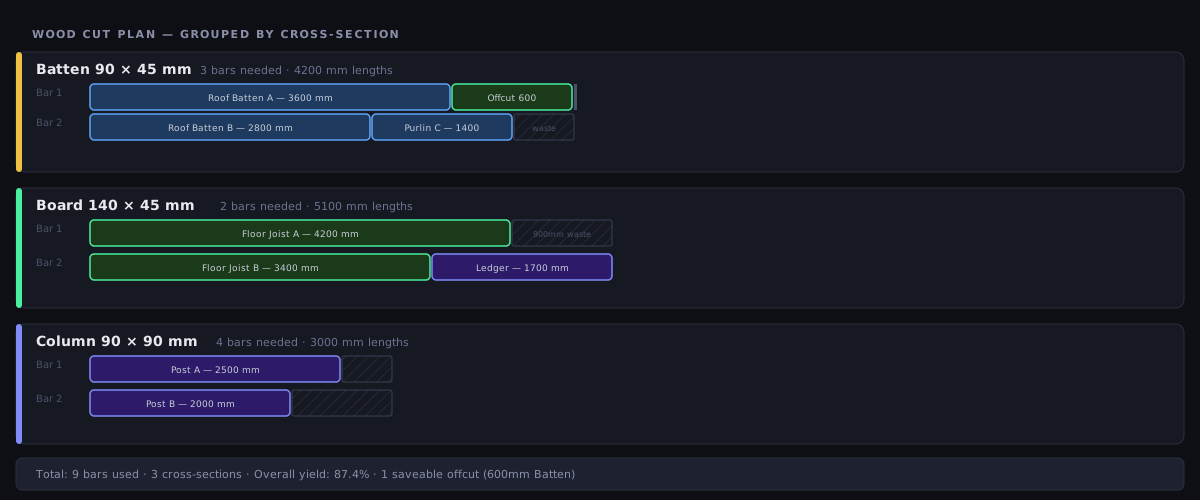
Les résultats sont organisés en groupes de sections. Pour chaque groupe, vous voyez :
- Barres utilisées de cette section de stock
- Pièces placées de la liste de demande
- Chutes par barre, incluant leur longueur et leur section
- Rendement % pour cette section
Le résumé global en bas agrège tous les groupes et affiche le bois total utilisé, les déchets totaux et le coût total des matériaux.
Chutes en mode Bois
Les chutes en mode Bois incluent leurs dimensions complètes de section transversale, de sorte que lorsque vous les sauvegardez dans l’Inventaire des chutes, elles sont recherchables par section pour de futurs chantiers. Une chute sauvegardée de 90×45 mm n’apparaîtra comme stock disponible que pour de futures pièces demandées en 90×45.
Au sein de chaque section, lorsque plusieurs dispositions utilisent exactement les mêmes barres, CutOptim conserve le reste sous la forme d’une pièce la plus longue possible plutôt que de le répartir sur de nombreuses barres. Cela ne coûte jamais une barre ; cela ne fait que départager des plans par ailleurs identiques.
Le plan de sciage
Les schémas de barres montrent ce qui sort de chaque longueur de bois. Le plan de sciage vous dit où arrêter la lame, dans l’ordre — c’est-à-dire le calcul que personne n’a envie de refaire vingt fois le long d’un bastaing de 4,8 m.
Une pièce de bois n’a pas d’arbre de coupes : elle est tronçonnée d’un bout à l’autre depuis la tête. Le plan est donc simplement l’avance cumulée — après chaque pièce, la lame tombe à ce repère, puis avance de la valeur du trait de scie.
Les étapes sur chaque longueur, dans l’ordre où vous les exécutez
- La coupe de calibration, si elle est activée. Elle se prend toujours en tête — au départ de la longueur.
- La coupe de tête, si une coupe de tête est réglée.
- Une étape après chaque pièce — sauf pour une dernière pièce qui se termine à ras de l’extrémité utile en l’absence de coupe de fin : là, le bois s’arrête simplement et aucune passe n’est nécessaire.
Chaque étape donne une position de butée mesurée depuis la tête : un nombre à afficher sur la butée, et non une longueur de pièce à additionner. Les passes de tête sont nommées comme telles (Calibration, Coupe de tête) et laissent la colonne d’ordre vide, puisqu’elles ne libèrent aucune pièce. Il n’y a ni numéro de phase ni sens de coupe — le bois est traversé de la même façon à chaque fois, et n’est jamais retourné.
Le Bois est le mode linéaire qui reporte bien une longueur de coupe. Parce que la section transversale est connue, la distance parcourue par la lame à travers la pièce peut être mesurée : le plan de sciage reporte donc une longueur sciée dans les chiffres clés du PDF et dans l’onglet Excel. Le 1D linéaire ne porte pas de section et ne donne que des positions de butée.
À l’écran
- La barre Séquence de coupe se trouve directement au-dessus des bandes de barres qu’elle parcourt, avant le premier bloc de section. Ses commandes sont ◀ Précédent, le compteur d’étapes, ▶ Suivant, ⏮ Recommencer et ▶ Lecture (0,8 s par étape, arrêt à la dernière).
- Sous la liste de coupe, le plan complet est listé sous forme de tableau Séquence de coupe avec les colonnes Ordre, Barre, Nom et Position. Cliquer sur une ligne amène le lecteur à cette étape, et la ligne active est mise en évidence : le tableau et le lecteur restent une seule et même chose.
- Sur chaque bande, les repères de coupe s’allument au fil du parcours : celui en cours en plein, ceux déjà faits atténués, ceux à venir masqués.
Comme chaque étape sur une longueur est une seule passe de lame, le nombre d’étapes est égal à la statistique Coupes de l’en-tête des résultats, quels que soient vos réglages de coupe de tête et de calibration.
Dans les exports
- PDF — une page Séquence de coupe dédiée, avec les colonnes
#, Barre, Ordre, Nom et Position, plus un bandeau encadré de chiffres clés (les coupes et la longueur sciée) sous le tableau. - Excel (.xlsx) — un onglet Séquence de coupe directement après l’onglet Liste de coupe, avec une colonne Longueur de coupe et les totaux répétés en bas, afin que l’onglet se suffise à lui-même à la scie.
La page PDF et le classeur Excel demandent un compte, comme le lecteur à l’écran : ils sont disponibles sur tous les forfaits, Gratuit compris, dès que vous êtes connecté. Sans compte, le PDF est exporté sans la page Séquence de coupe, et un visiteur est invité à créer un compte gratuit. Voir Séquence de coupe et Exports et téléchargements.
Coupe de calibration
Une coupe de calibration enlève une fine bande en tête de chaque longueur avant qu’une seule pièce soit coupée. Vous mesurez cette bande, vous la comparez à la valeur demandée et vous corrigez la butée de l’écart — si bien que la première pièce réelle est déjà juste, au lieu d’être celle que l’on sacrifie pour découvrir que le réglage était faux. Sur du bois brut de sciage ou stocké sur chantier, où l’about a autant de chances d’être hors d’équerre que fendu, cette première bande vaut la matière qu’elle coûte.
- Le sélecteur des quatre rives que vous avez peut-être vu en 2D est masqué ici. Le bois n’a qu’une tête : un choix de quatre rives serait un contrôle que le plan ne pourrait pas honorer.
- Elle s’ajoute à la coupe de tête : la matière réservée est la coupe de tête + la calibration, et c’est ce qui fait de l’étape 0 du plan de sciage une vraie position de butée.
- Avec à la fois une coupe de tête et une coupe de calibration réglées, la tête est traversée deux fois — une fois pour la bande que vous mesurez, une fois pour retirer le reste de la coupe de tête — et le plan de sciage liste les deux passes.
Voir Paramètres pour le contrôle lui-même.
Correspondance du grain
La correspondance du grain ne fonctionne qu’en mode Panneau 2D — elle n’a aucun effet en mode Bois. Les ensembles sont constitués à partir de la liste des pièces 2D et seul l’optimiseur de panneaux les lit : un ensemble n’influencera donc pas un plan de coupe bois. Cette section figure ici parce que le fil compte surtout dans le bois massif ; pour des façades plaquées ou en panneaux, disposez les pièces en mode Panneau 2D. Voir Correspondance du grain pour son comportement dans ce mode.
En mode Panneau 2D, la correspondance du grain découpe un ensemble de panneaux côte à côte dans une même planche, séparés d’exactement un trait de scie, pour que le motif se prolonge de l’un à l’autre — une paire de portes d’armoire, ou une façade de tiroir au-dessus de deux portes de cuisine. Elle ne sélectionne pas les planches d’après le motif de nœuds ou la couleur, et elle n’assemble pas des planches pour former un plateau de table.
Ce que le mode Bois offre aujourd’hui
Le comportement du mode Bois lié au fil, c’est la correspondance de section : une pièce n’est jamais découpée que dans un stock de même section, si bien qu’un chevron 50×100 ne sort jamais d’une planche 50×150. Les pièces en longueur ne sont pas pivotées dans ce mode — une pièce est coupée à longueur le long de la barre — de sorte que la direction du fil dans le sens de la longueur est préservée par la nature même de la coupe, sans aucun réglage à configurer.
Exemple pratique : Ossature de pergola
Chantier : Pergola indépendante en jardin, 4×4 m.
Demande :
- 4× poteaux 90×90 à 2700 mm
- 2× longrines 140×45 à 4200 mm
- 5× chevrons 90×45 à 4200 mm
- 4× entretoises 90×45 à 600 mm
Stock disponible :
- 6× pin traité H3 90×90, 4800 mm
- 4× MGP10 140×45, 4800 mm
- 8× MGP10 90×45, 4800 mm
Résultat — avec un trait de scie de 3 mm et aucune tolérance de coupe :
- Poteaux : 4 barres utilisées (sur 6 disponibles), chacune laissant une chute de 2100 mm
- Longrines : 2 barres utilisées, 600 mm restants par barre
- Chevrons + entretoises : 6 barres utilisées — cinq barres prennent chacune un chevron de 4200 mm et laissent exactement 600 mm, mais une entretoise de 600 mm demande 600 mm plus les 3 mm du trait de scie : les quatre entretoises sont donc repoussées sur une sixième barre
- 12 barres au total, 74,0 % de rendement
C’est le grand classique du « raté de peu », et il vaut la peine d’être compris avant d’acheter le bois. Activez une tolérance de coupe de 3 mm (Tolérance de coupe) et CutOptim est autorisé à considérer ce manque de 3 mm comme acceptable : les entretoises retombent sur les barres des chevrons, ces cinq barres sortent à 0 mm de reste, et le chantier se termine en 11 barres à 80,7 % de rendement — une barre entière économisée par un seul réglage.
Même 80,7 % sous-estime ce que vous gardez : 8400 mm du reste sont les quatre chutes de 2100 mm des poteaux, assez longues pour valoir la peine d’être enregistrées dans l’inventaire des chutes et débitées au prochain chantier.