Tryb Wood — cięcie drewna
Tryb cięcia drewna to specjalistyczna wersja cięcia 1D liniowego zaprojektowana specjalnie dla tarcicy, drewna konstrukcyjnego i drewna strugalnego. Dodaje dopasowanie przekroju i grupowanie z uwzględnieniem wymiarów, co czyni go odpowiednim narzędziem do stolarki, ciesielstwa, stolarki okienno-drzwiowej i produkcji mebli.
Co wyróżnia tryb Wood
Cięcie drewna ma kilka ograniczeń, których generyczne cięcie 1D nie obsługuje:
- Dopasowanie przekrojów — Słupek 90×45 mm i joist 190×45 mm to oba liniowe elementy, ale nie mogą pochodzić z tego samego materiału. Tryb Wood pozwala zdefiniować przekroje i zapewnia, że elementy pochodzą tylko z pasującego materiału.
- Kierunek słojów — W przypadku drewna konstrukcyjnego i dekoracyjnego elementy muszą być cięte ze słojami biegnącymi wzdłuż długości. W trybie Wood wynika to z samej natury cięcia: elementy są przycinane na długość wzdłuż pręta i nigdy nie są obracane.
- Wizualizacja profili drewna — Kanwa pokazuje każdą belkę z kształtem jej przekroju, ułatwiając weryfikację, że stosowany jest właściwy profil.
Dla nieliniowych materiałów liniowych (stal, aluminium, plastik, kabel) używaj trybu 1D liniowego. Tryb Wood dodaje pola specyficzne dla drewna, które są niepotrzebne i mogą powodować zamieszanie dla materiałów niedrewnianych.
Przekroje
Tryb Wood porządkuje drewno według przekroju — szerokości × głębokości każdego wiersza. Nie ma wyboru typu ani kolumny typu: CutOptim grupuje elementy wyłącznie według wymiarów i przypisuje element zapotrzebowania tylko do materiału o dokładnie takim samym przekroju.
Domyślne wiersze materiału bazowego nazywają się Słup, Deska, Łata i Listwa. To tylko nazwy wierszy wczytanych domyślnie — nazwa wiersza jest dowolnym tekstem, więc możesz nazwać materiał, jak chcesz (np. MGP10 90×45). Zmiana nazwy niczego nie zmienia w optymalizacji.
Odróżnianie gatunków — Tryb wg materiału
Tryb Wood zawsze rozdziela według przekroju, ale wyłącznie według geometrii przekroju — dąb 50×50 i sosna 50×50 trafiają do jednej grupy, bo mają ten sam kształt. Gdy to ma znaczenie, włącz Tryb wg materiału: każdy wiersz materiału bazowego i elementu zyskuje znacznik Materiał, a materiał komponuje się wtedy z przekrojem. Dąb 50×50 i sosna 50×50 stają się dwiema osobnymi sekcjami, więc listwy o tym samym rozmiarze, ale różnych gatunków, nigdy się nie mieszają, a element, którego materiał nie ma materiału bazowego, jest zgłaszany pod „⚠ Brak pasującego materiału”.
Blokada przekroju. Gdy oznaczysz wiersz drewna materiałem, jego szerokość i głębokość stają się tylko do odczytu — pochodzą z tożsamości materiału, więc oznaczony wiersz nigdy nie odbiegnie od tego, czym materiał faktycznie jest. Długość pozostaje edytowalna: długość nie jest częścią tożsamości materiału (ten sam dąb 50×50 kupujesz w wielu długościach), więc nadal ustawiasz ją osobno dla każdego zadania. Wyczyszczenie materiału zwalnia blokadę. Materiały drewnane — przekrój, rodzaj i kolor, z opcjonalną domyślną długością — zapisuje się w Magazynie materiałów i upuszcza na wiersz jednym kliknięciem.
Dodawanie materiału drewnanego
| Feature | Type | Description |
|---|---|---|
| Długość | number | Pełna długość elementu drewna w mm lub cm. |
| Szerokość | number | Szerokość przekroju (większy z dwóch wymiarów przekroju dla desek i listew). |
| Głębokość (grubość) | number | Głębokość przekroju (mniejszy wymiar). Dla słupka 90×45, głębokość wynosi 45 mm. |
| Szt | integer | Liczba dostępnych elementów tego materiału. |
| Cena | number | Koszt za element do eksportu wyceny. |
| Nazwa | text | Opcjonalna etykieta, np. 'MGP10 90×45 3.6m'. |
Przykładowy materiał drewniany do ramy tarasu:
| Nazwa | Długość | Szerokość | Głębokość | Ilość |
|---|---|---|---|---|
| MGP10 90×45 4.8m | 4800 | 90 | 45 | 20 |
| MGP10 140×45 4.8m | 4800 | 140 | 45 | 10 |
| H3 90×90 3.6m | 3600 | 90 | 90 | 6 |
Dodawanie elementów zapotrzebowania
| Feature | Type | Description |
|---|---|---|
| Długość | number | Wymagana długość cięcia. |
| Szerokość | number | Wymagana szerokość przekroju. Musi pasować do dostępnego przekroju materiałowego. |
| Głębokość | number | Wymagana głębokość przekroju. Musi pasować do dostępnego przekroju materiałowego. |
| Szt | integer | Wymagana liczba elementów. |
| Nazwa | text | Nazwa elementu, np. 'Joist J1', 'Bearer B3'. |
| Przekrój | number | Szerokość × wysokość elementu. Musi dokładnie odpowiadać przekrojowi materiału — elementy bez pasującego materiału są zgłaszane po uruchomieniu, zamiast być wycinane z innego profilu. |
Jeśli przekrój elementu zapotrzebowania (szerokość × głębokość) nie pasuje do żadnego dostępnego przekroju materiałowego, optymalizacja i tak się uruchomi — niedopasowane elementy są zgłaszane potem w wynikach i w PDF jako przekroje bez pasującego drewna. Sprawdź, czy przekroje zapotrzebowania dokładnie pasują do przekrojów materiałowych.
Szablon więźby dachowej
Pod nagłówkiem Elementy do cięcia w trybie Cięcie drewna znajduje się wiersz Szablon więźby dachowej. Otwiera on kalkulator więźby dachowej: podaj rozpiętość, długość budynku, kąt nachylenia, wysunięcia okapu i szczytu, rozstaw krokwi oraz przekroje dachu dwuspadowego, jednospadowego, czterospadowego lub na rzucie L, a kalkulator wypisze każdą krokiew, krokiew szczytową, deskę lub płatew kalenicową, jętki, kontrłaty i łaty — przy dachu czterospadowym lub na rzucie L także krokwie narożne, krokwie kulawe, krokiew koszową i krokwie kulawe koszowe — z długościami do cięcia i ich kątami cięcia. Jego przycisk Optymalizuj w aplikacji przenosi tę listę cięć z powrotem tutaj: elementy trafiają wraz z przekrojami, a do tego po jednym wierszu materiału na każdy przekrój z wybraną przez Ciebie długością handlową. Dach czterospadowy lub na rzucie L przenosi też cięcia czołowe każdego elementu do kolumny ∠ (zob. niżej), a Wspólne cięcia ukośne są ustawione tak jak w kalkulatorze, więc przy tej samej szczelinie 3 mm obliczenie tutaj daje listę zamówienia z kalkulatora. Nietknięty przykładowy projekt zostaje zastąpiony; elementy, które już wpisałeś, zostają, a elementy dachu dochodzą za nimi. Dopóki obszar wyników jest pusty, ten sam szablon pojawia się tam również jako wyróżniona karta prowadząca do kalkulatora.
Całą drogę od dachu do zamówienia drewna — jaką długość handlową kupić i dlaczego — opisuje poradnik Lista cięcia więźby dachowej.
Na stronie kalkulatora dach jest narysowany na trzy sposoby, wszystkie z obliczonej listy cięcia: widok z boku (przekrój poprzeczny z krokwiami, kalenicą, jętkami, kontrłatami i łatami), widok z góry (każda krokiew w swoim rozstawie, krokwie szczytowe, styki kalenicy, rzędy łat i ich styki) oraz szczegół krokwi z długością cięcia i oboma kątami. Przeciągnij złoty uchwyt na rysunku — kąt nachylenia, rozpiętość, okapy, długość budynku, wysokość jętki — albo kliknij wymiar i wpisz nową wartość; formularz się dostosuje. Na szerokim ekranie rysunek i przycisk Przelicz listę zamówienia zostają obok formularza podczas przewijania; na telefonie przycisk zostaje na dole ekranu. Drukuj / PDF umieszcza widok z boku, widok z góry, dane wejściowe, listę cięcia i listę zamówienia na jednej kartce A4; okno drukowania przeglądarki zapisze ją też jako PDF. Jeśli dane zmieniły się od ostatniego obliczenia, kartka prosi o przeliczenie zamiast drukować nieaktualną listę zamówienia.
Przyciski Dach kopertowy (czterospadowy), Dach dwuspadowy na rzucie L i Dach czterospadowy na rzucie L wczytują przykład dla Twojego rynku, który potem zmieniasz jak każdy inny. Ich widok z góry oznacza każdą krokiew, krokiew kulawą, krokiew narożną i koszową numerem jej wiersza na liście cięcia, zakładka Szczegół krokwi narożnej pokazuje cięcia krokwi narożnej i najdłuższej krokwi kulawej, a przy dachu na rzucie L wybierasz, przy którym końcu i po której stronie stoi skrzydło (to tylko odbija rysunek; lista cięcia pozostaje taka sama). Ich lista zamówienia ma przełącznik Wspólne cięcia ukośne, domyślnie włączony, a obok wyniku pokazuje wynik bez wspólnych cięć — oba zmierzone na tej liście cięcia.
Szablon liczy wyłącznie geometrię. Nie sprawdza, czy przekrój krokwi wystarczy dla danej rozpiętości, obciążenia śniegiem lub wiatrem — wymiaruj krokwie według lokalnych tablic lub Eurokodu 5.
Cięcia pod kątem i wspólne cięcia ukośne
Każdy wiersz w Elementach do cięcia ma komórkę ∠ (widoczną pod Więcej i zawsze, gdy któryś wiersz ma kąt). Kliknięcie otwiera cięcia czołowe elementu:
- Kąt na licu — ucios widoczny na licu elementu, w stopniach od prostego (0° = prosto), dla początku i dla końca.
- Kąt na krawędzi — skos widoczny na górnej krawędzi, dla cięć złożonych, np. przy krokwiach kulawych. Dla zwykłego uciosu zostaw 0.
- Czy element można obrócić — czy element można położyć końcami odwrotnie (górna krawędź zostaje u góry), przez krawędź, dowolnie, czy wcale (listwy profilowane).
Długość pozostaje długością całkowitą, od ostrza do ostrza. Kąt na licu mierzy się po stronie wpisanej jako Wysokość elementu. Przełączanie między mm, cm i calami nigdy nie przelicza kąta. Prosto w edytorze zeruje oba końce. Jeśli oba cięcia przecięłyby się wewnątrz przekroju — element jest krótszy, niż wymagają jego ukośne końce — edytor ich nie przyjmie i poda, jaką długość musi mieć element. Element, który później stanie się za krótki (krótsza długość, wyższy przekrój), i tak zostanie rozmieszczony ze swoją długością i po obliczeniu pojawi się w polu Elementy za krótkie na swoje cięcia czołowe.
Same kąty nie zmieniają planu: belki, kolejność elementów i odpady pozostają takie same. Lista cięć, plan piłowania i eksporty pokazują kąty każdego elementu, a plan piłowania dodaje dodatkowe cięcie, którego wymaga ukośny koniec — ukośny koniec obok prostego to dwa przejścia piły.
Wspólne cięcia ukośne (w Ustawieniach, tylko w trybie drewna, domyślnie wyłączone) pozwalają optymalizatorowi położyć obok siebie dwa elementy o pasujących ukośnych końcach, tak że rozdziela je jedno cięcie piły. Klin między długim a krótkim ostrzem nie idzie na straty, a para zajmuje mniej belki. Plan ze wspólnymi cięciami jest wybierany tylko wtedy, gdy jest ściśle lepszy od planu bez nich (więcej rozmieszczonych elementów, mniej kupionej długości belek lub mniej belek), więc włączenie nigdy nie daje gorszego planu. Dwa elementy mogą dzielić cięcie tylko przy tym samym przekroju i materiale oraz gdy ich płaszczyzny czołowe pokrywają się po obrocie dozwolonym dla obu. Cięcie dzielą tylko pary, nigdy łańcuchy trzech lub więcej elementów.
W wynikach wspólne cięcie jest rysowane jako jeden ukośny pas rzazu między dwoma elementami, a element położony obrócony ma znak ↻. Plan piłowania nazywa cięcie wspólnym i podaje, gdy następny element leży obrócony. Rysunki belek w PDF pokazują ukośne końce, listy cięć na ekranie, w PDF i w Excelu dostają kolumnę Kąt, CSV cztery kolumny kąta (początek, koniec, wspólne cięcie, obrócony), a DXF rysuje ukośne końce jako skośne linie (wysokość belki w DXF pozostaje schematyczna, więc skos pokazuje, gdzie cięcie zaczyna się i kończy wzdłuż belki, a nie jego rzeczywisty kąt). Wydajność liczy wspólne drewno raz, więc nigdy nie przekracza 100 %.
Kąty wpisuje się w każdym wierszu w edytorze ∠ albo przychodzą z szablonu więźby dachowej przy dachu czterospadowym lub na rzucie L. Import CSV lub Excel nie przenosi jeszcze kątów.
Uruchamianie optymalizacji w trybie Wood
- 1
Przełącz na tryb Wood
Kliknij zakładkę **Wood** w selektorze trybu na górze paska narzędzi.
- 2
Dodaj materiał drewniany
W tabeli materiałów dodaj dostępne długości drewna z wymiarami przekroju i ilościami. Kolumna Nazwa to dowolny tekst — użyj jej do opisania każdego wpisu.
- 3
Dodaj elementy zapotrzebowania
W tabeli zapotrzebowania dodaj każdy wymagany element. Upewnij się, że wymiary przekroju dokładnie pasują do materiału — element, którego przekrój nie pasuje do żadnej pozycji materiałowej, jest zgłaszany po uruchomieniu, zamiast zostać wycięty.
- 4
Skonfiguruj szczelinę piły
W Ustawieniach ustaw szerokość szczeliny dla Twojej piły. Standardowa piła ręczna lub tarczowa daje szczelinę 2,5–3,5 mm. Precyzyjna piła stolarska może mieć 2 mm.
- 5
Uruchom optymalizację
Kliknij Uruchom optymalizację. CutOptim grupuje elementy zapotrzebowania według przekrojów i optymalizuje każdą grupę niezależnie względem pasującego materiału.
- 6
Przeglądaj wyniki według przekrojów
Kanwa pokazuje wyniki pogrupowane według przekroju. Przewiń w dół, aby zobaczyć każdą grupę; każda pokazuje diagramy prętów dla pasującego materiału.
Odczytywanie wyników trybu Wood
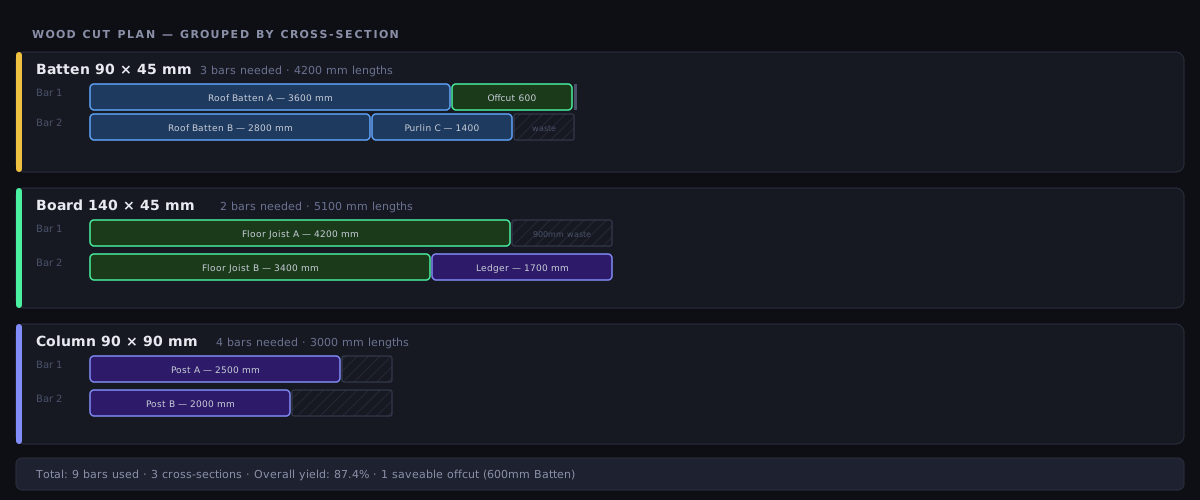
Wyniki są zorganizowane w grupy przekrojów. Dla każdej grupy widoczne są:
- Użyte pręty z tej sekcji materiałowej
- Umieszczone elementy z listy zapotrzebowania
- Resztki na pręt, wraz z ich długością i przekrojem
- Wydajność % dla tej sekcji
Ogólne podsumowanie na dole agreguje wszystkie grupy i pokazuje łączne użyte drewno, łączne odpady i łączny koszt materiału.
Resztki w trybie Wood
Resztki w trybie Wood zawierają pełne wymiary przekroju, więc gdy zapisujesz je do Magazynu odcinków, można je wyszukiwać według przekroju w przyszłych zadaniach. Zapisana resztka 90×45 mm będzie pojawiać się jako dostępny materiał tylko dla przyszłych elementów zapotrzebowania 90×45 mm.
W obrębie każdego przekroju, gdy kilka układów zużywa te same pręty, CutOptim zachowuje resztkę w jak najdłuższym kawałku, zamiast rozpraszać ją na wiele prętów. To nigdy nie kosztuje pręta; rozstrzyga tylko między planami, które są pod każdym innym względem identyczne.
Plan piłowania
Diagramy belek pokazują, co schodzi z każdej długości drewna. Plan piłowania mówi, gdzie zatrzymać brzeszczot i w jakiej kolejności — a to właśnie tego rachunku nikt nie chce powtarzać dwadzieścia razy wzdłuż belki 4,8 m.
Belka nie ma drzewa cięć: przecina się ją poprzecznie od czoła do końca. Dlatego plan jest po prostu bieżącym odłożeniem — po każdym elemencie brzeszczot opada w tym miejscu, a następnie przesuwa się o rzaz.
Kroki na każdej długości, w kolejności wykonywania
- Zebranie kalibracyjne, jeśli jest włączone. Zawsze schodzi ono z czoła — z początku belki.
- Cięcie przycinania początkowego, jeśli ustawiono przycinanie początkowe.
- Jeden krok po każdym elemencie — z wyjątkiem ostatniego elementu, który kończy się równo z użyteczną końcówką, gdy nie ma przycinania końcowego, bo tam belka po prostu się kończy i żadne przejście nie jest potrzebne.
Każdy krok podaje pozycję mierzoną od czoła: liczbę, którą ustawiasz na ograniczniku, a nie długość elementu do zsumowania. Przejścia czołowe są nazwane wprost (Kalibracja, Przycinanie początkowe) i zostawiają kolumnę kolejności pustą, bo nie uwalniają żadnego elementu. Nie ma tu numeru etapu ani kierunku cięcia — belkę przecina się za każdym razem tak samo i nigdy się jej nie obraca.
Wood podaje długość cięcia bez pytania. Przekrój jest zapisany przy każdym materiale, więc drogę brzeszczotu w poprzek elementu da się zmierzyć od razu — plan piłowania podaje przepiłowaną długość w kluczowych liczbach PDF oraz na karcie Excela, a Ty nie musisz nic dodatkowo ustawiać. Tryb 1D liniowy tego przekroju nie niesie: tam długość cięcia pojawia się dopiero po wpisaniu opcjonalnej Szerokości profilu (Ustawienia → Więcej → Piła i okrawanie), a bez niej podawane są wyłącznie pozycje. Dlatego przy zleceniu mieszającym kilka przekrojów właściwym trybem jest Wood — jedna wspólna szerokość byłaby dla niego złą odpowiedzią.
Na ekranie
- Pasek Sekwencja cięcia znajduje się bezpośrednio nad paskami belek, przez które prowadzi, przed pierwszą sekcją przekroju. Jego elementy sterujące to ◀ Poprzedni, odczyt kroku, ▶ Następny, ⏮ Zacznij od nowa i ▶ Odtwórz (0,8 s na krok, zatrzymanie na ostatnim).
- Pod listą cięć cały plan jest wypisany jako tabela Sekwencja cięcia z kolumnami Kolejność, Pręt, Nazwa i Pozycja. Kliknięcie wiersza przenosi odtwarzacz do tego kroku, a aktywny wiersz jest wyróżniony, dzięki czemu tabela i odtwarzacz pozostają jedną całością.
- Na każdym pasku znaczniki cięć zapalają się w miarę przechodzenia: bieżący pełną linią, wykonane przygaszone, kolejne ukryte.
Ponieważ każdy krok na belce to jedno przejście brzeszczotu, liczba kroków równa się statystyce Cięcia w nagłówku wyników, niezależnie od ustawień przycinania i kalibracji.
W eksportach
- PDF — własna strona Sekwencja cięcia z kolumnami
#, Pręt, Kolejność, Nazwa i Pozycja, plus obramowany pasek kluczowych liczb (cięcia i przepiłowana długość) pod tabelą. - Excel (.xlsx) — karta Sekwencja cięcia bezpośrednio po karcie Lista cięć, z kolumną Długość cięcia i sumami powtórzonymi na dole, dzięki czemu karta jest samodzielna przy pile.
Oba podążają za odtwarzaczem na ekranie: strona PDF z planem piłowania i skoroszyt Excel wymagają konta, a zalogowanie odblokowuje je w każdym planie, także w darmowym. PDF wyeksportowany bez konta jest nadal kompletny, tylko bez strony z planem piłowania. Patrz Sekwencja cięcia oraz Eksport i pobieranie.
Cięcie kalibracyjne
Cięcie kalibracyjne zbiera wąski pasek z czoła każdej belki, zanim wycięty zostanie jakikolwiek element. Mierzysz ten pasek, porównujesz go z wartością, o którą prosiłeś, i korygujesz ogranicznik o różnicę — dzięki temu pierwszy właściwy element jest już dokładny, zamiast być tym, który poświęcasz, żeby dowiedzieć się, że ustawienie było przesunięte. Przy drewnie tartym albo składowanym na budowie, gdzie koniec bywa równie często nieprostopadły, co spękany, ten pierwszy pasek jest wart materiału.
- Lista czterech krawędzi, którą znasz z trybu 2D, jest tutaj ukryta. Belka ma jedno czoło, więc wybór spośród czterech krawędzi byłby kontrolką, której plan nie mógłby uszanować.
- Kalibracja jedzie na przycinaniu początkowym: rezerwowany materiał to przycinanie początkowe + kalibracja, i to właśnie sprawia, że krok 0 planu piłowania jest realną pozycją.
- Gdy ustawione są jednocześnie przycinanie początkowe i cięcie kalibracyjne, czoło jest przecinane dwa razy — raz dla paska, który mierzysz, raz po to, by zdjąć resztę przycinania — a plan piłowania wymienia oba przejścia.
Samą kontrolkę opisano w artykule Ustawienia.
Dopasowanie słojów
Dopasowanie słojów działa wyłącznie w trybie 2D Panel — nie ma żadnego wpływu w trybie Wood. Zestawy są budowane z listy elementów 2D i odczytuje je wyłącznie optymalizator paneli, więc zestaw nie wpłynie na plan cięcia drewna. Ta sekcja znajduje się tutaj, ponieważ słoje mają największe znaczenie właśnie przy drewnie; dla frontów fornirowanych lub z płyt rozłóż elementy w trybie 2D Panel. Zobacz Dopasowanie słojów, aby dowiedzieć się, jak zachowuje się tam.
W trybie 2D Panel dopasowanie słojów wycina zestaw paneli obok siebie z jednego kawałka płyty, w odstępie dokładnie jednego rzazu, aby rysunek słojów przechodził przez nie wszystkie — para drzwi szafy albo front szuflady nad dwojgiem drzwi kuchennych. Nie dobiera desek według wzoru sęków ani koloru i nie skleja desek w blat stołu.
Co tryb Wood oferuje dzisiaj
Własnym zachowaniem trybu Wood istotnym dla słojów jest dopasowanie przekroju: element jest wycinany wyłącznie z materiału o tym samym przekroju, więc krokiew 50×100 nigdy nie powstanie z deski 50×150. Elementy długościowe nie są w tym trybie obracane — element jest przycinany na długość wzdłuż pręta — więc kierunek słojów wzdłuż długości jest zachowany z natury cięcia, bez żadnego ustawienia do skonfigurowania.
Praktyczny przykład: Rama pergoli
Zadanie: Wolnostojąca pergola ogrodowa, 4×4 m.
Zapotrzebowanie:
- 4× słupy 90×90 po 2700 mm
- 2× belki 140×45 po 4200 mm
- 5× krokwie 90×45 po 4200 mm
- 4× noggings 90×45 po 600 mm
Dostępny materiał:
- 6× sosnowe słupy H3 impregnowane 90×90, 4800 mm
- 4× MGP10 140×45, 4800 mm
- 8× MGP10 90×45, 4800 mm
Wynik — przy szczelinie 3 mm i bez tolerancji szczeliny:
- Słupy: użyto 4 pręty (z 6 dostępnych), każdy zostawia resztkę 2100 mm
- Belki: użyto 2 pręty, po 600 mm pozostałości na pręt
- Krokwie + noggings: użyto 6 prętów — pięć prętów przyjmuje po jednej krokwi 4200 mm i zostawia dokładnie 600 mm, ale nogging 600 mm potrzebuje 600 mm plus 3 mm szczeliny, więc wszystkie cztery noggingi trafiają na szósty pręt
- Łącznie 12 prętów, wydajność 74,0%
To klasyczne „o włos za mało” i warto je zrozumieć, zanim kupisz drewno. Włącz tolerancję szczeliny 3 mm (Szczelina i tolerancja), a CutOptim będzie mógł potraktować ten 3-milimetrowy niedobór jako dopuszczalny: noggingi schodzą na pręty z krokwiami, tych pięć prętów wychodzi z 0 mm pozostałości, a zadanie kończy się na 11 prętach przy wydajności 80,7% — cały jeden pręt zaoszczędzony dzięki jednemu ustawieniu.
Nawet 80,7% zaniża to, co faktycznie zostaje: 8400 mm pozostałości to cztery resztki słupów po 2100 mm, wystarczająco długie, by warto je było zapisać do magazynu odcinków i wyciąć z nich elementy przy następnym zadaniu.