Režim Dřevo
Režim Dřevo je specializovaná verze 1D lineárního řezání navržená speciálně pro řezivo, konstrukční dřevo a opracované dřevo. Přidává párování průřezů a rozměrově informované seskupování, které z něj dělá správný nástroj pro tesařství, dřevostavby, truhlářství a výrobu nábytku.
Co dělá režim Dřevo jiným
Řezání dřeva má několik omezení, která generický 1D řez neřeší:
- Párování průřezů — Trám 90×45 mm a nosník 190×45 mm jsou obě lineární kusy, ale nemohou pocházet ze stejné zásoby. Režim Dřevo umožňuje definovat průřezy a zajišťuje, že díly pocházejí pouze z odpovídajících zásob.
- Směr vláken — Pro konstrukční a viditelné dřevo musí být díly řezány s vlákny probíhajícími podél délky. V režimu Dřevo to platí ze své podstaty: díly se řežou na délku podél tyče a nikdy se neotáčejí.
- Vizualizace dřevěného profilu — Plátno zobrazuje každé dřevo s jeho průřezovým tvarem, takže je snadné ověřit, zda se používá správný profil.
Pro neřezivové lineární materiály (ocel, hliník, plast, kabel) použij režim 1D lineárního řezání. Režim Dřevo přidává pole specifická pro dřevo, která jsou zbytečná a mohou způsobit zmatení při neřezivových materiálech.
Průřezy
Režim Dřevo organizuje dřevo podle průřezu — šířky × výšky každého řádku. Výběr typu ani sloupec typu neexistuje: CutOptim seskupuje kusy jen podle rozměrů a požadovaný díl přiřadí pouze zásobě s přesně stejným průřezem.
Výchozí řádky základního materiálu se jmenují Sloup, Prkno, Lať a Střešní lať. Jsou to jen názvy přednastavených řádků — název řádku je volný text, takže zásobu pojmenuj, jak chceš (například MGP10 90×45). Přejmenování řádku na optimalizaci nic nemění.
Rozlišení druhů dřeva — Režim podle materiálu
Režim Dřevo odděluje vždy podle průřezu, ale jen podle geometrie průřezu — dub 50×50 a borovice 50×50 sdílejí jednu skupinu, protože mají stejný tvar. Když na tom záleží, zapni Režim podle materiálu: každý řádek základního materiálu i dílu získá značku Materiál a materiál se pak skládá s průřezem. Dub 50×50 a borovice 50×50 se stanou dvěma samostatnými sekcemi, takže se stejně velké tyče různých druhů dřeva nikdy nesmíchají, a díl, jehož materiál nemá zásobu, se vypíše v přehledu „⚠ Žádný odpovídající materiál”.
Zámek průřezu. Jakmile řádek dřeva označíš materiálem, jeho šířka a hloubka se stanou jen ke čtení — přebírají se z identity materiálu, takže se označený řádek nemůže vzdálit od toho, čím materiál skutečně je. Délka zůstává editovatelná: délka není součástí identity materiálu (tentýž dub 50×50 kupuješ v mnoha délkách), takže ji stále nastavuješ u každé zakázky. Zrušení materiálu zámek uvolní. Dřevěné materiály — průřez, typ a barva, s volitelnou výchozí délkou — se ukládají do Skladu materiálů a jedním kliknutím se vloží na řádek.
Přidávání zásoby dřeva
| Feature | Type | Description |
|---|---|---|
| Délka | number | Celková délka kusu dřeva v mm nebo cm. |
| Šířka | number | Šířka průřezu (větší ze dvou průřezových rozměrů u desek a lišt). |
| Hloubka (tloušťka) | number | Hloubka průřezu (menší rozměr). Pro trám 90×45 je hloubka 45 mm. |
| Množství | integer | Počet dostupných kusů této zásoby. |
| Cena | number | Cena za kus pro export nabídky. |
| Označení | text | Volitelný název, např. 'MGP10 90×45 3,6m'. |
Příklad zásoby dřeva pro teraskový rám:
| Název | Délka | Šířka | Hloubka | Množství |
|---|---|---|---|---|
| MGP10 90×45 4,8m | 4800 | 90 | 45 | 20 |
| MGP10 140×45 4,8m | 4800 | 140 | 45 | 10 |
| H3 90×90 3,6m | 3600 | 90 | 90 | 6 |
Přidávání požadovaných dílů
| Feature | Type | Description |
|---|---|---|
| Délka | number | Požadovaná délka řezu. |
| Šířka | number | Požadovaná šířka průřezu. Musí odpovídat dostupnému průřezu zásoby. |
| Hloubka | number | Požadovaná hloubka průřezu. Musí odpovídat dostupnému průřezu zásoby. |
| Množství | integer | Počet potřebných dílů. |
| Označení | text | Název dílu, např. 'Nosník J1', 'Nosič B3'. |
| Průřez | number | Šířka × výška dílu. Musí přesně odpovídat některému průřezu základního materiálu — díly bez odpovídajícího materiálu se po spuštění vypíšou, místo aby se nařezaly z jiného profilu. |
Pokud průřez dílu (šířka × hloubka) neodpovídá žádnému průřezu zásoby, optimalizace přesto proběhne — nespárované díly se potom vypíší ve výsledcích i v PDF jako průřezy bez odpovídajícího řeziva. Zkontroluj, zda průřezy dílů přesně odpovídají průřezům zásoby.
Šablona krovu
Pod záhlavím Díly k řezání v režimu Řezání dřeva najdete řádek Šablona krovu. Otevře kalkulačku délky krokví: zadáte rozpětí, délku budovy, sklon, přesahy, rozteč krokví a průřezy sedlové, pultové nebo valbové střechy či střechy na půdorysu L a kalkulačka vypíše všechny krokve, štítové krokve, hřebenové dílce, kleštiny, kontralatě a střešní latě — u valbové střechy nebo střechy na půdorysu L také nárožní krokve, námětky, úžlabní krokev a úžlabní námětky — včetně řezných délek a jejich úhlů řezu. Tlačítko Optimalizovat v aplikaci pak tento rozpis řezů přenese sem: díly dorazí se svými průřezy a ke každému průřezu přibude jeden řádek zásoby se zvolenou délkou řeziva. Valbová střecha nebo střecha na půdorysu L přenese do sloupce ∠ také čelní řezy každého dílu (viz níže) a Společné pokosové řezy se nastaví tak, jak byly v kalkulačce, takže se stejným prořezem 3 mm dá výpočet zde objednací seznam z kalkulačky. Nedotčený ukázkový pracovní prostor se nahradí; díly, které už jste zadali, zůstanou a díly střechy se přidají za ně. Dokud je oblast výsledků prázdná, stejná šablona se tam zobrazuje i jako zvýrazněná karta s odkazem na kalkulačku.
Celou cestu od střechy k objednávce řeziva — jakou délku koupit a proč — popisuje průvodce Seznam řezů krovu.
Na stránce kalkulačky je střecha nakreslená třikrát, vždy z vypočteného rozpisu řezů: boční pohled (příčný řez s krokvemi, hřebenem, kleštinami, kontralatěmi a latěmi), pohled shora (každá krokev ve své rozteči, štítové krokve, spoje hřebene, řady latí a jejich spoje) a detail krokve s řeznou délkou a oběma úhly. Přetáhněte zlatý úchyt na výkresu — sklon, rozpětí, přesahy, délku budovy, výšku kleštin — nebo klikněte na kótu a napište novou hodnotu; formulář se přizpůsobí. Na širokém displeji zůstává výkres a tlačítko Přepočítat objednací seznam při posouvání vedle formuláře; na telefonu zůstává tlačítko u spodního okraje obrazovky. Tisk / PDF dá boční pohled, pohled shora, zadané údaje, rozpis řezů a objednací seznam na jeden list A4; tiskový dialog prohlížeče ho uloží i jako PDF. Pokud se údaje od posledního výpočtu změnily, list místo zastaralého objednacího seznamu vyzve k přepočítání.
Tlačítka Valbová střecha, Sedlová střecha na půdorysu L a Valbová střecha na půdorysu L načtou příklad pro váš trh, který pak upravíte jako kterýkoli jiný. Jejich pohled shora označí každou krokev, námětek, nárožní a úžlabní krokev číslem jejího řádku v rozpisu řezů, karta Detail nárožní krokve ukazuje řezy nárožní krokve a nejdelšího námětku a u střechy na půdorysu L zvolíte, na kterém konci a na které straně stojí křídlo (to jen zrcadlí výkres; rozpis řezů zůstává stejný). Jejich objednací seznam má přepínač Společné pokosové řezy, ve výchozím stavu zapnutý, a vedle výsledku ukazuje výsledek bez společných řezů — oba změřené na tomto rozpisu řezů.
Šablona počítá pouze geometrii. Nekontroluje, zda průřez krokve unese rozpětí, sníh nebo vítr — krokve nadimenzujte podle místních tabulek rozpětí nebo Eurokódu 5.
Úhlové řezy a společné pokosové řezy
Každý řádek v Dílech k řezání má buňku ∠ (viditelnou pod Více a vždy, když má některý řádek úhel). Kliknutím nastavíte čelní řezy dílu:
- Úhel na ploše — pokos viditelný na ploše dílu, ve stupních od kolmice (0° = kolmo), pro začátek a pro konec.
- Úhel na hraně — úkos viditelný na horní hraně, pro složené řezy, například u kulových krokví. Pro prostý pokos nechte 0.
- Lze díl otočit — zda lze díl položit koncem napřed (horní hrana zůstává nahoře), přes hranu, libovolně, nebo vůbec (profilované lišty).
Délka zůstává celkovou délkou, od špičky ke špičce. Úhel na ploše se měří na straně zadané jako Výška dílu. Přepnutí mezi mm, cm a palci úhel nikdy nepřepočítá. Kolmo v editoru vrátí oba konce. Pokud by se oba řezy uvnitř průřezu křížily — díl je kratší, než jeho šikmé konce potřebují —, editor je nepřijme a uvede, jak dlouhý musí díl být. Díl, který se později stane příliš krátkým (kratší délka, vyšší průřez), je přesto umístěn se svou délkou a po výpočtu uveden v rámečku Díly příliš krátké pro své čelní řezy.
Samotné úhly plán nemění: tyče, pořadí dílů i zbytky zůstávají stejné. Seznam řezů, plán řezání a exporty ukazují úhly každého dílu a plán řezání přidá řez navíc, který šikmý konec potřebuje — šikmý konec vedle kolmého znamená dva průchody pily.
Společné pokosové řezy (v Nastavení, jen v režimu Dřevo, ve výchozím stavu vypnuté) dovolí optimalizátoru položit vedle sebe dva díly s lícujícími šikmými konci, aby je oddělil jediný řez pilou. Klín mezi dlouhou a krátkou špičkou nepřijde nazmar a dvojice zabere méně tyče. Plán se společnými řezy se vybere jen tehdy, když je přísně lepší než plán bez nich (více umístěných dílů, méně koupené délky tyčí nebo méně tyčí), takže zapnutí nikdy nedá horší plán. Dva díly mohou sdílet řez jen se stejným průřezem a materiálem a když jejich čelní roviny splynou po otočení, které oba díly dovolují. Řez sdílejí jen dvojice, nikdy řetězce tří a více dílů.
Ve výsledcích je společný řez nakreslen jako jeden šikmý pás prořezu mezi oběma díly a díl položený otočeně má značku ↻. Plán řezání řez označí jako společný a uvede, když je další díl otočen. Výkresy tyčí v PDF kreslí šikmé konce, seznamy řezů na obrazovce, v PDF a v Excelu dostanou sloupec Úhel, CSV čtyři úhlové sloupce (začátek, konec, společný řez, otočen) a DXF kreslí šikmé konce jako šikmé čáry (výška tyče v DXF zůstává schematická, šikmá čára tedy ukazuje, kde řez podél tyče začíná a končí, ne jeho skutečný úhel). Výtěžnost počítá sdílené dřevo jednou, takže nikdy nepřesáhne 100 %.
Úhly se zadávají po řádcích v editoru ∠, nebo u valbové střechy či střechy na půdorysu L přijdou ze šablony krovu. Import CSV nebo Excel zatím úhly nepřenáší.
Spuštění optimalizace v režimu Dřevo
- 1
Přepni do režimu Dřevo
Klikni na záložku **Dřevo** v selektoru režimu v horní části panelu nástrojů.
- 2
Přidej zásobní dřevo
V tabulce Zásoby dřeva přidej dostupné délky dřeva s průřezovými rozměry a množstvím. Sloupec Název je volný text — použij ho k pojmenování každé položky.
- 3
Přidej požadované díly
V tabulce Díly k řezání přidej každý požadovaný díl. Ujisti se, že průřezové rozměry přesně odpovídají zásobě — díl, jehož průřez neodpovídá žádné položce základního materiálu, se po spuštění vypíše, místo aby se nařezal.
- 4
Nastav spáru
V Nastavení nastav šířku spáry pro svou pilu. Standardní ruční pila nebo okružní pila vytváří spáru 2,5–3,5 mm. Přesná stolní pila může mít 2 mm.
- 5
Spusť optimalizaci
Klikni na Spustit optimalizaci. CutOptim seskupí požadované díly podle průřezu a každou skupinu optimalizuje nezávisle vůči odpovídajícím zásobám.
- 6
Prohlédni výsledky podle průřezu
Plátno zobrazuje výsledky seskupené podle průřezu. Jednotlivé skupiny uvidíš, když sjedeš dolů; každá zobrazuje diagramy tyčí pro odpovídající zásobu.
Čtení výsledků režimu Dřevo
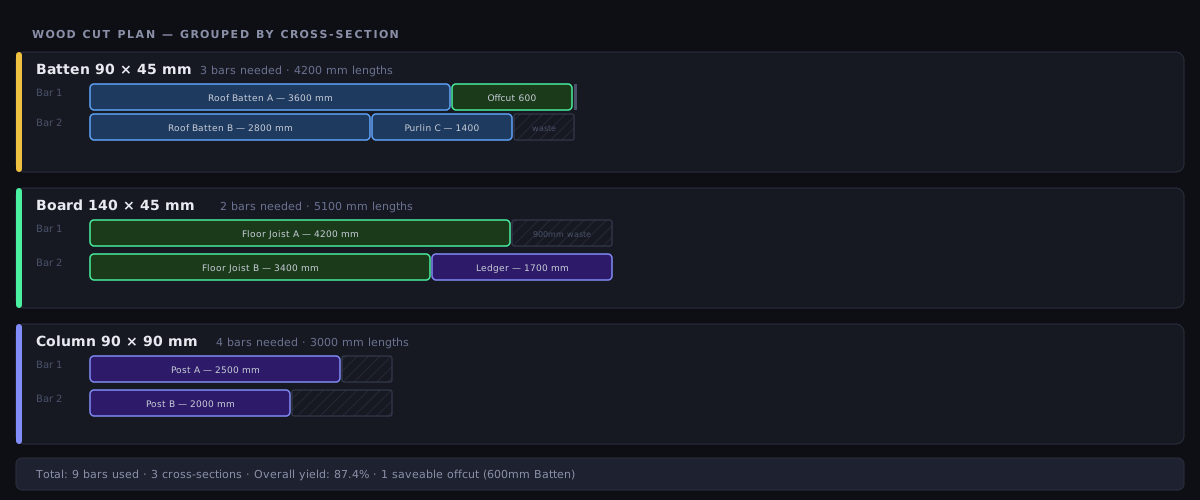
Výsledky jsou organizovány do skupin průřezů. Pro každou skupinu vidíš:
- Použité tyče z daného profilu zásoby
- Umístěné díly ze seznamu poptávky
- Zbytky na tyč, včetně jejich délky a průřezu
- Výtěžnost % pro danou sekci
Celkový souhrn ve spodní části agreguje přes všechny skupiny a zobrazuje celkové použité dřevo, celkový odpad a celkové náklady na materiál.
Zbytky v režimu Dřevo
Zbytky v režimu Dřevo zahrnují celé průřezové rozměry, takže když je ukládáš do Skladu zbytků, lze je v budoucích zakázkách vyhledávat podle průřezu. Uložený zbytek 90×45 mm se zobrazí jako dostupná zásoba pouze pro budoucí požadované díly 90×45.
V rámci každého průřezu, když několik rozvržení použije přesně stejné tyče, CutOptim ponechá zbytek v co nejdelším kuse, místo aby ho rozptýlil po více tyčích. Nikdy tě to nestojí tyč navíc; rozhoduje jen mezi plány, které jsou jinak totožné.
Plán řezání
Diagramy tyčí ti ukážou, co z každého kusu řeziva vypadne. Plán řezání ti řekne, kde zastavit kotouč, a v jakém pořadí — což je ta aritmetika, kterou nikdo nechce dvacetkrát opakovat po 4,8m kusu.
Kus řeziva nemá strom řezů: příčně se řeže od čela ke konci. Plán je proto jednoduše průběžný odečet — po každém dílu kotouč spadne na danou značku a pak popojede o šířku řezu.
Kroky na každém kusu, v pořadí, ve kterém je děláš
- Kalibrační proužek, pokud je zapnutý. Snímá se vždy z čela — ze začátku kusu.
- Čelní řez počátečního ořezu, pokud je počáteční ořez nastaven.
- Jeden krok po každém dílu — kromě posledního dílu, který končí přesně na použitelném konci a nemá za sebou koncový ořez: tam řezivo prostě končí a žádný průjezd není potřeba.
Každý krok udává polohu dorazu měřenou od čela: číslo, které nastavíš na dorazu, ne délku dílu, kterou musíš k něčemu přičíst. Čelní průjezdy jsou pojmenované (Kalibrace, Začátek řezu) a sloupec pořadí nechávají prázdný, protože žádný díl neuvolňují. Není tu číslo fáze ani směr řezu — řezivo se přejíždí pokaždé stejně a nikdy se neotáčí.
Dřevo je ten lineární režim, který délku řezu uvádí sám od sebe. Protože je průřez znám z každého materiálu, dá se změřit dráha, kterou kotouč urazí napříč kusem, takže plán řezání hlásí nařezanou délku v klíčových číslech v PDF i na kartě v Excelu — bez jakéhokoli nastavování. 1D lineární režim průřez nenese, a tak k tomu potřebuje volitelné pole Šířka profilu v Nastavení → Více → Pila a ořez; dokud zůstane na 0, uvádí pouze polohy dorazu. Právě proto je pro zakázku, která míchá několik různých průřezů, správnou odpovědí režim Dřevo: jedno číslo profilu by ji nepopsalo, kdežto tady průřez drží každý materiál sám.
Na obrazovce
- Lišta Sekvence řezů sedí přímo nad pruhy tyčí, kterými kroká, před prvním boxem s průřezem. Ovládání je ◀ Předchozí, ukazatel Krok, ▶ Další, ⏮ Spustit znovu a ▶ Přehrát (0,8 s na krok, na posledním se zastaví).
- Pod seznamem řezů je celý plán vypsaný jako tabulka Sekvence řezů se sloupci Pořadí, Tyč, Název a Pozice. Kliknutí na řádek přesune přehrávač na daný krok a aktivní řádek se zvýrazní, takže tabulka a přehrávač zůstávají jedna věc.
- Na každém pruhu se značky řezů rozsvěcují, jak procházíš: aktuální plná, hotové zeslabené, nadcházející skryté.
Protože každý krok na kusu je jediný průjezd kotouče, počet kroků odpovídá číslu Řezy v záhlaví výsledků, ať máš ořezy a kalibraci nastavené jakkoli.
V exportech
- PDF — vlastní stránka Sekvence řezů se sloupci
#, Tyč, Pořadí, Název a Pozice, plus orámovaný pruh klíčových čísel (řezy a nařezaná délka) pod tabulkou. - Excel (.xlsx) — karta Sekvence řezů hned za kartou Seznam řezů, se sloupcem Délka řezu a součty zopakovanými dole, takže karta obstojí u pily samostatně.
Stránka PDF i karta v sešitu Excel jsou dostupné s každým účtem, i bezplatným — stejně jako přehrávač na obrazovce. Hosté plán řezání nedostanou a jsou vyzváni k vytvoření bezplatného účtu. Viz Posloupnost řezů a Exporty a stahování.
Kalibrační řez
Kalibrační řez sejme tenký proužek z čela každého kusu ještě před jakýmkoli dílem. Proužek změříš, porovnáš s číslem, které jsi zadal, a o rozdíl doladíš doraz — takže první skutečný díl je přesný, místo aby byl tím, který obětuješ, abys zjistil, že bylo seřízení mimo. U hrubě řezaného nebo venku skladovaného řeziva, kde je konec stejně často nepravoúhlý jako popraskaný, ten první proužek za materiál stojí.
- Výběr ze čtyř hran, který znáš ze 2D, je tady skrytý. Řezivo má jedno čelo, takže volba ze čtyř hran by byl ovládací prvek, který by plán nemohl splnit.
- Váže se na počáteční ořez: rezervovaný materiál je počáteční ořez + kalibrace, a právě to dělá z kroku 0 plánu řezání skutečnou polohu dorazu.
- Když je nastavený počáteční ořez i kalibrační řez, čelo se přejíždí dvakrát — jednou kvůli proužku, který měříš, podruhé kvůli odebrání zbytku ořezu — a plán řezání vypíše oba průjezdy.
Samotný ovládací prvek popisuje Nastavení.
Shoda vzoru dřeva
Shoda vzoru dřeva funguje pouze v režimu 2D Panel — v režimu Dřevo nemá žádný účinek. Sady se sestavují ze seznamu dílů 2D a čte je jedině optimalizátor desek, takže sada plán řezání dřeva neovlivní. Tato sekce je tu proto, že na vzoru dřeva záleží nejvíc právě u řeziva; u dýhovaných čel nebo čel z deskového materiálu rozlož díly v režimu 2D Panel. Jak se chová tam, popisuje Shoda vzoru dřeva.
V režimu 2D Panel řeže shoda vzoru dřeva sadu panelů vedle sebe z jednoho kusu desky, přesně o jeden řez pily od sebe, takže kresba dřeva přes ně plynule pokračuje — pár dvířek šatní skříně, nebo čelo zásuvky nad dvěma kuchyňskými dvířky. Nevybírá prkna podle vzoru suků ani barvy a nespojuje prkna do stolové desky.
Co režim Dřevo nabízí dnes
Vlastní chování režimu Dřevo, které se vzoru dřeva týká, je shoda průřezu: díl se vždy řeže jen z materiálu se stejným průřezem, takže krokev 50×100 nikdy nevznikne z prkna 50×150. Délkové díly se v tomto režimu neotáčejí – díl se řeže na délku podél tyče – takže směr vláken podél délky je zachován už samotnou povahou řezu a není co nastavovat.
Praktický příklad: Rám pergoly
Zakázka: Volně stojící pergola na zahradě, 4×4 m.
Poptávka:
- 4× sloupky 90×90 délky 2700 mm
- 2× nosníky 140×45 délky 4200 mm
- 5× krokve 90×45 délky 4200 mm
- 4× rozpěry 90×45 délky 600 mm
Dostupné zásoby:
- 6× impregnovaná borovice H3 90×90, 4800 mm
- 4× MGP10 140×45, 4800 mm
- 8× MGP10 90×45, 4800 mm
Výsledek — s prořezem 3 mm a bez tolerance:
- Sloupky: použity 4 tyče (ze 6 dostupných), z každé zbude 2100 mm
- Nosníky: použity 2 tyče, z každé zbude 600 mm
- Krokve + rozpěry: použito 6 tyčí — pět tyčí nese po jedné krokvi 4200 mm a zbude přesně 600 mm, jenže rozpěra 600 mm potřebuje 600 mm plus 3 mm prořezu, takže všechny čtyři rozpěry skončí na šesté tyči
- Celkem 12 tyčí, výtěžnost 74,0 %
To je klasické „o chlup“. Zapni toleranci prořezu 3 mm (Prořez a tolerance) a CutOptim smí těch chybějících 3 mm přijmout: rozpěry se vejdou na tyče s krokvemi, těch pět tyčí skončí s 0 mm zbytkem a zakázka vyjde na 11 tyčí s výtěžností 80,7 % — jedna celá tyč ušetřená jediným nastavením.