Začínáme s CutOptim
CutOptim je webový nástroj pro optimalizaci řezů, který pomáhá truhlářům, kováříkům, sklenářům a výrobcům minimalizovat odpad materiálu. Popisuješ, jaký materiál máš k dispozici a jaké díly potřebuješ – CutOptim zjistí nejefektivnější způsob jejich nařezání.
Tento průvodce tě provede tvou první kompletní optimalizací od začátku do konce.
Co CutOptim dělá
Každá řezná zakázka začíná stejným problémem: máš velké desky (nebo tyče) surového materiálu a potřebuješ je nařezat na menší kusy. Neefektivní řezání plýtvá materiálem a penězi. CutOptim to řeší výpočtem optimálního rozmístění požadovaných dílů na dostupné zásoby.
Klíčové funkce:
- 2D řezání desek — Obdélníkové díly rozmístěné na deskách (překližka, MDF, sklo, hliníkové kompozitní panely, pěnová deska)
- 1D lineární řezání — Délky řezané ze zásobních tyčí (ocelové tyče, dřevěné lišty, plastové trubky, kabel)
- Režim Dřevo — Řezivo a konstrukční dřevo s párováním průřezů
- Nesting — Nesting podle skutečného tvaru nepravidelných mnohoúhelníkových dílů (import SVG/DXF), pro řezání laserem, plazmou a vodním paprskem
- Sklad zbytků — Ukládej zbytky a znovu je používej v budoucích zakázkách pro úsporu nákladů
- Exporty — PDF plány řezů, CSV seznamy řezů, SVG/DXF pro CNC, tisknutelné štítky a nabídky
CutOptim provádí optimalizaci desek, tyčí a dřeva v tvém prohlížeči. Tvá data nikdy neopustí tvé zařízení, pokud explicitně neuložíš projekt do cloudu. Výjimkou je Nesting, který se řeší na našich serverech.
Pro koho je CutOptim určen
CutOptim se používá v celé řadě řemesel a odvětví:
| Řemeslo | Typické materiály | Režim |
|---|---|---|
| Truhláři a stolárníci | Překližka, MDF, melamínová deska | 2D desky |
| Kováři a zpracovatelé kovů | Ocelový plech, hliníkový plát | 2D desky |
| Sklenáři | Plavené sklo, laminované sklo | 2D desky |
| Zámečníci | Dutý profil, L-profil, pásovina | 1D lineární |
| Tesaři a montážníci dřevostaveb | Konstrukční řezivo, inženýrské dřevo | Dřevo |
| Reklama a výstavnictví | Akryl, pěnové PVC, Dibond | 2D desky |
| Instalatéři a montéři interiérů | Soklová lišta, obložení, trubka | 1D lineární |
Ať už jsi samostatný řemeslník kalkulující rekonstrukci koupelny nebo výrobní manažer plánující týden továrních řezů, CutOptim se přizpůsobí velikosti tvé zakázky.
Porovnání tarifů
| Feature | Free | ★ Pro | Description |
|---|---|---|---|
| Optimalizace za měsíc | 3 | Neomezeně | |
| Počet dílů v jednom spuštění | Neomezeno | Neomezeno | |
| Délka řezu (celková nařezaná dráha) | ✓ | ✓ | |
| Řezy a průjezdy pily | ✓ | ✓ | |
| Ořez po stranách | ✓ | ✓ | |
| Uložené projekty (v cloudu, z libovolného zařízení) | — | Neomezeno | |
| Export PDF | Čistý, firemní vzhled (malý řádek CutOptim v patičce) | Čistý, firemní vzhled, bez řádku v patičce | |
| Export CSV | ✓ | ✓ | |
| Export sešitu Excel (.xlsx) | ✓ | ✓ | |
| Export SVG / DXF | ✓ | ✓ | |
| Arch štítků (štítky dílů) | ✓ | ✓ | |
| Hranování | ✓ | ✓ | |
| Plán řezání (Sekvence řezů) | ✓ | ✓ | |
| Kalibrační řez | ✓ | ✓ | |
| Sklad materiálů | ✓ | ✓ | |
| Vlastní textová pole (4) | ✓ | ✓ | |
| Firemní vzhled v PDF | ✓ | ✓ | |
| Sklad zbytků | ✓ | ✓ | |
| Nesting podle skutečného tvaru | ✓ | měsíční limit | V tarifu Dílna neomezeně |
| Sady se shodou vzoru dřeva | ✓ | měsíční limit | V tarifu Dílna neomezeně |
| Sdílení plánu odkazem | — | ✓ | |
| Podpora | Standardní | Prioritní | |
| Max. fází řezání | — | — (pouze Dílna) | |
| Minimalizovat otáčení | — | — (pouze Dílna) | |
| Export PDF nabídky | — | — (pouze Dílna) | |
| Týmový pracovní prostor (3 členové) | — | — (pouze Dílna) |
Na bezplatném tarifu máš k dispozici všechny nástroje: můžeš provést kompletní optimalizaci a stáhnout čisté PDF (v patičce nese malý řádek CutOptim, pokud na účtu nemáš kredity). Pro navíc přináší neomezený počet spuštění za měsíc, ukládání projektů a řezů do cloudu, sdílení plánů odkazem a prioritní podporu — v bezplatném tarifu ukládat ani sdílet nelze. Bez účtu si můžeš vyzkoušet optimalizace v obdélníkových režimech (2D desky, 1D lineární, Dřevo) s exportem PDF a CSV (optimalizací celkem: 2); Nesting a ostatní nástroje vyžadují bezplatný účet. PDF z Pro a Dílny řádek v patičce nemají.
Tvůj první řez: průvodce krok za krokem
Následující průvodce používá jako příklad 2D řezání desek – nejčastější režim. Stejná logika platí pro 1D a Dřevo režim.
- 1
Otevři CutOptim a vyber režim
Na horním navigačním panelu vyber záložku **2D**. Tím se aktivuje režim 2D řezání desek. Vše, co zadáváš, je v levém postranním panelu, seřazené shora dolů: **Základní materiál (desky)** (tvůj surový materiál) a pod ním **Díly (2D)** (díly, které potřebuješ).
- 2
Přidej zásobní desky
Klikni na **+ Deska** v tabulce **Základní materiál (desky)**. Zadej šířku a délku desky ve zvolenych jednotkách (výchozí jsou mm). Nastav množství na počet dostupných desek. Volitelně zadej cenu za desku pro export nabídky. Opakuj pro každou velikost desky, kterou máš.
- 3
Přidej požadované díly
Klikni na **+ Díl** v tabulce **Díly (2D)**. Zadej šířku a délku každého dílu, který potřebuješ nařezat, a množství. Každému dílu přiřaď název (např. 'Boční panel', 'Police'), abys ho mohl/a identifikovat na schématu řezů. Přidej všechny požadované díly.
- 4
Zkontroluj nastavení
**Nastavení** je první sekce levého postranního panelu, nad tabulkou **Základní materiál (desky)** — samostatné okno nastavení neexistuje. Ověř, že šířka spáry odpovídá tvému pilovému listu (typicky 3–4 mm pro stolní pilu, 2–3 mm pro okružní pilu). Zkontroluj, zda jednotky (mm nebo palce) odpovídají tvým měřením. CutOptim používá gilotinové řezání – každý řez prochází od hrany k hraně, takže plán funguje na stolní, panelové i trámové pile.
- 5
Spusť optimalizaci
Klikni na tlačítko **Spustit optimalizaci** úplně dole v levém postranním panelu (nebo stiskni **Ctrl+Enter** odkudkoli). CutOptim vypočítá nejlepší rozmístění během několika sekund. Větší zakázky trvají déle a stránka zůstane zablokovaná, dokud výpočet neskončí.
- 6
Zkontroluj výsledky
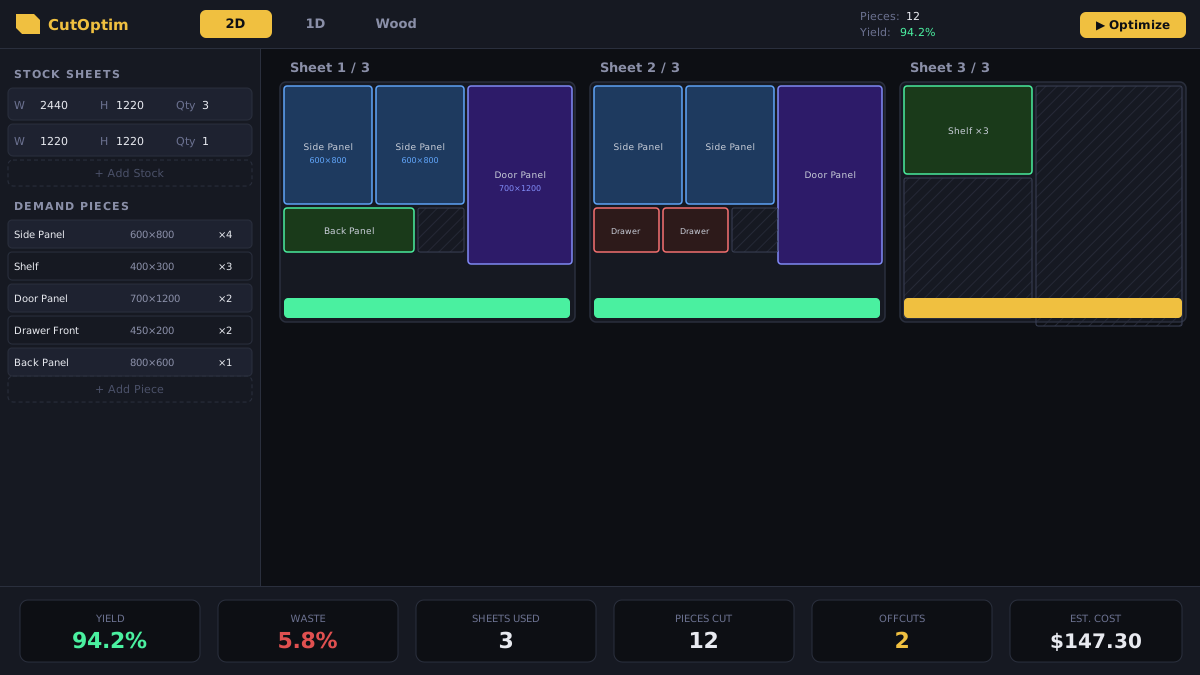
Plátno se aktualizuje a zobrazí rozmístění řezů pro každou desku. Panel výsledků zobrazuje: použité desky, celkové procento výtěžnosti, procento odpadu a celkové náklady na materiál. Posouváním dolů zobrazíš jednotlivé desky.
- 7
Exportuj plán
Otevři nabídku **Export** v horní liště. Zvol PDF pro tisknutelný plán řezů, CSV pro seznam řezů nebo DXF pro odeslání do CNC stroje (štítky dílů a nabídka jsou v téže nabídce **Export**). PDF obsahuje rozměrový diagram rozmístění a tabulku se seznamem řezů.
Pochopení výsledků
Po spuštění optimalizace panel výsledků ve spodní části obrazovky shrnuje zakázku:
| Metrika | Co znamená |
|---|---|
| Použité desky | Počet zásobních desek potřebných k splnění všech požadovaných dílů |
| Výtěžnost % | Procento materiálu skutečně použitého pro požadované díly |
| Odpad % | Procento materiálu, který se stává šrotem (příliš malý na uložení jako zbytek) |
| Zbytky | Kusy větší než minimální velikost zbytku – ty lze uložit do inventáře |
| Celková cena | Odhadované náklady na materiál podle cen desek, které jsi zadal/a |
Dobrý výsledek pro typické truhlářské nebo plechové práce je výtěžnost nad 88 %. Pokud je výtěžnost nižší, zkus:
- Přidat více dílů pro zaplnění desek (dávkové řezání)
- Povolit otáčení materiálu (pokud směr letokruhů není omezením)
- Přesunout uložené zbytky ze Skladu zbytků (↑) — automaticky dostanou hvězdičku a spotřebují se dříve než nové desky; při zásobě Omezená je můžeš přidat i jako řádky a označit hvězdičkou
- Snížit šířku spáry, pokud používáš tenký pilový list
Procento výtěžnosti odráží, kolik materiálu je použito pro požadované díly. Nezahrnuje zbytky uložené do inventáře – ty jsou považovány za použitelný materiál, nikoli odpad.
Další kroky
Teď, když jsi provedl/a první optimalizaci, prozkoumej tyto funkce, abys z CutOptim vytěžil/a maximum:
- Přehled rozhraní — Poznej každý panel a tlačítko v rozhraní
- 2D řezání desek — Podrobný pohled na možnosti optimalizace desek
- Nastavení a spára — Přesně nastav šířku spáry pilového listu a jednotky
- Projekty a řezy — Organizuj svou práci a ukládej do cloudu
- Import dat — Vlož z Excelu nebo importuj CSV a přeskoč ruční zadávání
- Exporty a stahování — Generuj PDF, CSV a DXF soubory