Pierwsze kroki z CutOptim
CutOptim to przeglądarkowe narzędzie do optymalizacji cięcia, które pomaga stolarzom, metalowcom, szklarzom i wykonawcom minimalizować odpady materiałowe. Opisujesz, jakie materiały masz i jakich elementów potrzebujesz — CutOptim oblicza najefektywniejszy sposób ich pocięcia.
Ten przewodnik przeprowadzi Cię przez pierwszą kompletną optymalizację od początku do końca.
Co robi CutOptim
Każde zadanie cięcia zaczyna się od tego samego problemu: masz duże arkusze (lub pręty) surowca i musisz wyciąć z nich mniejsze elementy. Nieefektywne cięcie marnuje materiał i pieniądze. CutOptim rozwiązuje ten problem, obliczając optymalne rozmieszczenie wymaganych elementów na dostępnym materiale.
Kluczowe możliwości:
- Cięcie 2D paneli — Prostokątne elementy rozmieszczane na arkuszach materiału (sklejka, MDF, szkło, kompozyt aluminiowy, pianka)
- Cięcie 1D liniowe — Długości cięte z prętów (stalowe pręty, listwy drewniane, rury plastikowe, kable)
- Tryb Wood — Drewno i materiały konstrukcyjne z dopasowaniem przekrojów i kierunkiem słojów
- Nesting — Nesting z rzeczywistych kształtów nieregularnych elementów wielokątnych (import SVG/DXF), do cięcia laserowego, plazmowego i strumieniem wody
- Magazyn odcinków — Zapisz resztki i ponownie je używaj w przyszłych zadaniach, aby zwiększyć oszczędności
- Eksport — Plany cięcia PDF, listy cięcia CSV, SVG/DXF dla CNC, arkusze etykiet i wyceny
CutOptim uruchamia optymalizację płyt, prętów i drewna w przeglądarce. Twoje dane cięcia nigdy nie opuszczają Twojego urządzenia, chyba że wyraźnie zapiszesz projekt w chmurze albo uruchomisz Nesting, który jest rozwiązywany na naszych serwerach.
Dla kogo jest CutOptim
CutOptim jest używany w różnych branżach i zawodach:
| Zawód | Typowe materiały | Tryb |
|---|---|---|
| Stolarze i cieśle | Sklejka, MDF, płyta meblowa | 2D Panel |
| Producenci metalowych konstrukcji | Blacha stalowa, blacha aluminiowa | 2D Panel |
| Szklarze | Szkło float, szkło laminowane | 2D Panel |
| Wykonawcy konstrukcji stalowych | Profile zamknięte, kątowniki, płaskowniki | 1D Linear |
| Cieśle | Drewno konstrukcyjne, drewno inżynierskie | Wood |
| Reklama i wystawy | Akryl, pianka PVC, Dibond | 2D Panel |
| Instalatorzy | Listwa przypodłogowa, archiwolt, rura | 1D Linear |
Niezależnie od tego, czy jesteś samodzielnym rzemieślnikiem wyceniającym remont łazienki, czy kierownikiem produkcji planującym tygodniowe cięcia w fabryce — CutOptim skaluje się do rozmiaru Twojego zadania.
Porównanie planów
| Feature | Free | ★ Pro | Description |
|---|---|---|---|
| Optymalizacje miesięcznie | 3 | Bez ograniczeń | |
| Elementy w jednym uruchomieniu | Nieograniczone | Nieograniczone | |
| Zapisane projekty (w chmurze, z każdego urządzenia) | — | Nieograniczone | |
| Udostępnianie planów linkiem | — | ✓ | |
| Wsparcie | Standardowe | Priorytetowe | |
| Eksport PDF | Z brandingiem, mały wiersz CutOptim w stopce | Z brandingiem, bez wiersza w stopce | |
| Eksport CSV | ✓ | ✓ | |
| Eksport SVG / DXF | ✓ | ✓ | |
| Eksport Excel (.xlsx) | ✓ | ✓ | |
| Arkusz etykiet (etykiety paneli) | ✓ | ✓ | |
| Oklejanie krawędzi | ✓ | ✓ | |
| Okrawanie każdej krawędzi (2D) | ✓ | ✓ | |
| Długość cięcia | ✓ | ✓ | |
| Liczba cięć i przejść piły | ✓ | ✓ | |
| Sekwencja cięcia (plan piłowania, wszystkie tryby) | ✓ | ✓ | |
| Cięcie kalibracyjne (wszystkie tryby) | ✓ | ✓ | |
| Maks. etapy cięcia | — | — (tylko Warsztat) | |
| Minimalizuj obroty | — | — (tylko Warsztat) | |
| Magazyn materiałów | ✓ | ✓ | |
| Pola niestandardowe (4) | ✓ | ✓ | |
| Branding firmy w PDF i Excelu | ✓ | ✓ | |
| Magazyn odcinków | ✓ | ✓ | |
| Zestawy z dopasowaniem słojów | ✓ | miesięczny limit | Bez limitu w planie Warsztat |
| Eksport wyceny PDF | — | — (tylko Warsztat) | |
| Przestrzeń robocza zespołu (3 osoby) | — | — (tylko Warsztat) |
Możesz wykonać pełną optymalizację w bezpłatnym planie i pobrać PDF bez znaku wodnego, aby sprawdzić wyniki przed zakupem. W stopce darmowego PDF-a jest tylko jeden mały wiersz: „Wygenerowane przez CutOptim — kup Pro, aby usunąć tę stopkę”. PDF-y z planów Pro i Warsztat nie mają tego wiersza; nie ma go też, dopóki na darmowym koncie masz kredyty.
Bez konta możesz wykonać optymalizacje w trybach prostokątnych — 2D Panel, 1D Linear i Wood (limit: 2) — oraz pobrać PDF i CSV. Nesting z rzeczywistych kształtów i pozostałe narzędzia (Excel, DXF/SVG, etykiety, magazyny, branding) wymagają darmowego konta.
Pierwsze cięcie: Przewodnik krok po kroku
Poniższy przewodnik używa trybu 2D Panel Cutting jako przykładu — najczęściej stosowanego trybu. Ta sama logika dotyczy trybów 1D i Wood.
- 1
Otwórz CutOptim i wybierz tryb
Na górnym pasku nawigacji wybierz zakładkę **2D**. To aktywuje tryb cięcia 2D paneli. Wszystko, co wpisujesz, znajduje się w lewym panelu bocznym, ułożone od góry do dołu: **Materiał bazowy (płyty)** (Twój surowiec), a pod nim **Elementy (2D)** (elementy, których potrzebujesz).
- 2
Dodaj swoje arkusze materiału
Kliknij **+ Płyta** w sekcji **Materiał bazowy (płyty)**. Wprowadź szerokość i długość arkusza w wybranych jednostkach (domyślnie mm). Ustaw ilość na liczbę dostępnych arkuszy. Opcjonalnie podaj koszt za arkusz dla eksportu wyceny. Powtórz dla każdego rozmiaru arkusza.
- 3
Dodaj elementy zapotrzebowania
Kliknij **+ Część** w sekcji **Elementy (2D)**. Wprowadź szerokość i długość każdego elementu do wycięcia oraz ilość. Nadaj każdemu elementowi etykietę (np. 'Panel boczny', 'Półka'), aby można było go zidentyfikować na diagramie cięcia. Dodaj wszystkie wymagane elementy.
- 4
Sprawdź ustawienia
**Ustawienia** to pierwsza sekcja lewego panelu bocznego, nad **Materiałem bazowym** — nie ma osobnego okna ustawień. Sprawdź, czy szerokość szczeliny piły odpowiada Twojej tarczy (zwykle 3–4 mm dla piły stołowej, 2–3 mm dla piły tarczowej). Sprawdź, czy jednostki odpowiadają Twoim pomiarom. Optymalizator 2D pracuje gilotynowo — każde cięcie biegnie od krawędzi do krawędzi, jak na pile stołowej lub panelowej.
- 5
Uruchom optymalizację
Kliknij przycisk **Uruchom optymalizację** na samym dole lewego panelu bocznego (lub naciśnij **Ctrl+Enter** z dowolnego miejsca). CutOptim oblicza najlepszy układ w ciągu kilku sekund. Większe zadania trwają dłużej, a strona pozostaje zablokowana do zakończenia obliczeń.
- 6
Przejrzyj wyniki
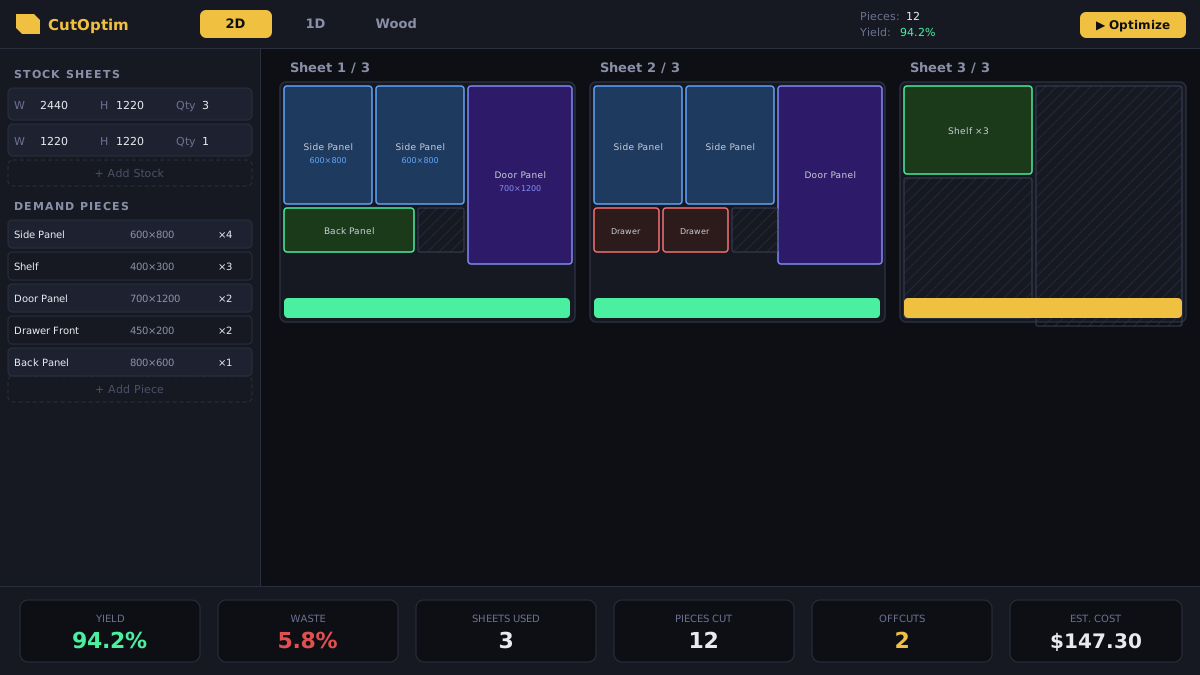
Kanwa aktualizuje się, pokazując układ cięcia dla każdego arkusza. Panel wyników pokazuje: użyte arkusze, łączny procent wydajności, procent odpadów i łączny koszt materiału. Przewiń w dół, aby zobaczyć każdy arkusz.
- 7
Eksportuj plan
Nie ma jednego przycisku eksportu: otwórz menu **Pobieranie** w górnym pasku i wybierz PDF dla wydruku planu cięcia, CSV dla listy cięcia lub DXF do wysłania do maszyny CNC. Menu **Udostępnianie i druk** zawiera druk etykiet, zapis resztek do magazynu, link do udostępnienia (Pro, z zapisanego cięcia) i ofertę (Warsztat). PDF zawiera wymiarowy diagram układu i tabelę z listą cięcia.
Rozumienie wyników
Po uruchomieniu optymalizacji panel wyników na dole ekranu podsumowuje zadanie:
| Wskaźnik | Co oznacza |
|---|---|
| Użyte arkusze | Liczba arkuszy materiału potrzebnych do wykonania wszystkich elementów zapotrzebowania |
| Wydajność % | Procent materiału faktycznie zużytego na elementy zapotrzebowania |
| Odpad % | Procent materiału stającego się złomem (zbyt małym do zapisania jako resztka) |
| Resztki | Elementy większe niż minimalna resztka — można je zapisać do zapasu |
| Łączny koszt | Szacowany koszt materiału na podstawie wprowadzonych cen arkuszy |
Dobry wynik dla typowych prac stolarskich lub blacharskich to wydajność powyżej 88%. Jeśli wydajność jest niższa, spróbuj:
- Dodać więcej elementów, aby wypełnić arkusze (cięcie wsadowe)
- Zezwolić na obrót materiału (jeśli kierunek słojów nie jest ograniczeniem)
- Pogrupować elementy o wspólnej szerokości lub wysokości, co pomaga optymalizatorowi gilotynowemu
- Zmniejszyć szerokość szczeliny piły, jeśli używasz cienkiej tarczy
Procent wydajności odzwierciedla, ile materiału jest używanego na elementy zapotrzebowania. Nie obejmuje resztek zapisywanych do zapasu — są one traktowane jako materiał użyteczny, a nie odpad.
Kolejne kroki
Po uruchomieniu pierwszej optymalizacji zapoznaj się z tymi funkcjami, aby w pełni wykorzystać CutOptim:
- Przegląd interfejsu — Poznaj każdy panel i przycisk w interfejsie
- Cięcie 2D paneli — Szczegółowe omówienie opcji optymalizacji arkuszy
- Ustawienia i kerf — Dostosuj szerokość cięcia i jednostki
- Projekty i cięcia — Organizuj pracę i zapisuj do chmury
- Importowanie danych — Wklejaj z Excela lub importuj CSV, by pominąć ręczne wprowadzanie
- Eksport i pobieranie — Generuj pliki PDF, CSV i DXF