Első lépések a CutOptimmal
A CutOptim egy böngészőalapú vágásoptimalizáló eszköz, amely segíti az asztalosokat, fémipari szakembereket, üvegezőket és gyártókat az anyagpazarlás minimalizálásában. Te leírod, milyen alapanyagod van és milyen darabok kellenek – a CutOptim kitalálja a leghatékonyabb vágási módot.
Ez az útmutató végigvezet az első teljes optimalizáláson, az elejétől a végéig.
Mit csinál a CutOptim?
Minden vágási munka ugyanazzal a problémával kezdődik: nagy lapjaink (vagy rúdjaink) vannak nyersanyagból, és kisebb darabokra kell azokat vágni. A nem hatékony vágás anyag- és pénzpazarlást jelent. A CutOptim ezt oldja meg azzal, hogy kiszámítja a szükséges darabok optimális elrendezését az elérhető alapanyagokon.
Főbb képességek:
- 2D Lapvágás — Téglalap alakú darabok elrendezése alapanyag-lapokon (rétegelt lemez, MDF, üveg, alumínium kompozit, hablemez)
- 1D Lineáris vágás — Hosszméretek vágása alapanyag-rudakból (acélrudak, fabattenok, műanyag cső, kábel)
- Favágási mód — Fa és szerkezeti fűrészáru keresztmetszet-illesztéssel és szemcse-iránnyal
- Nesting — Valódi kontúrú nesting szabálytalan sokszög alkatrészekhez (SVG/DXF import), lézer-, plazma- és vízsugárvágáshoz
- Maradék raktár — Mentsd el a maradékdarabokat, és használd őket jövőbeli munkákhoz a megtakarítások növelése érdekében
- Exportálás — PDF vágástervek, CSV vágási listák, SVG/DXF CNC-hez, cimkelap, árajánlatok
A CutOptim a böngésződben futtatja a lap-, rúd- és faoptimalizálást. A vágási adataid nem hagyják el a gépedet, hacsak nem mentesz kifejezetten egy projektet a felhőbe, vagy nem futtatsz Nestinget (azt a szervereinken oldjuk meg).
Kinek szól a CutOptim?
A CutOptimot széles körben használják különböző szakmákban és iparágakban:
| Szakma | Jellemző anyagok | Mód |
|---|---|---|
| Bútor- és bútorasztalosok | Rétegelt lemez, MDF, melamin lap | 2D Lap |
| Fémipari gyártók | Acéllemez, alumínium lemez | 2D Lap |
| Üvegezők | Síküveg, laminált üveg | 2D Lap |
| Acélszerkezet-kivitelezők | Zárt szelvények, szögvas, laposvas | 1D Lineáris |
| Faváz-ácsok | Szerkezeti fűrészáru, mérnöki fa | Fa |
| Reklám és kiállítás | Akril, hab-PVC, Dibond | 2D Lap |
| Telepítők és belsőépítők | Lábazati léc, ajtókeret, cső | 1D Lineáris |
Akár egyéni iparos vagy, aki egy fürdőszoba-felújítást kalkulál, akár gyártásvezető, aki egy heti gyári vágást ütemez, a CutOptim skálázódik a munkád méretéhez.
Csomag-összehasonlítás
Az Ingyenes oszlop egy ingyenes fiókot jelent. Fiók nélkül összesen 2 optimalizálás jár, PDF- és CSV-exporttal, a téglalapos vágási módokban (2D lap, 1D lineáris és Fa). A valódi kontúrú Nestinghez és a többi eszközhöz ingyenes fiókot kell létrehoznod.
| Feature | Free | ★ Pro | Description |
|---|---|---|---|
| Havi optimalizálások | 3 | Korlátlan | |
| Igénydarabok futtatásonként | Korlátlan | Korlátlan | |
| Mentett projektek (a felhőben, bármely eszközről) | — | Korlátlan | |
| Terv megosztása linkkel | — | ✓ | |
| Támogatás | Normál | Elsőbbségi | |
| PDF export | ✓ (kis CutOptim lábléc-sorral; kredittel anélkül) | ✓ (lábléc-sor nélkül) | |
| CSV export | ✓ | ✓ | |
| SVG / DXF export | ✓ | ✓ | |
| Cimkelap (panelcimkék) | ✓ | ✓ | |
| Élzáró nyomon követés | ✓ | ✓ | |
| Vágásterv (vágási sorrend, mind a 3 mód) | ✓ | ✓ | |
| Széllevágás oldalanként (2D, 4 él) | ✓ | ✓ | |
| Vágáshossz és a két vágásszám | ✓ | ✓ | |
| Kalibrációs vágás | ✓ | ✓ | |
| Max. vágási fázis | — | — (csak Műhely) | |
| Forgatás minimalizálása | — | — (csak Műhely) | |
| Excel (.xlsx) munkafüzet export | ✓ | ✓ | |
| Anyagraktár | ✓ | ✓ | |
| Egyedi szövegmezők (4) | ✓ | ✓ | |
| Céges arculat a PDF-ben | ✓ | ✓ | |
| Maradék raktár | ✓ | ✓ | |
| Valódi kontúrú nesting | ✓ | havi keret | A Műhely csomagban korlátlan |
| Szettek erezet egyeztetéssel | ✓ | havi keret | A Műhely csomagban korlátlan |
| Árajánlat PDF export | — | — (csak Műhely) | |
| Csapatmunkaterület (3 tag) | — | — (csak Műhely) |
Az ingyenes csomaggal elvégezheted a teljes optimalizálást, és letölthetsz egy PDF-et az eredmények ellenőrzéséhez a frissítés előtt. Az ingyenes PDF láblécében egy kis „Generálva a CutOptim-mal — váltsd Pro-ra a lábléc eltávolításához” sor van, vízjel nincs. Pro és Műhely csomagon ez a sor nem jelenik meg, és akkor sem, ha az ingyenes fiókodon van kredit.
Az első vágás: lépésről lépésre
A következő útmutató 2D Lapvágást használ példaként – ez a leggyakoribb mód. Ugyanez a logika vonatkozik az 1D és a Fa módokra is.
- 1
Nyisd meg a CutOptimot és válassz módot
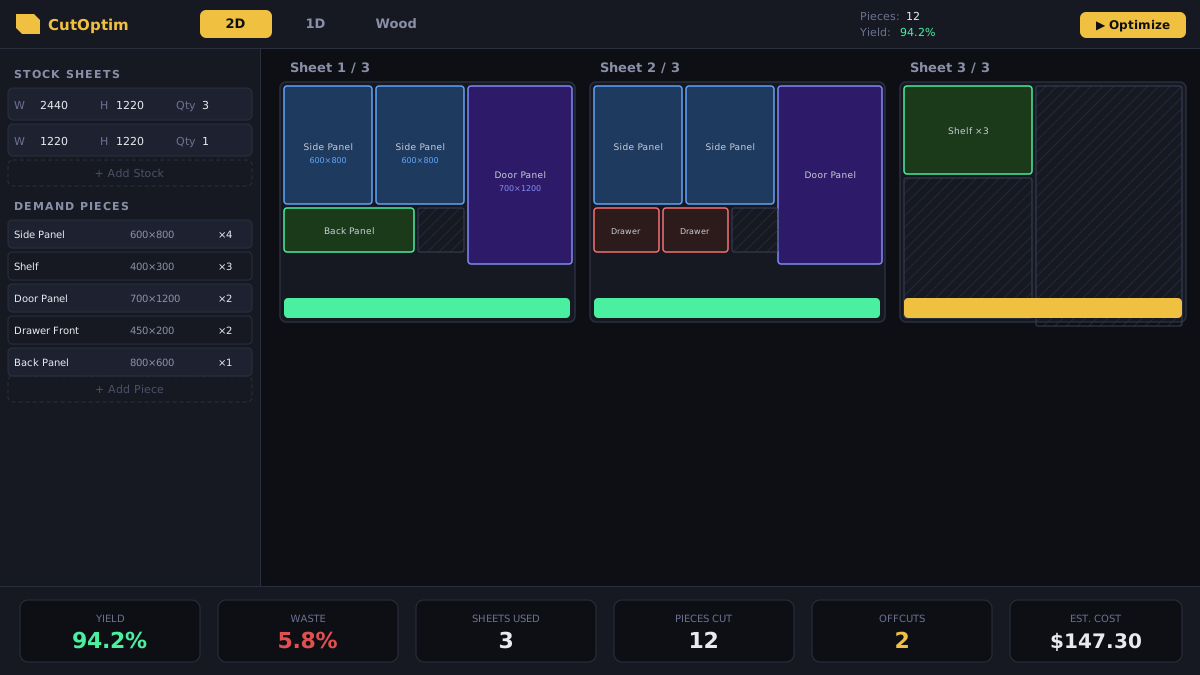
A felső navigációs sávon válaszd a **2D** fület. Ez aktiválja a 2D Lapvágás módot. Mindent, amit begépelsz, a bal oldali panel tartalmaz, fentről lefelé: **Alapanyag (lapok)** (a nyersanyagod), alatta pedig **Darabok (2D)** (a szükséges darabok).
- 2
Add hozzá az alapanyag-lapjaidat
Kattints a **+ Lap** gombra az **Alapanyag (lapok)** táblázatban. Add meg a lap szélességét és hosszát a választott egységben (alapértelmezés szerint mm). Állítsd be a mennyiséget az elérhető lapok számára. Opcionálisan add meg az árajánlat exporthoz a lap egységárát. Ismételd meg minden lapméretnél.
- 3
Add hozzá az igénydarabokat
Kattints a **+ Darab** gombra a **Darabok (2D)** táblázatban. Add meg a vágandó darabok szélességét és hosszát, valamint a mennyiséget. Adj minden darabnak nevet (pl. 'Oldallap', 'Polc'), hogy azonosítani tudd őket a vágási rajzon. Add hozzá az összes szükséges darabot.
- 4
Ellenőrizd a beállításokat
A **Beállítások** a bal oldali panel első szekciója, az **Alapanyag (lapok)** felett — nincs külön beállítás-ablak. Ellenőrizd, hogy a vágási rés (kerf) szélessége megfelel-e a fűrészlapodnak (jellemzően 3–4 mm asztali fűrésznél, 2–3 mm körfűrésznél). Ellenőrizd, hogy a mértékegység (mm vagy inch) megfelel-e a méréseidnek. A CutOptim minden 2D optimalizálást **guillotine** algoritmussal végez – minden vágás éltől élig fut, ahogyan az asztali és panelfűrészek dolgoznak.
- 5
Futtasd az optimalizálást
Kattints a bal oldali panel legalján lévő **Optimalizálás futtatása** gombra (vagy nyomj bárhonnan **Ctrl+Enter**-t). A CutOptim másodpercek alatt kiszámolja a legjobb elrendezést. A nagyobb munkák tovább tartanak, és az oldal nem reagál, amíg a számítás be nem fejeződik.
- 6
Tekintsd át az eredményeket
A vászon frissül, és megmutatja az egyes lapok vágási elrendezését — minden felhasznált lap egymás után, lefelé, a saját fejléce alatt. Az eredmények panel mutatja: felhasznált lapok száma, teljes kihasználtsági százalék, hulladék százalék, a vágások és a vágáshossz, valamint a teljes anyagköltség.
- 7
Exportáld a tervet
Nyisd meg a felső sáv **Letöltések** menüjét. Válassz PDF-et nyomtatható vágástervhez, CSV-t a vágási listához, vagy DXF-et CNC gépnek küldéshez (a panelcimkék és az árajánlat a **Megosztás és nyomtatás** menüben vannak). A PDF méretezett elrendezési rajzot, vágási listatáblázatot és saját Vágási sorrend oldalt tartalmaz.
Az eredmények értelmezése
Az optimalizálás futtatása után a képernyő alján lévő eredmények panel összefoglalja a munkát:
| Mutató | Mit jelent |
|---|---|
| Felhasznált lapok | Az összes igénydarab teljesítéséhez szükséges alapanyag-lapok száma |
| Kihasználtság % | A ténylegesen igénydarabokhoz felhasznált anyag százaléka |
| Hulladék % | Selejté váló anyag százaléka (túl kis méret a maradékanyagként mentéshez) |
| Maradékdarabok | A minimális maradékanyag-méretnél nagyobb darabok – ezeket el lehet menteni a készletbe |
| Teljes költség | Becsült anyagköltség az általad megadott lapárak alapján |
Tipikus asztalos- vagy lemezfém-munkáknál egy jó eredmény 88% feletti kihasználtság. Ha a kihasználtság alacsonyabb, próbáld ki a következőket:
- Adj több darabot a lapok feltöltéséhez (kötegelt vágás)
- Engedélyezd az anyagforgatást (ha a szemcse iránya nem akadály)
- Hagyd az Első vágási irányt Auto-n, hogy az optimalizáló laponként a jobb hozamú irányt válassza
- Csökkentsd a vágási rés szélességét, ha vékony pengés fűrészlapot használsz
A kihasználtság százalék azt mutatja, hogy az anyag mekkora része lett igénydarabokhoz felhasználva. Nem tartalmazza a készletbe mentett maradékdarabokat – azok felhasználható anyagnak számítanak, nem hulladéknak.
Következő lépések
Most, hogy lefuttattad az első optimalizálásodat, fedezd fel ezeket a funkciókat, hogy még többet hozz ki a CutOptimból:
- Felhasználói felület áttekintése — Ismerd meg a felület minden paneljét és gombját
- 2D Lapvágás — Mélyreható ismeretek a lapoptimalizálási lehetőségekről
- Beállítások és vágási rés — Pontosítsd a fűrész vágási résének szélességét és mértékegységeit
- Projektek és vágások — Szervezd a munkáidat és mentsd a felhőbe
- Adatok importálása — Illessz be Excelből vagy importálj CSV-t a kézi bevitel megkerüléséhez
- Exportálás és letöltések — Készíts PDF-eket, CSV-ket és DXF fájlokat