Árajánlat PDF Műhely
Az Árajánlat PDF export segítségével közvetlenül az optimalizált vágási listából készíthetsz igényes, ügyfél-orientált árdokumentumot. Tételes anyagbontást, opcionális vágási díjat, adót és végösszeget tartalmaz – mindezt a céges arculatod alatt.
Egy tipikus felhasználási eset: egy asztalos épp befejezte egy konyhaprojekt tervezését a CutOptimban. A végső számla kiállítása előtt szeretne küldeni a megrendelőnek egy áttekinthető PDF-et, amely pontosan megmutatja, milyen anyagokat használnak fel és mennyibe fog kerülni. Egyetlen kattintással exportálhat egy márkás árajánlatot, amely már e-mailre kész.
Előfeltételek
Az árajánlat exportálása előtt győződj meg arról, hogy a következők teljesülnek:
| Feature | Type | Description |
|---|---|---|
| Műhely subscription | required | Az Árajánlat PDF csak Műhely szinten érhető el. |
| Ár-oszlopok mutatása enabled | required | Kapcsold be a Beállítások → **Több** → **Költség** → **Ár-oszlopok mutatása** alatt (a **Min. anyagköltség** cél automatikusan bekapcsolja). Ez megjeleníti az ár-oszlopot az Alapanyag és a Darabok táblázatban. Minden csomagban ingyenes, a Free-ben is — csak be kell jelentkezned; vendégként regisztrációt kér. |
| Unit prices entered | required | Add meg a laponkénti vagy darabonkénti egységárat az Alapanyag és/vagy a Darabok táblázatban. Árak nélkül a végösszegek nulla értékek lesznek. |
| Quotation details | at export | A vevőt, az adókulcsot, az érvényességet, a vágási díjat, a munkadíjat és az árrést egy rövid űrlap kéri be exportáláskor – előre semmit nem kell beállítanod. |
| Optimization run | required | Az árajánlat az aktuális optimalizálási eredményből készül. Exportálás előtt futtasd az optimalizálót. |
1. lépés: Az árajánlat adatainak kitöltése
Előre semmit nem kell konfigurálnod. Amikor az Árajánlat PDF lehetőséget választod, a CutOptim megnyit egy rövid űrlapot, és abból építi fel a fájlt, amit oda beírsz. Minden mező opcionális – hagyd nullán az egyiket, és a hozzá tartozó sor egyszerűen nem jelenik meg az árajánlaton.
| Feature | Type | Description |
|---|---|---|
| Vevő – név | text | Az ügyfél, akinek az árajánlat készül. Vevő-blokként kerül nyomtatásra, a saját cégadataiddal szemközt. |
| Cím | text | A vevő címe, soronként egy sor. A vevő neve alá kerül. |
| ÁFA mérték (%) | number | A nettó végösszegre alkalmazott adószázalék. Például 27 (magyar ÁFA), 20 (brit ÁFA), 0 (adómentes). A PDF-en 'ÁFA X%' formában jelenik meg. |
| Érvényesség (nap) | number | Az exportálás dátumától számított napok száma, ameddig az ajánlat áll; az 'Érvényes' dátumot a rendszer kiszámolja. Alapérték 30. Állítsd 0-ra a dátum elhagyásához. |
| Vágási díj hozzáadása | boolean | Bejelölve egy vágási sor kerül az árajánlatba: a vágásonkénti díjad megszorozva az aktuális eredményben szereplő vágások számával. |
| Vágási díj / vágás | number | A vágásonként felszámított összeg – például 0,50, ha 0,50 €/vágás. |
| Munkadíj | number | Egyszeri fix összeg beállításra, kezelésre vagy szállításra. Saját sorként jelenik meg. |
| Árrés (%) | number | Az anyag + vágás + munkadíj összegére alkalmazott felár, külön soron, az adó előtt megjelenítve. |
A díjszabásodat az eszköz megjegyzi – az adó, az érvényesség, a vágási díj, a munkadíj és az árrés legközelebb előre kitöltve jön vissza, ahogyan a legutóbb beírt vevő is. Csak azt írd át, ami ennél az ügyfélnél más, és exportálj.
2. lépés: Egységárak megadása
Az egységárak az Alapanyag és a Darabok táblázat ár-oszlopaiból származnak, amelyeket az Ár-oszlopok mutatása kapcsoló jelenít meg.
- Nyisd meg a Beállítások → Több → Költség kategóriát, és kapcsold be az Ár-oszlopok mutatása jelölőnégyzetet.
- Megjelenik egy Anyagár (Ft/m²) oszlop az Alapanyag táblázatban (laponként) és egy Ár/db oszlop a Darabok táblázatban (darabonként).
- Add meg az egyes anyagokért vagy alkatrészekért fizetett – vagy felszámolt – árat.
Ezek az árak közvetlenül az árajánlat tételes táblázatába kerülnek.
Ha ügyfélspecifikus adatokat – például ügyfélnevet vagy projektszámot – is szeretnél az árajánlaton feltüntetni, add meg ezeket egyedi szövegmezőkként. A beállítási útmutatóhoz lásd az Egyedi szövegmezők cikket.
3. lépés: Az árajánlat exportálása
- 1
Futtasd az optimalizálót
Generáld le a vágástervet ahhoz a projekthez, amelyre árajánlatot adsz.
- 2
Nyisd meg az Exportálás menüt
A felső sávban található, a Mentés mellett. Az árajánlat a Dokumentumok (PDF) szakasz alján van.
- 3
Válaszd az Árajánlat PDF-et
A fájl azonnali elkészítése helyett először az adat-űrlap nyílik meg.
- 4
Töltsd ki az adatokat
Vevő, ÁFA mérték, érvényesség, valamint a vágási, munka- vagy árrés-tételek — majd kattints az Árajánlat készítése gombra.
- 5
Nézd át az előnézetet
Ellenőrizd, hogy az árak, az adó és a céges adatok helyesek-e, mielőtt elküldöd.
- 6
Töltsd le a PDF-et
Kattints a PDF letöltése gombra a fájl mentéséhez.
Mit tartalmaz az árajánlat?
Minden exportált árajánlat PDF az alábbi részeket tartalmazza:
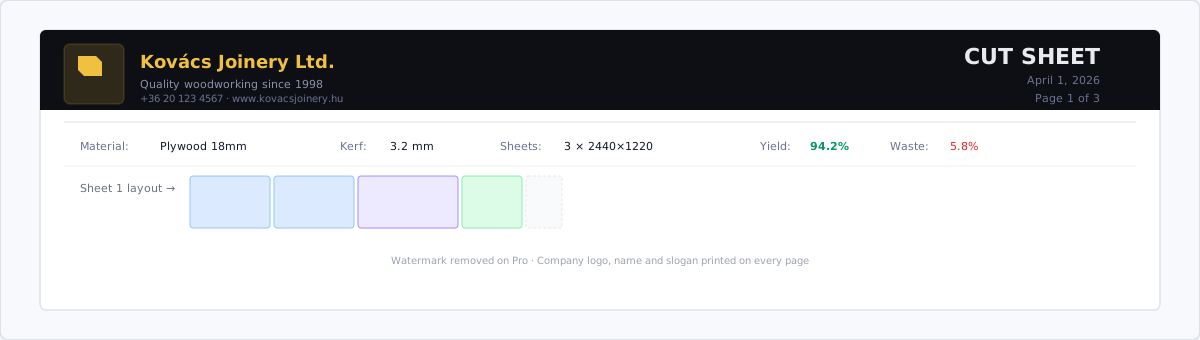
- Céges fejléc — logó, cégnév és szlogen a Céges arculat beállításaidból
- A te elérhetőség-blokkod — cím, telefon, e-mail és adószám, a bal oldalon nyomtatva
- Ajánlatszám és dátum — automatikus
Q-ÉÉÉÉHH-nnnhivatkozás és az exportálás dátuma - Érvényes — az exportálás dátuma plusz a megadott érvényesség (kimarad, ha 0 napot állítottál be)
- Vevő — a beírt vevőnév és cím, a saját adataiddal szemközt nyomtatva
- Egyedi mezőértékek — projektszám vagy bármely más beállított egyedi szövegmező
- Tételes anyagtáblázat — soronként egy anyag: megnevezés, mennyiség, egységár és sorösszeg
- Vágási díj (ha megadtad) — az eredményben szereplő vágások száma szorozva a vágásonkénti díjaddal
- Munkadíj (ha megadtad) — a fix összeg, saját soron
- Árrés (ha megadtad) — az anyag + vágás + munkadíj összegére alkalmazott felár-százalék
- ÁFA — ‘ÁFA X%’ formában, a megadott kulccsal
- Bruttó összeg — a fenti sorok összege
Minden tétel külön sor, így az oldalon szereplő számok mindig kiadják azt a végösszeget, amit az ügyfél lát.
Vágási díjak
Ha felszámolod az ügyfeleknek magát a vágási munkát is – ahogy sok szaküzlet és lapfeldolgozó teszi –, jelöld be a Vágási díj hozzáadása opciót az export-űrlapon, és állítsd be a vágásonkénti díjat.
A CutOptim összeszámolja az optimalizálási eredmény összes vágását, és megszorozza a díjaddal.
Példa: 120 vágás × 150 Ft = 18 000 Ft vágási díj
Ez a sor a részösszeg felett külön jelenik meg a PDF-ben, így az ügyfelek egy pillantásra láthatják az anyagköltséget és a vágási költséget.
Fontos megjegyzések
Ez nem jogilag kötelező erejű számla. Az Árajánlat PDF kizárólag ügyfél-orientált árdokumentum. Hivatalos számlázáshoz exportáld a projektadataidat CSV formátumban, és dolgozd fel a könyvelőprogramodban.
Az árajánlat a Beállításokban konfigurált pénznemet használja. Ha más pénznemben kell árajánlatot készítened, exportálás előtt frissítsd a pénznem beállítást. Támogatott pénznemek: EUR, USD, GBP, HUF, RON, PLN, CZK, CHF.