Haladás követése
Miután a vágástervedet optimalizáltad, még ténylegesen ki is kell vágni az anyagot. A Haladás követésével megjelölheted, mi van már levágva – egy darabot, egy vágást vagy egy egész lapot –, közvetlenül a CutOptimban, külön táblázat vagy fehértábla nélkül. Minden lap és rúd mutatja, hol tart, mentett vágásnál pedig a jelölések a többi eszközödön és a csapatodnál is megjelennek. Minden csomagban elérhető, a Vendég felhasználóknak is.
A haladás-jelvény és a ✓ gomb 2D lap és 1D lineáris módban van. Fa módban az eredménykártyákon nincs jelvény és ✓ gomb; ott a vágási sorrend táblázatában pipálhatod ki a vágásokat, minden másra nyomtasd ki a PDF vágástervet.
Hogyan működik?
Háromféle dolgot jelölhetsz, és minden lap haladása ezekből adódik:
- Darabok – Műhely-módban koppints a 2D lap rajzán arra a darabra, amelyik lekerült a fűrészről.
- Vágások – pipáld ki a vágási sorrend táblázatának sorát, ha a vágás megvan (minden módban, Műhely-módban és azon kívül is).
- Egész lapok – a lap vagy rúd fejlécében lévő ✓ gomb egy kattintással késznek jelöli az egész lapot.
| Feature | Type | Description |
|---|---|---|
| Nem kezdett | állapot | Még nincs jelölés. A szürke jelvény az összeset mutatja: 0/19 darab egy 2D lapon, ✂ 0/7 vágás egy rúdon. |
| Folyamatban | állapot | Néhány darab megkoppintva vagy néhány vágás kipipálva. A jelvény sárgára vált és számol – 5/19 darab, vagy ✂ 3/7 vágás, ha még egy darab sincs megkoppintva. 2D-ben a kártya sárga bal keretet kap. |
| Kész | állapot | Minden darab megkoppintva, a lap minden vágása kipipálva, vagy megnyomtad a ✓ gombot. A jelvény zöld ✓ lesz; 2D-ben a kártya zöld bal keretet kap. |
A jelvény és a ✓ gomb az egyes 2D lap- vagy 1D lineáris rúdkártyák fejlécében van, a lap megnevezése, méretei és a kihasználás százaléka mellett. Egy Kész lapon a ✓ gomb visszaállítja a lapot Nem kezdettre; ha a lapon megkoppintott darabok vagy kipipált vágások vannak, a CutOptim előbb rákérdez, mert azok a jelölések is törlődnek.
Haladás jelölése
- 1
Futtasd az optimalizálást
Állítsd be az alapanyagot és a darabokat a szokásos módon, majd kattints az Optimalizálás futtatása gombra. A CutOptim elkészíti a vágástervet, és az eredmények között laponként vagy rudanként egy-egy kártyát mutat.
- 2
Keresd meg a jelvényt
Minden lap- vagy rúdkártya fejlécében van egy szürke jelvény – a 0/19 azt jelenti, hogy a lap 19 darabja közül még egyik sincs megjelölve. Az eredmények fölötti összesítő (✓ 0/12) a Kész lapokat és rudakat számolja.
- 3
Jelölj darabokat vagy vágásokat menet közben
Kapcsold be a Műhely-módot, és koppints minden darabra, amikor levágtad, vagy pipáld ki a vágásokat a vágási sorrend táblázatában. A jelvény sárgán számol felfelé: 1/19, 2/19 …
- 4
Fejezd be a lapot
Ha az utolsó darab is meg van koppintva vagy a lap utolsó vágása is ki van pipálva, a jelvény magától zöld ✓ lesz. Ha menet közben nem jelöltél darabokat, nyomd meg a ✓ gombot – az egy kattintással késszé teszi a lapot.
Műhely-mód – darabok megkoppintása, vágások kipipálása
Az eredmények fejlécében lévő Műhely-mód gomb (asztali gépen és tableten, ha már van terv) a fűrész melletti tablethez készült. Teljes szélességben, nagyítva nyitja meg a tervet, és magát a tervet teszi ellenőrzőlistává:
- Koppints egy darabra a lap rajzán, ha levágtad. Elhalványul, pipát kap, és a lap jelvénye beszámolja (
5/19). Újabb koppintással visszavonod. (2D lapok; a rudakat a vágásaikon keresztül jelölöd.) - Pipálj ki egy vágást a vágási sorrend táblázatában – minden sorban van jelölőnégyzet, mindhárom módban, Műhely-módban és azon kívül is. A kipipált sorok elhalványulnak, a táblázat fejléce számol:
✓ 12 / 61. A lap rajzán a kipipált vágásvonalak zölden maradnak. - A Vágási sorrend sávon lévő Kész, következő kipipálja azt az ütköző-beállítást, amelyiknél állsz, és a következő, még nyitott beállításra lép – vágásonként egy gomb, görgetés nélkül.
- A táblázat fölötti Jelölések törlése megerősítés után a terv minden jelölését törli.
A ✓ gombbal késznek jelölt lapon minden darab levágottként látszik. Ha ezek közül egyre rákoppintasz, csak azt az egyet veszed vissza: a jelvény 18/19-et mutat, és a lap újra folyamatban van.
A jelölések egy tervhez tartoznak: a kiosztás ujjlenyomatával együtt tárolódnak, így ha más darabokkal futtatod újra az optimalizálást, tiszta tervvel indulsz, nem rossz vágásokon látszó pipákkal. Magához a vágási sorrendhez ingyenes fiók kell; a darabok megkoppintása és a ✓ gomb nélküle is működik.
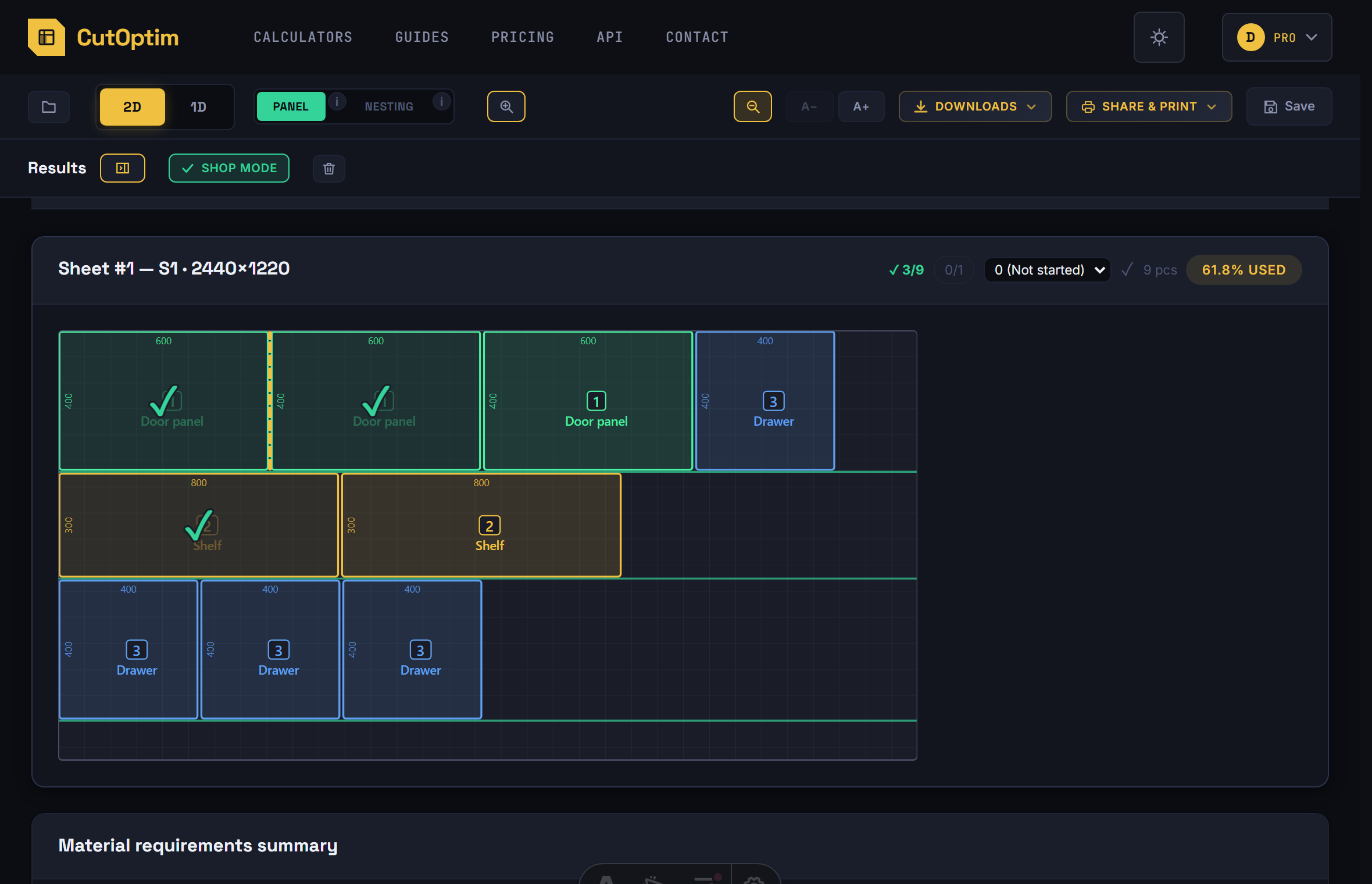
Haladás egy pillantással
- A jelvény minden kártyán: szürke
0/19(nem kezdett), sárga5/19vagy✂ 3/7(folyamatban), zöld✓(kész). 2D-ben és 1D lineárisban is. - A kártya színes bal kerete – folyamatban sárga, készen zöld –, így egy kártyaoszlopon végigfutva számok olvasása nélkül is látod, mi van még nyitva. Csak 2D-ben; egy 1D rúdon van jelvény, de keret nincs.
- Az eredmények fölötti összesítő,
✓ 7/12: a terv hány lapja és rúdja Kész.
Megosztás és mentés
Minden jelölés először a böngésző localStorage-ába íródik, így azonnali, és vendégként vagy el nem mentett vágásnál is működik. Ha be vagy jelentkezve és a vágás el van mentve, minden jelölés a szerverre is felkerül – ugyanaz a vágás a fűrész melletti tableten azokkal a jelölésekkel nyílik meg, amelyeket az irodai asztalnál tettél, egy Csapatmunkaterületen pedig a kollégáid is látják őket.
- A mentés előtt tett jelölések a vágás mentésekor vele együtt felkerülnek.
- Egy kolléga jelölései akkor jelennek meg, amikor megnyitod a vágást, amikor visszatérsz a CutOptim fülre, és Műhely-módban 20 másodpercenként. Ha ketten ugyanannak a vágásnak különböző lapjait jelölik, nem írják felül egymást.
- Az optimalizálás újrafuttatása megtartja a jelöléseket, amíg ugyanaz a terv jön ki. Egy eltérő terv tisztán indul; az elmentett vágás megtartja a mentett tervének jelöléseit, és ha az új tervet a vágásba mented, azok helyére az új terv jelölései kerülnek.
- Ha valaki újraoptimalizált tervet mentett a vágásba, miközben nálad még a régi van nyitva, a CutOptim szól, és nem ír tovább bele; az új jelöléseid az eszközödön maradnak. Nyisd meg újra a vágást, hogy lásd az aktuális tervet és a jelöléseit.
Tippek a műhelyi használathoz
-
Használj tabletet a fűrész mellett. Nyisd meg a CutOptimot egy, a panelfűrész vagy a darabolófűrész közelébe rögzített tableten, és kapcsold be a Műhely-módot: koppints minden darabra, ahogy lekerül a fűrészről, és minden ütköző-beállítás után nyomd meg a Kész, következő gombot – nem kell papíros ellenőrzőlista. Telefonon a lapok ✓ gombját használd.
-
Ha félúton abbahagyod, darabokat jelölj, ne csak lapot. Egy félig levágott lap a megkoppintott darabjaival
11/19-et mutat annak, aki legközelebb folytatja – ugyanazon az eszközön, mentett vágásnál pedig az övén is. -
Szünet előtt nézz rá. Az eredmények fölötti összesítő és a kártyák színe megmutatja, mi van kész és mi van hátra, mielőtt otthagyod a gépet.
-
Mentsd el a vágást, mielőtt a munka elkezdődik. Csak az elmentett vágás osztja meg a jelöléseit az eszközök és a csapat között; az első mentés előtt tett jelölések a mentéskor felkerülnek.
-
Nagyobb csapatnál párosítsd a PDF exporttal. A kinyomtatott PDF vágásterv a kezelő részletes referenciája a gépnél; a jelvények és az összesítő a művezető áttekintése.