Melyik lap? — lapméretek összehasonlítása
A beszállítód ugyanazt a táblát több méretben árulja, és neked a rendelés előtt kell választanod. Az Alapanyag (lapok) panelen lévő ⚖ Melyik lap? gomb — saját, arany keretes gomb a panel fejléce alatti sorban — pontosan erre válaszol: fogja a beírt lapméreteket, lefuttatja a darablistádat mindegyik méreten külön, és rangsorolja az eredményeket — hány lap kell, mennyi összesen az anyag, mekkora a kihozatal, és (ha minden méretnek van ára) mennyibe kerülne.
Minden csomagban elérhető, vendégként is, minden olyan 2D Lapvágás munkán, ahol legalább két lapméret szerepel.
Minden méret önmagában fut le. Egy normál optimalizálás keverheti a méreteidet, mert a legkevesebb anyagot használó terv gyakran kombinálja őket — ez a helyes válasz akkor, ha már több méret a birtokodban van, és a rossz válasz akkor, ha épp azt döntöd el, mit vegyél.
Mikor használd
- Anyagot készülsz rendelni, és tudni akarod, melyik méret illik legjobban ehhez a darablistához.
- Azt mérlegeled, melyik méretet érdemes raktáron tartani ahhoz a munkatípushoz, amit rendszeresen ismételsz.
- A beszállítód egy szokatlan méretet kínál, és látni szeretnéd, mit változtatna.
Mikor ne használd: ha már több méret megvan neked, és a meglévőből akarod kivágni a munkát, egyszerűen nyomd meg az Optimalizálás futtatása gombot. Egy normál futtatás keverheti a méreteket, és ez általában jobb bármelyik egyetlen méretnél.
Lépésről lépésre
- 1
Add meg a darabokat
Töltsd ki a Darabok (2D) táblázatot a szokásos módon — az összehasonlítás pontosan azt a munkát használja, amit az Optimalizálás futtatása is pakolna, a fűrészréssel, a széllevágással, a darabonkénti szálirányával és az erezet-egyeztetett szettekkel együtt.
- 2
Adj meg legalább két lapméretet
Vegyél fel egy alapanyag-sort minden szóba jövő méretnek. Az ár nem kötelező; ha a költség-oszlopot is látni akarod, töltsd ki minden sor árát. Egyszerre legfeljebb 6 méret hasonlítható össze.
- 3
Nyomd meg a ⚖ Melyik lap? gombot
A gomb az Alapanyag (lapok) panelen, közvetlenül a panel fejléce alatti saját sorában van — jobbra igazított, arany keretes ⚖ gomb, mellette egy i súgó-chippel. Telefonon ugyanitt van és ugyanakkora.
- 4
Olvasd el a táblázatot
A méretek a legjobbal kezdve vannak rangsorolva. A győztes a legkevesebb anyag jelvényt viseli; az a méret, amelyikre nem fér rá minden darab, kiírja, hány darab nem fér el, és a lista végére kerül.
- 5
Nézd meg a terveket
Egy méret alatt a Terv mutatása megnyitja, hogyan lenne felszabva az a méret — minden különböző lap-elrendezés egyszer, az ismétlésszámával és számozott darabokkal. Az Összehasonlítás letöltése (PDF) elmenti a táblázatot és a három legjobb méret tervét.
- 6
Ezt használom
Kattints az Ezt használom gombra a választott méret sorában. Ez a méret marad az alapanyag-táblában, a többi méret törlődik, a felugró üzenetben megjelenik egy Visszavonás gomb, az eredményekben pedig megnyílik a méret teljes vágásterve — diagramok, vágási lista és exportok —, újabb optimalizálás elhasználása nélkül.
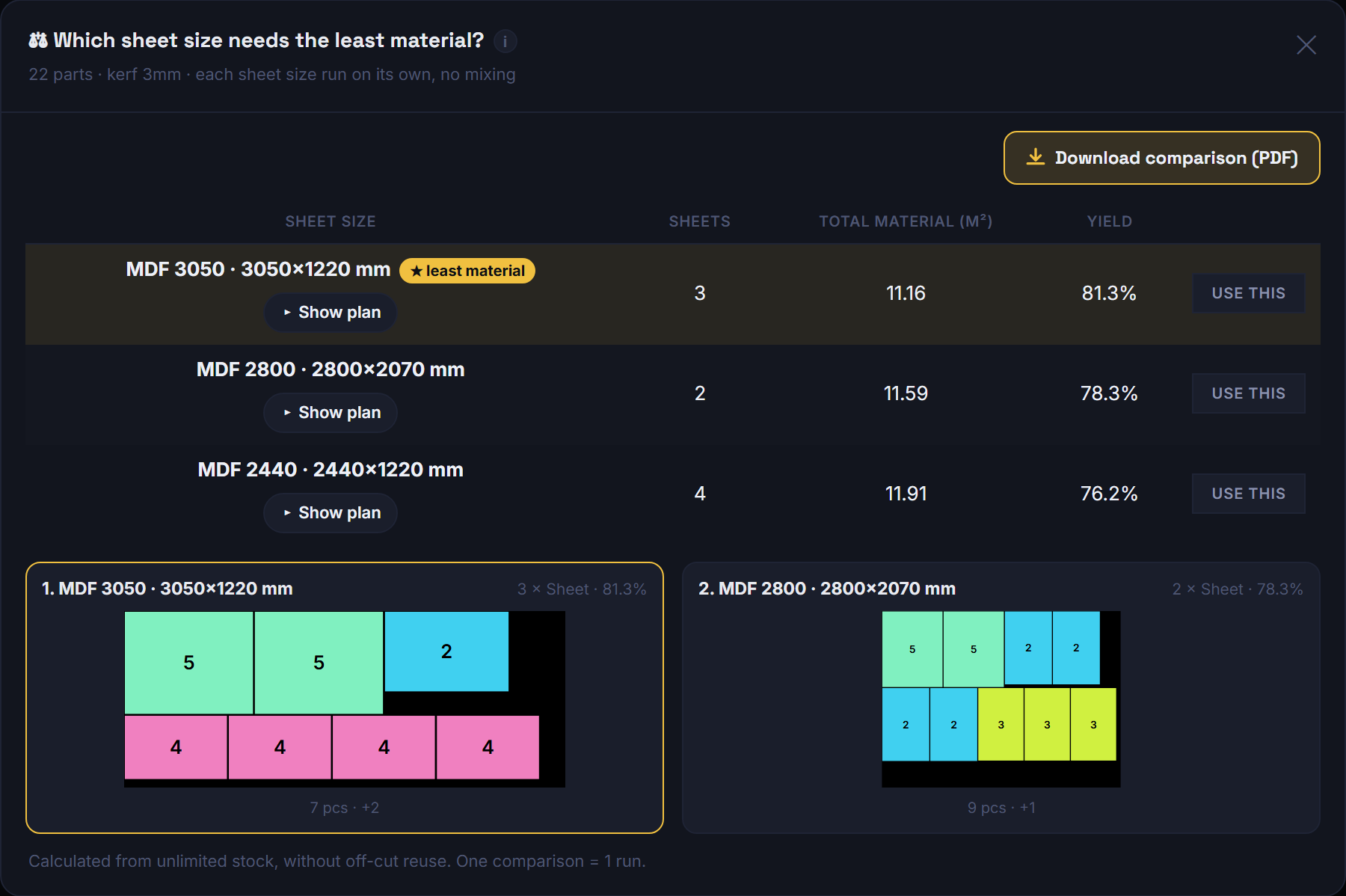
A táblázat alatt a két legjobb méret rajza látszik egymás mellett — mindegyikből a leggyakrabban ismétlődő elrendezés, számozott darabokkal —, így egy pillantásra látszik, mennyire másképp szabódnak. A sorban lévő Terv mutatása megnyitja az adott méret összes elrendezését, a táblázat fölötti arany Összehasonlítás letöltése (PDF) gomb pedig elmenti a táblázatot és a terveket.
Hogyan olvasd a táblázatot
| Oszlop | Mit mond |
|---|---|
| Lapméret | Az alapanyag-sor megnevezése (ha van) és a méretei, az általad használt mértékegységben. |
| Lapszám | Hány tábla kell ebből a méretből a munkához, korlátlan készletből számolva. |
| Összes anyag | Ezeknek a tábláknak az összterülete — az az anyag, amit megvennél; m² (hüvelyk módban ft²). |
| Kihozatal | Az anyagnak mekkora része válik darabbá. |
| Becsült költség | Lapszám × ár. Csak akkor jelenik meg, ha minden összehasonlított méretnek van ára, mert egy félig kitöltött költség-oszlop olyan rangsort sugallna, ami nincs is ott. |
A rangsor az optimalizáló saját fontossági sorrendje: előbb minden darab elhelyezve, aztán a legkevesebb összes anyag, végül a legkevesebb lap. Nem függ attól, milyen sorrendben sorolod fel az alapanyagot.
A legkevesebb lap nem mindig a legjobb vásárlás. Egy 22 darabos korpusz-munkán mérve (fűrészrés 3 mm): a 3050×1220-as táblából 3 lap = 11,16 m² kell, míg a 2800×2070-es tábla ugyanezt a munkát mindössze 2 lapból megoldja — de 11,59 m²-ből. Kevesebb táblát kell mozgatni, viszont több anyagot fizetsz ki. Hogy melyik nyer nálad, azon múlik, hogy a beszállítód laponként vagy négyzetméterenként áraz — pontosan ezért van a Becsült költség oszlop.
Miben más, mint egy normál futtatás több mérettel
| Feature | Type | Description |
|---|---|---|
| Méretek keverése | eltérés | Összehasonlítás: soha — minden méret önmagában fut. Normál futtatás: igen, a terv kombinálhatja a méreteidet. |
| Készlet | eltérés | Összehasonlítás: mindig korlátlan, mert a kérdés az, hogy mennyire lenne szükséged. Normál futtatás: a Készlet beállításod (Korlátlan vagy Korlátozott). |
| Maradék-felhasználás | eltérés | Összehasonlítás: kikapcsolva, hogy a meglévő maradékok ne hozzanak előnybe egyetlen méretet sem. Normál futtatás: a te beállításod. |
| Optimalizálási cél | eltérés | Összehasonlítás: a legkevesebb anyag (az árat csak közli, rangsorolásra soha nem használja). Normál futtatás: a te célod — Minimalizáld a hulladékot vagy Minimalizáld a költséget. |
| Keret | eltérés | Mindkettő: gombnyomásonként egy optimalizálás, akárhány méretet hasonlítottál is össze. |
Az összehasonlítás nem módosítja a beállításaidat — csak ez az egy számítás hagyja figyelmen kívül őket, és a táblázat alatt ez ki is van írva.
A maradék sorokat (a Maradék raktárból áthozott, ♻ jelű darabokat) nem kínálja fel megveendő méretként, és az Ezt használom a készlettáblában hagyja őket.
Az Ezt használom ezután a saját beállításaiddal nyitja meg a tervet (a te készlet-beállításoddal, maradék-felhasználásoddal és céloddal), ahogy egy normál futtatás tenné. Ha korlátozott készlet vagy maradékok is játékban vannak, ez a terv ezért eltérhet attól a sortól, amelyre kattintottál.
Korlátok
- Csak 2D Lapvágás módban. A rudak (1D Lineáris) és a Fa mód egyelőre nem támogatott.
- Legfeljebb 6 méret egy összehasonlításban. Minden méret egy teljes optimalizálás, és az alkalmazás a böngésződben számol.
- Nagyon nagy darablistán (1000 darab fölött) az összehasonlítás Gyors keresésre vált, hogy a felület reagálóképes maradjon, és ezt a táblázat alatt jelzi is; egy normál futtatás ilyenkor kicsit jobb tervet találhat.
- Anyagspecifikus módban nem érhető el — és vedd figyelembe, hogy a terület-alapú árazás bekapcsolása bekapcsolja az Anyagspecifikus módot is.
A valódi lapméretet add meg, amit a beszállítód leszállít, ne a névlegeset, és állítsd be a fűrészrést az összehasonlítás előtt. Mindkettő megváltoztatja, hány darab fér el egy táblán, és ezzel azt is, melyik méret nyer.