Maradék raktár
Minden vágási munka maradék anyagot termel. Egy jól kezelt maradék raktár erőforrássá alakítja ezt a maradékot – jövőbeli munkáknál megspórolva a vásárlandó új anyag mennyiségét. A CutOptim maradék raktára nyomon követi a korábbi munkákból mentett darabokat, és elérhetővé teszi azokat jövőbeli optimalizálásokhoz alapanyagként.
A 2D és 1D maradékok külön kezelendők. A Maradék raktár csak az aktuális módban felhasználható darabokat mutatja: 2D módban a panel-maradékokat (szélesség × hossz), 1D/Fa módban a rúd-maradékokat (hossz). Egy 2D panelt nem lehet 1D rúdként felhasználni (és fordítva), ezért a más módú darabok rejtve maradnak – a panel alján jelezzük a darabszámukat. Maga a tár egyetlen, projekteken átívelő készlet.
Mi az a maradékdarab?
A maradékdarab az az anyagdarab, amely az összes igénydarab kivágása után megmarad egy lapból vagy rúdból. Az, hogy egy maradékdarabot érdemes-e elmenteni, a méretétől függ a tipikus darabméreteidhez viszonyítva.
A CutOptim a megmaradó anyagot két kategóriába sorolja:
| Kategória | Kritérium | Mentható a készletbe |
|---|---|---|
| Maradékdarab | Nagyobb a minimális maradékanyag-méretnél (beállítva a Beállításokban) | Igen |
| Hulladék | Kisebb a minimális maradékanyag-méretnél | Nem |
A rajzon a kettő nem különül el. A 2D laprajz csak az elhelyezett darabokat, a vágásvonalakat és a tábla körvonalát rajzolja meg — a megmaradó terület egyszerűen üresen marad, sraffozás nélkül. 1D és Fa módban a csík végén lévő megmaradt szakasz mindig ugyanaz az egyetlen halvány sáv, akár a küszöb fölött van, akár alatta. A besorolást a rajzok alatti hulladéklista mondja meg: az újrahasználható méretek kerülnek a lista elejére, alatta pedig egy sor kiírja az összes hulladékot és azt, hány maradék minősül újrahasználhatónak. A PDF- és az Excel-export ugyanezt a listát külön Újrahasználható oszloppal is közli.
A minimális maradékanyag-méret a “megéri-e ezt a darabot tárolni?” küszöbértéked. Állítsd be a Beállításokban.
Egy ésszerű kiindulási pont a minimális maradékanyag-méretre 200×200 mm lapanyagokhoz és 300 mm lineáris anyagokhoz. A tipikus munkaigényeid alapján állítsd be – ha rendszeresen szükséged van kis darabokra élzáró javításokhoz vagy zsebes furatok lefedéséhez, csökkentsd a küszöbértéket.
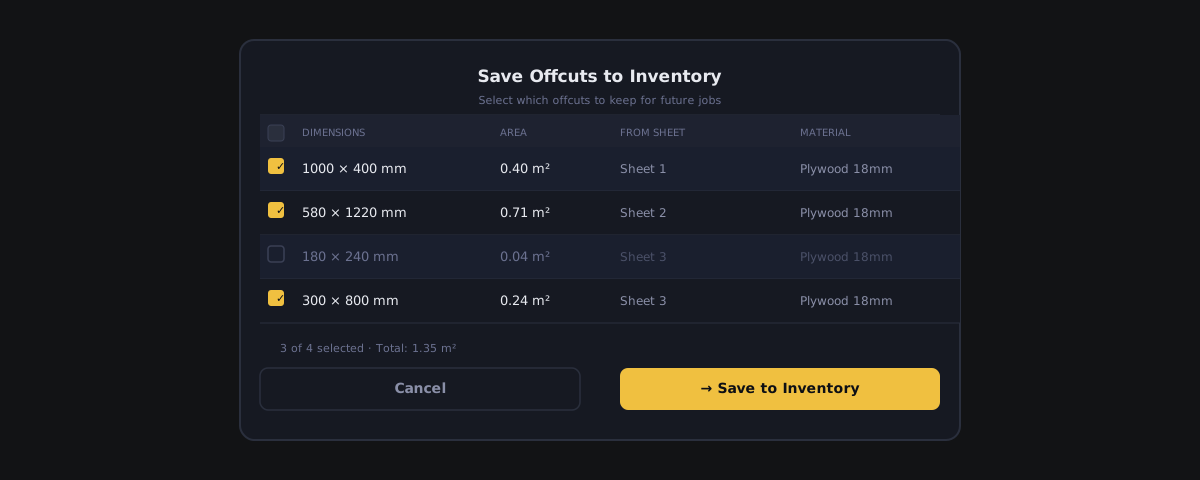
Maradékdarabok mentése a készletbe
Az optimalizálás futtatása után a megmaradó darabok az eredmények panel hulladéklistájában, méret és darabszám szerint összevonva jelennek meg. Egyetlen művelettel az összeset elmentheted a készletedbe.
- 1
Futtasd az optimalizálást
Végezz el egy 2D, 1D vagy Fa optimalizálást a szokásos módon. A CutOptim kiszámítja, mely megmaradó darabok minősülnek maradékdarabnak a minimális maradékanyag-méret beállítás alapján.
- 2
Nyisd meg a Mentés menüt
Az eredmény elkészülte után a felső sávban kattints a **Mentés** melletti nyílra, és válaszd a **Hozzáadás a maradékraktárhoz** elemet.
- 3
A maradékdarabok a készletbe kerülnek
A CutOptim a minimális maradékanyag-méret feletti összes maradékdarabot hozzáadja a Maradék raktárhoz – méretükkel és a forrás lap/rúd jelölésével. Az ennél kisebb darabok hulladéknak számítanak, és nem kerülnek mentésre. A mentett darabok a bal oldalsáv **Maradék raktár** paneljén jelennek meg, az aktuális módra (2D vagy 1D/Fa) szűrve.
- 4
Címkézd fel a fizikai maradékdarabokat
Írd rá a darab méreteit és a CutOptim hivatkozási számát a fizikai darabra filccel, vagy nyomtass címkéket a Panelcímkék export segítségével. Tárold az anyagot címkéjével együtt, hogy szükség esetén méret szerint megtalálhasd.
A készlet megtekintése és kezelése
Nyisd meg a Maradék raktár panelt a bal oldalsávban. Minden tárolt darab megmutatja a szerkeszthető névmezőjét, a méretét, mennyiségét és forrását, plusz két gombot: a ↑ hozzáadja az Alapanyag táblázatodhoz, a ✕ pedig eltávolítja. Az átnevezéshez kattints a névre és írd át — a mező elhagyásakor rögzül, ugyanúgy, mint az alkalmazás minden más cellája.
| Feature | Type | Description |
|---|---|---|
| Címke | text | A maradékdarab neve, automatikusan generálva a forrás lapból/rúdból (pl. 'Maradék 3'). Kattints rá az átnevezéshez – a 'Tölgy 18 B polc' többet mond a 'Maradék 3'-nál, amikor a polcot nézed. |
| Méretek | number | Szélesség × hossz a 2D panelekhez, vagy hossz az 1D/Fa rudakhoz – az aktuális munka-mértékegységedben megjelenítve. |
| Mennyiség | number | Hány azonos maradékdarab van tárolva. |
| Forrás | text | Az az alapanyag-lap/rúd, amelyből a darabot kivágták (pl. 'Lap #2') – egy szöveges címke hivatkozásként. |
| ✓ jelölés | automatic | ✓ jelenik meg minden olyan maradékon, amelybe a legutóbbi futtatás bevágott – még a mentés előtt, így látod, mit fog elfogyasztani a terv. |
Mihez tartozik egy maradékdarab
Egy maradékdarab a fiókodhoz tartozik — nem a projekthez, és nem a vágáshoz. Felhasználónként egyetlen készlet van, és úgy viselkedik, mint a polc a műhelyedben: az a maradék, amelyet egy konyhán dolgozva mentettél el, másnap reggel egy szekrény-munkán is elérhető — másik projektben, másik módban, másik eszközön.
Konkrétan ez azt jelenti:
| Kérdés | Válasz |
|---|---|
| A készlet a projekten vagy a vágáson belül mentődik? | Nem. Külön tárolódik, így egy vágás mentése nem írja bele a maradékaidat. |
| Egy régi vágás megnyitása visszaállítja az akkori maradékokat? | Nem. Egy projekt vagy vágás betöltése soha nem változtat a készleten — mindig a polcod aktuális állapotát látod. |
| Lehet két projektnek külön készlete? | Nem. Fiókonként pontosan egy tár van, amelyen minden projekt osztozik. |
| Egy projekt törlése eltávolítja a közben mentett maradékokat? | Nem. A darabok fizikailag a polcodon vannak; addig maradnak, amíg fel nem használod vagy le nem törlöd őket. |
| Műhely csomagon osztozik rajta a csapat? | Nem. A készlet felhasználói fiókonkénti, nem szervezetenkénti. |
A Forrás mező azt rögzíti, melyik lapból vagy rúdból vágták ki a darabot, és egy mentett maradék viheti az anyag nevét is — de ezek neked szóló feliratok, nem olyan kapcsok, amelyek a darabot egy munkához kötnék.
Mód szerinti szűrés
A panel csak az aktuális módban felhasználható maradékokat mutatja – 2D módban a panel-maradékokat (szélesség × hossz), 1D/Fa módban a rúd-maradékokat (hossz). A más módokban mentett darabok rejtve maradnak, a darabszámuk a panel alján látható. Csak a nézet módfüggő; maga a tár egyetlen lista. (Nincs szöveges keresés vagy rendezés.)
Készletbeli maradékdarabok felhasználása új munkában
Nem kell kézzel semmit áthelyezned. Bekapcsolt Maradékok automatikus felhasználása mellett – ez a jelölőnégyzet a panel tetején, alapértelmezés szerint bekapcsolva – a CutOptim az elmentett maradékaidból vág, mielőtt egyetlen új lapot is felnyitna.
- 1
Állítsd be a munkát
Hozz létre vagy nyiss meg egy projektet, és add meg az igénydarabokat a szokásos módon. Válts arra a módra (2D vagy 1D/Fa), amelynek a maradékait újra fel akarod használni – a panel az aktuális mód maradékait mutatja.
- 2
Futtasd az optimalizálást
A CutOptim először kizárólag az elmentett maradékokra pakolja a darabjaidat, majd azt, ami nem fért el, átadja a szokásos optimalizálónak új alapanyagon. Minden elmentett darab legfeljebb egyszer kerül felhasználásra – a maradékok soha nem klónozódnak úgy, ahogyan egy alapanyag-méret klónozódhat.
- 3
Olvasd le, mit spóroltál
Az eredmény-összegzés szavakban is kiírja az újrahasznosítást: hány maradékot használt fel, és – ha a munka elég kicsi az ellenőrzéshez – hány lappal vagy rúddal kellett kevesebb új anyag miattuk. Ugyanezek a sorok megjelennek a PDF- és az Excel-exportban is.
- 4
Véglegesítsd a futtatást a darabok leírásához
Vagy mentsd el a futtatásból maradt darabokat (Mentés ▾ → Hozzáadás a maradékraktárhoz — ingyenes fiókkal is működik), vagy mentsd el a projektet (Pro). Mindkettő leírja a felhasználtakat: a teljesen elfogyott maradék kikerül a készletből, a részben felhasznált helyére pedig a maradéka lép. A lista így továbbra is a polcot tükrözi.
A panelen minden olyan maradékot ✓ jelöl, amelybe a futtatás bevágott – még a mentés előtt. Először ezeket a jelöléseket nézd meg: ez a terv üzenete arról, mely fizikai darabokat kell levenned a polcról.
Darab áthelyezése kézzel
Továbbra is te magad is betolhatsz egy maradékot az Alapanyag táblázatba: kattints a során a ↑ gombra, vagy a Mind az alapanyaghoz gombbal helyezd át az aktuális mód összes maradékát. Ez akkor hasznos, ha olyan okból akarsz egy maradékot a munkában látni, amit az optimalizáló nem tudhat – színegyezés miatt, vagy mert egy sérült sarkot szeretnél megkerülni a vágásnál.
Az áthelyezett darabból maradék sor lesz az Alapanyag táblázatban. Automatikusan csillagot kap, és elsőként kerül sorra, de sosem többször, mint a darabszáma — Korlátozott készletnél (a ★ szabálya szerint) és Korlátlan készletnél is, ahol az optimalizáló előbb ezt tölti fel, mielőtt új lapot vagy rudat venne, és sosem ismétli meg. A csillag súgója is ezt mondja. Korlátlan módban a Hogyan optimalizáltunk összegzés név szerint felsorolja a felhasznált maradék sorokat.
A maradék sor név-cellájában egy ♻ jelvény látszik — ×N-nel, ha a darabszáma 1-nél több — minden készlet-módban, így Korlátlan módban is felismered, ahol a ★ és a darabszám oszlop rejtve van. A darabszáma ott is köt: a darabot a program sosem ismétli meg. A ♻ súgója: Maradék a raktáradból: előbb ezt használja fel, és sosem többet, mint a darabszáma.
A maradék sorokból vágott lapok és rudak újrahasznált anyagnak számítanak: a képernyőn, a PDF-ben és az Excelben az anyaglisták a Felhasznált maradékok között sorolják fel őket, sosem a megveendő új anyag között, és az árajánlat nem számlázza ki őket. A ⚖ Melyik lap? nem kínál fel maradék sort megveendő méretként, az Ezt használom pedig a táblában hagyja a maradék sorokat.
Csak maradék sorokból álló készlettábla (Korlátlan). Ha az Alapanyag táblázat minden sora maradék sor, nincs mit megvenni, ezért a terv korlátozott készletként használja őket. Az összegzés ezt írja: Korlátlan · csak maradék sorok — nincs mit venni, ezért a darabszámuk köt, és ha elfogynak, a hiányüzenet azt kéri, hogy adj hozzá egy megvehető lap- vagy rúdméretet. A ⚑ kötelező-jelölés itt nem érvényes — a kapcsoló Korlátlant mutat.
Ha a ↑ gombbal áthelyezel egy darabot, az azonnal kikerül a készletből, mert az anyag fizikailag is elhagyta a polcot és bekerült a munkába. Csak akkor nyomd meg a ↑ gombot, ha tényleg el akarod kötelezni azt a darabot – a készlet-soron nincs visszavonás.
Az automatikus felhasználás kikapcsolása
Vedd ki a pipát a Maradékok automatikus felhasználása elől, és az optimalizáló teljesen figyelmen kívül hagyja az elmentett darabjaidat, kizárólag az Alapanyag táblázatból vág. Akkor használd ezt, ha friss anyagra adsz árajánlatot, és nem akarod, hogy a maradékok beleszámítsanak az árba.
Maradékdarabok tömeges hozzáadása
Két módon töltheted fel tömegesen a készletet:
- Futtatásból – optimalizálás után kattints a N maradék mentése gombra a Maradék raktár panelen (akkor jelenik meg, ha egy futtatás menthető maradékokat eredményezett), vagy az eredmény-összegzésben, vagy használd a Mentés ▾ → Hozzáadás a maradékraktárhoz menüt. A minimális maradékanyag-méret feletti minden maradék mentésre kerül.
- CSV-ből – ha a fizikai maradékkészletedet már táblázatban vezeted, használd a CSV gombot a Maradék raktár panelen: a Sablon az oszlopelrendezéshez, majd a CSV importálása a fájlod betöltéséhez.
A maradék-CSV öt oszlopból áll – name, width, height, length, quantity. Panel-maradékokhoz (2D) a width + height, rúd-maradékokhoz (1D/Fa) a length oszlopot használd; a nem szükséges oszlopokat hagyd üresen. A fejlécsort automatikusan felismeri. A fejléc nélküli fájlt soronként az értékek száma alapján olvassa: 4 érték = név, szélesség, magasság, darabszám (panel); 3 érték = név, hossz, darabszám (rúd). A méretek az aktuális munka-mértékegységedben vannak.
A készlet ürítése
Idővel néhány darab elavulttá válik – az anyagot felhasználták a készlet frissítése nélkül, a darabok megrongálódtak, vagy egyszerűen túl kicsik a jelenlegi munkákhoz. Tartsd rendben a listát:
- Nyisd meg a Maradék raktár panelt.
- Egy adott darabot a ✕ gombjával távolíts el, ha elhasználtad vagy már fizikailag nem elérhető.
- Az egész készlet egyszerre való ürítéséhez használd a Törlés gombot a panel fejlécében.
Egy készletelem törlése csak a CutOptim adatbázisából távolítja el. Nem befolyásolja a korábbi munkák adatait. Szükség esetén bármikor manuálisan visszaadhatod a maradékdarabot a készletbe.