Suivi de progression
Une fois votre plan de coupe optimisé, il reste encore à couper le matériau. Le suivi de progression vous permet de marquer ce qui est coupé au fur et à mesure du chantier — une pièce, une coupe ou un panneau entier — directement dans CutOptim, sans tableur ni tableau blanc séparé. Chaque panneau ou barre montre alors où il en est, et une découpe enregistrée partage les marques avec vos autres appareils et votre équipe. Il est disponible sur tous les forfaits, y compris Invité.
Le badge de progression et le bouton ✓ existent en 2D et en 1D linéaire. Le mode Bois n’a ni badge ni bouton ✓ sur ses cartes de résultat ; vous pouvez y cocher les coupes dans le tableau de la séquence de coupe, et imprimer le plan de coupe PDF pour tout le reste.
Fonctionnement
Vous marquez trois sortes de choses, et la progression de chaque panneau en découle :
- Les pièces — en Mode atelier, touchez une pièce sur le dessin d’un panneau 2D quand elle sort de la scie.
- Les coupes — cochez une ligne du tableau de la séquence de coupe quand la coupe est faite (dans tous les modes, en Mode atelier ou non).
- Les panneaux entiers — le bouton ✓ de l’en-tête du panneau ou de la barre marque le panneau comme fini en un clic.
| Feature | Type | Description |
|---|---|---|
| Non commencé | statut | Rien n'est encore marqué. Le badge gris affiche le total : 0/19 pièces sur un panneau 2D, ✂ 0/7 coupes sur une barre. |
| En cours | statut | Quelques pièces touchées ou quelques coupes cochées. Le badge passe à l'ambre et les compte — 5/19 pièces, ou ✂ 3/7 coupes quand aucune pièce n'est touchée. En 2D, la carte prend une bordure gauche ambre. |
| Terminé | statut | Toutes les pièces touchées, toutes les coupes du panneau cochées, ou le bouton ✓ pressé. Le badge devient un ✓ vert ; en 2D, la carte prend une bordure gauche verte. |
Le badge et le bouton ✓ se trouvent dans l’en-tête de chaque carte de résultat de panneau 2D ou de barre 1D linéaire, à côté de l’étiquette du panneau, des dimensions et du pourcentage de rendement. Presser ✓ sur un panneau Terminé le remet à Non commencé ; s’il portait des pièces touchées ou des coupes cochées, CutOptim demande d’abord confirmation, car ces marques sont effacées avec lui.
Marquer la progression
- 1
Lancer votre optimisation
Configurez votre stock et vos pièces normalement, puis cliquez sur Lancer l'optimisation. CutOptim génère le plan de coupe et affiche une carte par panneau ou par barre dans les résultats.
- 2
Repérer le badge
Chaque carte de panneau ou de barre porte un badge gris dans son en-tête — 0/19 signifie qu'aucune des 19 pièces de ce panneau n'est encore marquée. Le total au-dessus des résultats (✓ 0/12) compte les panneaux et barres Terminés.
- 3
Marquer les pièces ou les coupes au fil du travail
Activez le Mode atelier et touchez chaque pièce quand elle est coupée, ou cochez les coupes dans le tableau de la séquence de coupe. Le badge compte en ambre : 1/19, 2/19 …
- 4
Finir le panneau
Quand la dernière pièce est touchée ou la dernière coupe du panneau cochée, le badge devient de lui-même un ✓ vert. Si vous n'avez pas marqué les pièces au fur et à mesure, pressez plutôt le bouton ✓ — il termine le panneau en un clic.
Mode atelier — touchez les pièces, cochez les coupes
Le bouton Mode atelier de l’en-tête des résultats (ordinateur et tablette, dès qu’il y a un plan) est fait pour une tablette près de la scie. Il ouvre le plan en pleine largeur et agrandi, et fait du plan lui-même la liste de contrôle :
- Touchez une pièce sur le dessin d’un panneau lorsqu’elle est coupée. Elle s’estompe, reçoit un ✓, et le badge du panneau la compte (
5/19). Touchez à nouveau pour annuler. (Panneaux 2D ; les barres se marquent par leurs coupes.) - Cochez une coupe dans le tableau de la séquence de coupe — chaque ligne a une case à cocher, dans les trois modes, en Mode atelier ou non. Les lignes cochées s’estompent et l’en-tête du tableau compte
✓ 12 / 61. Sur le dessin d’un panneau, les lignes de coupe cochées restent tracées en vert. - Fait, suivant, sur la barre Séquence de coupe, coche le réglage de butée sur lequel vous vous trouvez et passe au suivant encore ouvert — un bouton par coupe, sans défilement.
- Effacer les coches, au-dessus du tableau, retire toutes les marques de ce plan, après confirmation.
Un panneau terminé avec le bouton ✓ affiche toutes ses pièces comme coupées. Toucher l’une d’elles retire seulement cette pièce : le badge indique 18/19 et le panneau est de nouveau en cours.
Les marques appartiennent à un seul plan : elles sont stockées avec une empreinte du calepinage, si bien que relancer l’optimisation avec d’autres pièces repart d’un plan vierge au lieu d’afficher des coches sur les mauvaises coupes. La séquence de coupe elle-même demande un compte gratuit ; toucher les pièces et le bouton ✓ fonctionnent sans compte.
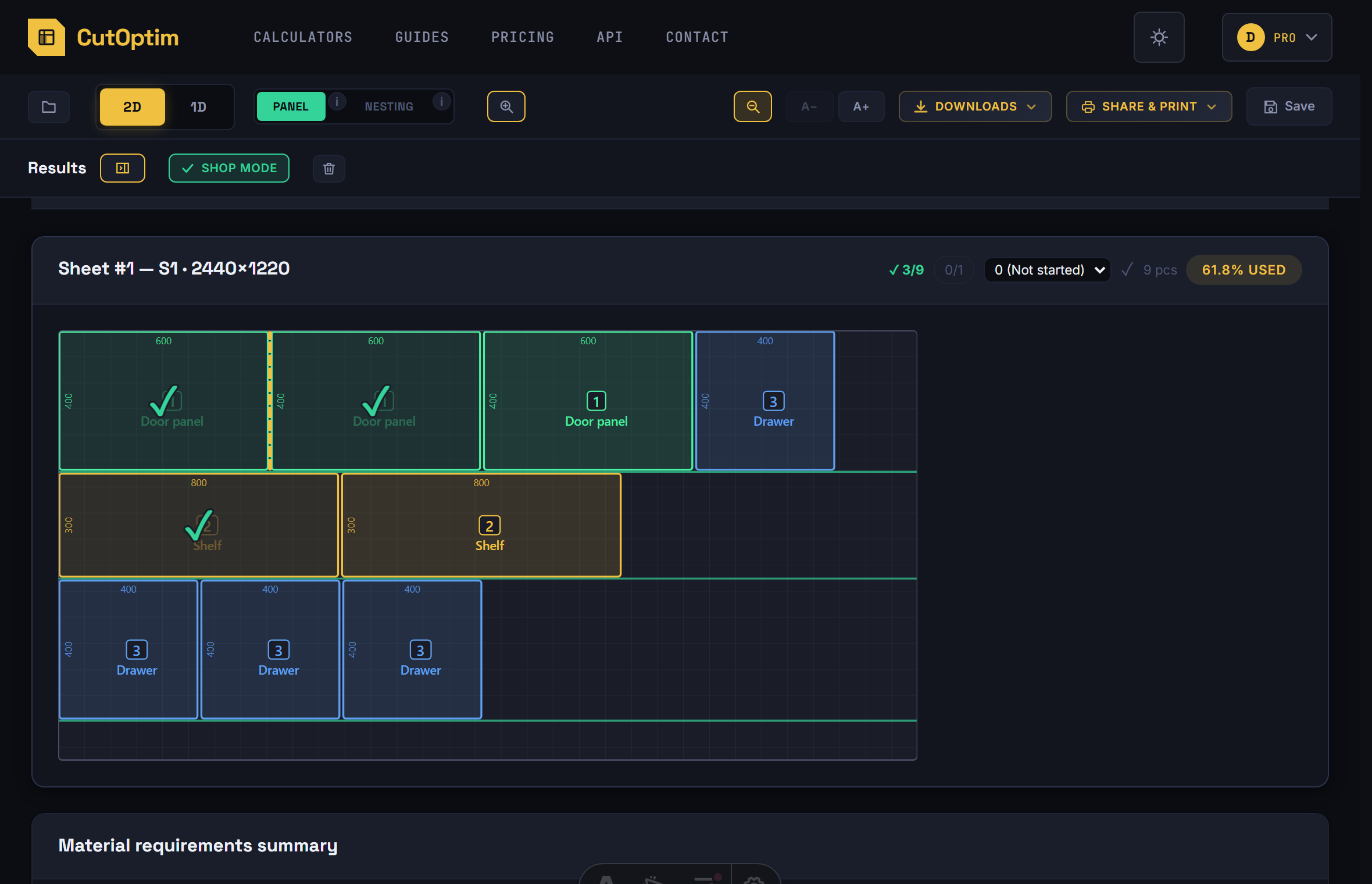
Lire la progression d’un coup d’œil
- Le badge de chaque carte : gris
0/19(non commencé), ambre5/19ou✂ 3/7(en cours), vert✓(terminé). En 2D comme en 1D linéaire. - Une bordure gauche colorée sur la carte — ambre en cours, verte une fois terminé — pour parcourir une colonne de cartes sans lire le moindre chiffre. En 2D seulement ; une barre 1D a le badge mais pas de bordure.
- Le total au-dessus des résultats,
✓ 7/12: combien de panneaux et de barres du plan sont Terminés.
Partage et enregistrement
Chaque marque est d’abord écrite dans le localStorage de votre navigateur : c’est instantané et cela fonctionne pour les invités comme pour les découpes que vous n’avez pas enregistrées. Si vous êtes connecté et que la découpe est enregistrée, chaque marque part aussi sur le serveur — la même découpe s’ouvre sur la tablette près de la scie avec les marques faites depuis le bureau, et dans un Espace de travail d’équipe vos collègues les voient aussi.
- Les marques faites avant l’enregistrement sont envoyées avec la découpe quand vous l’enregistrez.
- Les marques d’un collègue apparaissent quand vous ouvrez la découpe, quand vous revenez sur l’onglet CutOptim, et toutes les 20 secondes tant que le Mode atelier est activé. Deux personnes qui marquent des panneaux différents de la même découpe ne s’écrasent pas mutuellement.
- Relancer l’optimisation conserve les marques tant que le plan obtenu est le même. Un plan différent repart de zéro ; la découpe enregistrée garde les marques de son plan enregistré, et enregistrer le nouveau plan dans la découpe les remplace par les marques du nouveau plan.
- Si quelqu’un a enregistré un plan réoptimisé dans la découpe alors que vous avez encore l’ancien ouvert, CutOptim vous le signale et cesse d’y écrire ; vos nouvelles marques restent sur votre appareil. Rouvrez la découpe pour voir le plan actuel et ses marques.
Conseils pour l’utilisation en atelier
-
Utilisez une tablette près de la scie. Ouvrez CutOptim sur une tablette fixée près de votre scie à panneaux ou de votre scie à tronçonner et activez le Mode atelier : touchez chaque pièce lorsqu’elle sort de la scie et appuyez sur Fait, suivant après chaque réglage de butée — pas besoin de liste de contrôle papier. Sur un téléphone, utilisez le bouton ✓ de chaque panneau.
-
Marquez les pièces, pas seulement les panneaux, quand vous vous arrêtez en cours de route. Un panneau à moitié découpé, avec ses pièces coupées touchées, affiche
11/19pour la personne qui reprend le chantier — sur le même appareil ou, pour une découpe enregistrée, sur le sien. -
Faites le point avant les pauses. Le total au-dessus des résultats et les couleurs des cartes vous disent ce qui est fait et ce qui reste avant de vous éloigner.
-
Enregistrez la découpe avant de commencer le chantier. Seule une découpe enregistrée partage ses marques entre appareils et avec l’équipe ; les marques faites avant le premier enregistrement sont envoyées au moment de l’enregistrement.
-
Combinez avec l’export PDF pour les grandes équipes. Le plan de coupe PDF imprimé est la référence détaillée de l’opérateur à la machine ; les badges et le total sont la vue d’ensemble du chef d’atelier.