Nabídka PDF Dílna
Export Nabídky PDF ti umožňuje vyprodukovat vyladěný cenový dokument pro klienta přímo z optimalizovaného seznamu řezů. Zobrazuje podrobný rozpis materiálů, volitelné náklady na řezání, daň a celkovou částku – vše pod firemním vzhledem.
Typický příklad použití: truhlář právě dokončil plánování kuchyňské zakázky v CutOptim. Před vystavením finální faktury chce poslat majiteli domu jasné PDF přesně ukazující, jaký materiál se používá a co bude stát. Jedním kliknutím může exportovat firemně označenou nabídku připravenou k odeslání e-mailem.
Předpoklady
Před exportem nabídky se ujisti, že jsou na místě následující:
| Feature | Type | Description |
|---|---|---|
| Dílna subscription | required | Nabídka PDF je dostupná pouze v Dílna tarifu. |
| Zapnuté Zobrazit sloupce cen | required | Aktivuj v Nastavení → **Více** → **Náklady** → **Zobrazit sloupce cen** (volba **Min. náklady** je zapne automaticky). Tím se zobrazí sloupec ceny v tabulkách Základní materiál a Díly. Zdarma v každém tarifu, i ve Free — stačí být přihlášen; host je vyzván k registraci. |
| Zadané jednotkové ceny | required | Zadej jednotkovou cenu za desku nebo díl v tabulkách Základní materiál a/nebo Díly. Bez cen budou součty nulové. |
| Údaje nabídky | při exportu | Odběratel, sazba DPH, platnost, náklady na řezání, práce a marže se zadávají v krátkém formuláři při exportu – dopředu není co nastavovat. |
| Spuštěná optimalizace | required | Nabídka se generuje z aktuálního výsledku optimalizace. Před exportem spusť optimalizátor. |
Krok 1: Vyplň údaje nabídky
Dopředu není co nastavovat. Když zvolíš Nabídka PDF, CutOptim otevře krátký formulář a sestaví soubor z toho, co do něj napíšeš. Každé pole je volitelné – nech ho na nule a jeho řádek se na nabídce jednoduše neobjeví.
| Feature | Type | Description |
|---|---|---|
| Odběratel | text | Klient, pro kterého je nabídka určena. Vytiskne se jako blok odběratele naproti tvým vlastním firemním údajům. |
| Adresa | text | Adresa odběratele, jeden řádek na řádek. Vytiskne se pod jménem odběratele. |
| Sazba DPH (%) | number | Procento uplatněné na čistý součet. Například 21 (česká DPH), 20 (britská VAT), 0 (osvobozeno od daně). Vytiskne se jako 'DPH X %'. |
| Platnost (dny) | number | Počet dní od data exportu, po který nabídka platí; datum 'Platné do' se vypočítá za tebe. Výchozí 30. Nastav 0 pro vynechání data. |
| Zahrnout náklady na řezání | boolean | Při zaškrtnutí se přidá řádek za řezání: tvá sazba za řez vynásobená počtem řezů v aktuálním výsledku. |
| Náklady na řez | number | Částka účtovaná za jeden řez – například 0,50 pro 0,50 € za řez. |
| Práce | number | Paušální částka připočtená jednou za přípravu, manipulaci nebo dopravu. Objeví se jako vlastní řádek. |
| Marže (%) | number | Přirážka uplatněná na materiál + řezání + práci, zobrazená jako samostatný řádek před daní. |
Tvé sazby se pamatují na tomto zařízení – daň, platnost, sazba za řez, práce a marže se příště vrátí předvyplněné, stejně jako naposledy zadaný odběratel. Změň, co je u tohoto klienta jinak, a exportuj.
Krok 2: Zadej jednotkové ceny
Jednotkové ceny pocházejí ze sloupců, které odemyká volba Zobrazit sloupce cen, v tabulkách Základní materiál a Díly.
- V Nastavení klikni na Více, otevři Náklady a aktivuj Zobrazit sloupce cen.
- V tabulce Základní materiál (za desku) i v tabulce Díly (za díl) se zobrazí sloupec Cena/ks.
- Zadej cenu, kterou platíš – nebo účtuješ – za každý materiál nebo díl.
Tyto ceny se přímo promítají do tabulky položek nabídky.
Pro zahrnutí informací specifických pro klienta, jako je jméno klienta nebo číslo projektu na nabídce, přidej je jako vlastní textová pole. Viz článek Vlastní pole pro pokyny k nastavení.
Krok 3: Exportuj nabídku
- 1
Spusť optimalizátor
Vygeneruj plán řezů pro projekt, na který děláš nabídku.
- 2
Otevři menu Export
Najdeš ho v horní liště, vedle tlačítka Uložit.
- 3
Vyber Nabídka PDF
Místo okamžitého vytvoření souboru se otevře formulář s údaji.
- 4
Vyplň údaje
Zákazník, sazba daně, platnost a případné náklady na řezání, práci nebo marži — pak klikni na Vytvořit nabídku.
- 5
Zkontroluj náhled
Ověř, že ceny, daň a firemní údaje jsou správné, než nabídku odešleš.
- 6
Stáhni PDF
Klikni na Stáhnout PDF pro uložení souboru.
Co nabídka obsahuje
Každý exportovaný PDF nabídky obsahuje následující sekce:
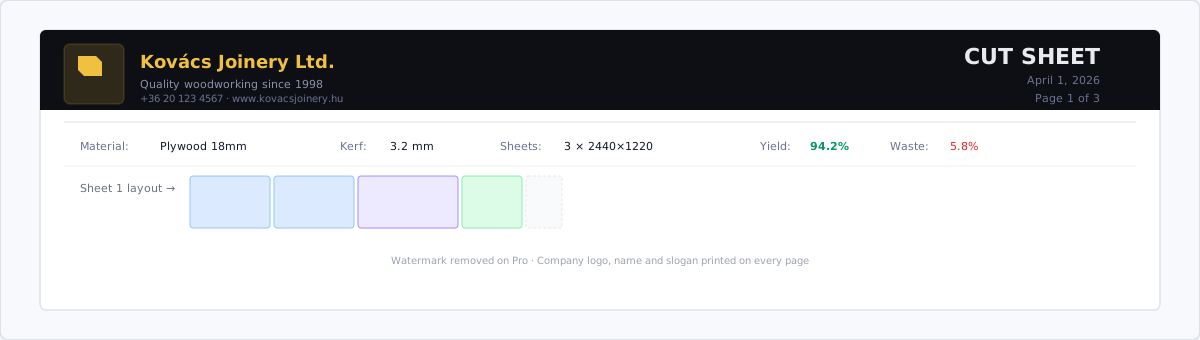
- Záhlaví společnosti — logo, název a slogan z nastavení Firemní vzhled
- Tvůj kontaktní blok — adresa, telefon, e-mail a IČO, vytištěné vlevo
- Číslo nabídky a datum — automatická reference
Q-RRRRMM-nnna datum exportu - Platné do — datum exportu plus platnost, kterou jsi zadal/a (vynechá se, pokud nastavíš 0 dní)
- Odběratel — jméno a adresa odběratele, které jsi napsal/a, vytištěné naproti tvým vlastním údajům
- Hodnoty vlastních polí — číslo projektu nebo jakákoliv jiná vlastní pole, která jsi nakonfiguroval/a
- Tabulka položek materiálu — jeden řádek pro každý materiál: popis, množství, jednotková cena a řádkový součet
- Náklady na řezání (pokud jsou zadány) — počet řezů ve výsledku vynásobený tvou sazbou za řez
- Práce (pokud je zadána) — paušální částka na vlastním řádku
- Marže (pokud je zadána) — procento přirážky uplatněné na materiál + řezání + práci
- Daň — zobrazena jako “DPH X %” se sazbou, kterou jsi zadal/a
- Celková částka — součet všech výše uvedených řádků
Každá položka je samostatný řádek, takže čísla na stránce vždy dají dohromady celkovou částku, kterou klient vidí.
Náklady na řezání
Pokud klientům účtuješ za samotnou práci řezání – jak to dělá mnoho obchodních dílen a zpracovatelů panelů – zaškrtni ve formuláři exportu Zahrnout náklady na řezání a nastav sazbu za řez.
CutOptim spočítá celkový počet řezů z výsledku optimalizace a vynásobí ho tvou sazbou.
Příklad: 120 řezů × 0,50 € = 60,00 € náklady na řezání
Tento řádek se zobrazuje samostatně v PDF nad mezisoučtem, takže klienti mohou na první pohled vidět náklady na materiál a náklady na řezání zvlášť.
Důležité poznámky
Toto není právně závazná faktura. Nabídka PDF je pouze cenový dokument pro klienta. Pro oficiální fakturaci exportuj data projektu jako CSV a zpracuj je ve svém účetním softwaru.
Nabídka používá měnu nakonfigurovanou v Nastavení. Pokud potřebuješ vytvořit nabídku v jiné měně, aktualizuj nastavení měny před exportem. Podporované měny: EUR, USD, GBP, HUF, RON, PLN, CZK, CHF.