Eksport i pobieranie
Po uruchomieniu optymalizacji CutOptim może eksportować wyniki w wielu formatach dostosowanych do różnych potrzeb — od drukowania planu cięcia na hali produkcyjnej po zasilanie sterownika CNC. Ten artykuł opisuje każdy format eksportu.
Otwieranie eksportów
Najpierw uruchom optymalizację — każdy eksport wymaga gotowego planu. Pasek narzędzi udostępnia wtedy dwa menu, a to, którego potrzebujesz, zależy od tego, co chcesz uzyskać:
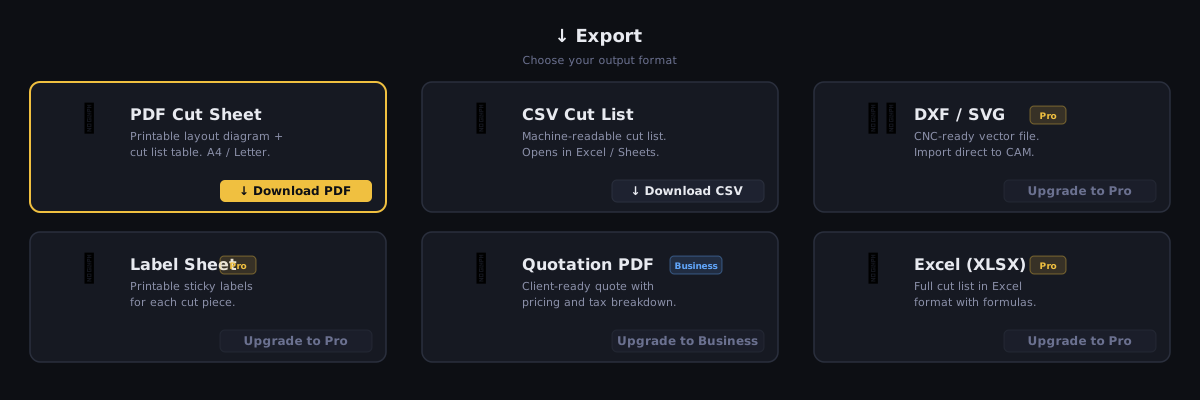
Pobieranie — formaty plików samego planu cięcia:
| Pozycja menu | Tworzy | Plan |
|---|---|---|
| Pobierz PDF | Plan cięcia do druku (najpierw podgląd) | Bezpłatny |
| PDF czarno-biały | Plan przyjazny do druku na monochromatycznej drukarce laserowej | Bezpłatny |
| Pobierz CSV | Surowa lista cięcia do arkusza kalkulacyjnego | Bezpłatny |
| Pobierz Excel | Sformatowany, wielokartowy skoroszyt .xlsx |
Bezpłatny |
| SVG | Diagram wektorowy — tylko tryb 2D | Bezpłatny |
| DXF (CNC) | Geometria CAD/CNC, wszystkie płyty na jednym rysunku | Bezpłatny |
| DXF — osobny plik dla każdej płyty (ZIP) | Osobny DXF dla każdej płyty, spakowany — tylko tryb 2D | Bezpłatny |
Udostępnianie i druk — rzeczy, które robisz z gotowym planem, a nie jego formaty:
| Pozycja menu | Robi | Plan |
|---|---|---|
| Dodaj do magazynu odcinków | Zapisuje resztki z tego uruchomienia do Magazynu odcinków | Bezpłatny |
| Drukuj etykiety | Etykiety elementów do druku (najpierw podgląd) | Bezpłatny |
| Udostępnij link | Link WWW tylko do odczytu do tego planu, który może otworzyć każdy — zobacz Udostępnianie planu linkiem | Pro |
| Oferta PDF | Wycena dla klienta lub raport wewnętrzny | Warsztat |
Etykiety i Oferta znajdują się w menu Udostępnianie i druk, a nie w Pobieraniu. Pobieranie zawiera formaty plików planu; menu Udostępnianie i druk zawiera cztery rzeczy, które możesz z nim zrobić. Oba menu sąsiadują z przyciskiem Zapisz na górnym pasku.
„Bezpłatny” w tabelach oznacza darmowe konto. Bez konta dostępne są tylko Pobierz PDF i Pobierz CSV; pozostałe pozycje wymagają darmowego konta. Udostępnij link wymaga planu Pro, bo link powstaje z cięcia zapisanego w chmurze.
PDF, Etykiety i Oferta otwierają pełny podgląd, zanim cokolwiek zostanie zapisane na dysku. CSV, Excel, SVG i obie pozycje DXF pobierają się bezpośrednio.
PDF — Wydrukowany plan cięcia
Eksport PDF tworzy wielostronicowy dokument przeznaczony do drukowania i używania na hali produkcyjnej lub przesłania do klienta.
Struktura dokumentu:
- Strona tytułowa — strona tytułowa z Twoim brandingiem i blokiem podsumowania: wykorzystanie, arkusze lub pręty, elementy, cięcia, odpad oraz koszt materiału, gdy ceny są ustawione. Otwiera każdy PDF utworzony na koncie — w każdym planie, także w darmowym: w 2D już od jednego arkusza, a w 1D Liniowym i Cięciu drewna, gdy tylko w planie jest pręt lub grupa. PDF utworzony bez konta zaczyna się bezpośrednio od strony z nagłówkiem firmowym.
- Strona 1 — Przegląd: przyjazny dla druku nagłówek firmowy, podsumowanie zadania (wykorzystanie, odpad, arkusze/pręty, elementy, rzaz, koszt materiału) z paskiem wykorzystania, ewentualne ostrzeżenia o niedoborze lub nierozmieszczonych elementach oraz ramka „Jak zoptymalizowano ten plan” wyjaśniająca metodę i ustawienia, które wpłynęły na obliczenia. Ustawienie, którego wartość jest zbyt długa dla dwukolumnowej siatki, dostaje własny wiersz na całą szerokość, z zawijaniem tekstu, zamiast być ucinane wielokropkiem „…”.
- Spis treści: spis treści z numerami stron; każdy wiersz jest linkiem do swojej sekcji, a te same sekcje pojawiają się jako zakładki w panelu bocznym przeglądarki PDF. Wyłącz go w opcjach Eksport i rysunek, jeśli chcesz krótszy dokument.
- Strona części: klucz do planu — każda część wymieniona z numerem (Nr, czyli wiersz tabeli elementów z chwili uruchomienia optymalizacji), próbką koloru, nazwą, rozmiarem i ilością — na własnej stronie, aby można było ją wydrukować i używać jako samodzielną referencję. To numer wiąże element na dowolnym rysunku z tą listą, więc mały element, na którym nie mieści się nazwa, nadal jest rozpoznawalny.
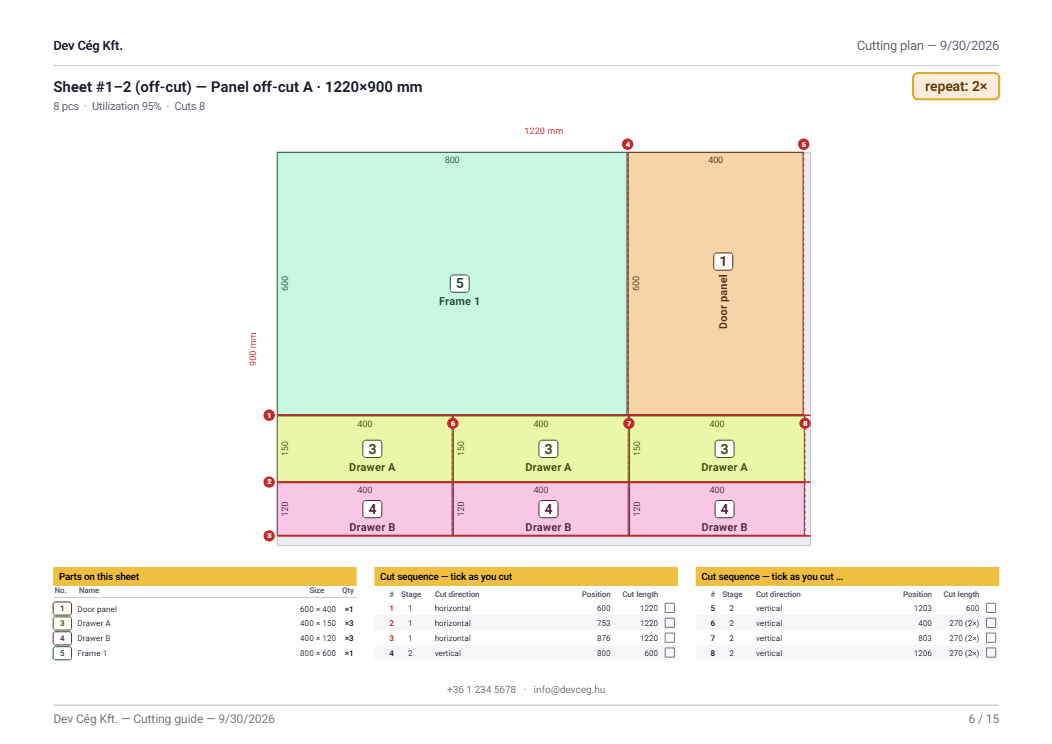
- Plan cięcia: jeden obramowany blok na arkusz (2D) lub na pręt/profil (1D i drewno) — wymiarowany diagram z listą elementów poniżej. Identyczne jednostki są łączone w jeden diagram z oznaczeniem „powtórzenie: Nד, we wszystkich trzech trybach, więc zadanie będące dwudziestoma kopiami jednego układu drukuje się jako jeden blok, a nie dwadzieścia stron. W trybie drewna plan jest grupowany według materiału, z jedną sekcją na pozycję materiałową i jedną na każdy ponownie użyty odcinek. Przy włączonym Trybie wg materiału także eksporty 2D i 1D są rozbite według materiału — podsumowanie, zapotrzebowanie na materiał oraz zakładka Materiały dzielą sumy według materiału. Gdy zaznaczono obrzeże, każda oklejana krawędź jest rysowana jako gruba linia tuż wewnątrz elementu na samym diagramie cięcia — zarówno w kolorowym, jak i czarno-białym PDF — więc rzut oka na płytę pokazuje, które krawędzie okleić, obok szczegółowej strony Okleinowanie per element.
- Okleinowanie per element (tylko 2D, własna strona w orientacji poziomej, gdy zaznaczono obrzeże): każdy oklejony element narysowany jako mała figura, każda krawędź w kolorze swojego typu obrzeża i z długością, a pod nimi tabela z jednym wierszem na każdy typ oklejonego elementu — ilość, arkusze, z których jest cięty (numerowane jak na kartach pracy), typ i długość obrzeża każdej z czterech krawędzi oraz łączna długość obrzeża w wierszu. Pokazuje, gdzie idzie obrzeże i na których arkuszach; suma według typu na następnej stronie zapotrzebowania materiałowego pokazuje, ile zamówić.
- Zapotrzebowanie na materiał (własna strona): co musisz kupić do tego zadania, w dwóch tabelach — Nowy materiał i Wykorzystane resztki — każda z nazwą, rozmiarem, ilością oraz łączną powierzchnią lub długością. Pod tabelą odcinków wiersz podaje, ile kawałków zdjąć z regału przed rozpoczęciem. Płyty i pręty cięte z wierszy resztek (♻) w tabeli materiałów również trafiają do Ponownie użytych odcinków, nigdy do nowego materiału do kupienia. Sekcje, których nie potrzebujesz, są po prostu pomijane: uruchomienie, w którym nic nie zostało użyte ponownie, pokazuje wyłącznie Nowy materiał. Jeśli w zleceniu zaznaczono obrzeże, długość na dole tej strony jest podana w rozbiciu na typy okleiny — próbka koloru, jeden wiersz na typ plus suma zamówienia — a ten sam podział na typy pojawia się w zakładce Materiały eksportu do Excela.
- Szczegółowa lista cięcia (własna strona): pełna tabela każdego cięcia (element, wymiary, przypisany arkusz/pręt). Nagłówki kolumn powtarzają się na górze każdej kolejnej strony, a kolumna Powtórzenie niesie mnożnik układu wszędzie tam, gdzie układ faktycznie się powtarza. Gdy ustawiony jest Naddatek na stronę (2D), wymiary to wymiar cięcia i dochodzi kolumna Wymiar gotowy — tak samo w liście cięcia w Excelu (dwie kolumny wymiaru gotowego) i w CSV (dwie dodatkowe kolumny na końcu).
- Sekwencja cięcia (własna strona, we wszystkich trzech trybach): plan piłowania jako wydrukowana lista, w kolejności wykonywania cięć. Na płycie kolumny to
#, Płyta, Etap, Kierunek cięcia, Pozycja, Długość cięcia i Wynik; na pręcie to#, Pręt, Kolejność, Nazwa i Pozycja — pręt nie ma etapu ani kierunku do zaraportowania. Konwencja liczenia jest podana w wierszu pod tytułem strony, więc nikt nie musi zgadywać, którą z dwóch liczb cięć pokazuje ta strona. Na płycie kroki są numerowane od 1 do n osobno dla każdej płyty, tak jak na kartach roboczych, a krok, który jest jednym ustawieniem prowadnicy przez kilka pasów, ma po kierunku zapis· przejść: 2. - Karty robocze (2D; domyślnie włączone): jedna strona na każdy odrębny układ płyty ze wszystkim, czego potrzeba do pocięcia tej płyty — pasek kluczowych liczb tej płyty (elementy, wykorzystanie, odpad, resztki do użycia, cięcia, długość cięcia oraz, gdy któryś element ma usłojenie, usłojenie); rysunek z ponumerowanymi elementami, nazwą wpisaną wzdłuż dłuższego boku i wymiarami na krawędziach oraz resztkami do użycia narysowanymi z ich rozmiarem (jasnozielone, linią przerywaną), aby zachować właściwy odcinek; linie cięcia ponumerowane w kolejności ich wykonywania — gdy jedno ustawienie prowadnicy tnie przez kilka pasów, każde przejście ma własny numer z literą: 3a, 3b … w plakietce w kształcie pastylki, a numer, który zasłoniłby inny numer lub numer elementu, przesuwa się wzdłuż własnej linii cięcia z krótką linią wiodącą; tabela Elementy na tej płycie (Nr, Nazwa, Rozmiar, Ilość); oraz własna Kolejność cięć tej płyty z polem do odhaczenia przy każdym cięciu i kolumną Wynik — numery elementów, które dane cięcie uwalnia, albo oznaczenie resztki do użycia. Pod krokiem obejmującym kilka pasów tabela dostaje po jednym podwierszu na każde przejście, które coś uwalnia (
3a, długość tego przejścia, numery elementów; bez własnego pola do odhaczenia, krok odhaczasz raz); na zatłoczonej płycie zmienia się to w jeden zwarty wiersz na krok (3a: 27 · 3b: 28), a jeśli i to się nie mieści, same elementy pokazuje tylko wiersz kroku. Przez to sekwencja nigdy nie wylewa się na dodatkową stronę. Kolumna długości takiego kroku nadal wygląda tak:81 (2×). Przy wysokiej płycie listy stoją obok rysunku, przy szerokiej — pod nim, w trzech kolumnach. Identyczne płyty mają wspólną kartę roboczą z oznaczeniem powtórzenie: N×. W trybie 1D Liniowym i w Cięciu drewna ta sama opcja zamienia listę elementów pod każdym prętem w listę roboczą: pole do odhaczenia, kolejność cięcia, numer elementu, długość i pozycja zderzaka. - Kontrola planu (na stronie podsumowania, w każdym trybie): krótka lista faktów tak/nie o planie — każdy element rozmieszczony, włączony Tryb materiału (albo ostrzeżenie, gdy pozycje materiału o tym samym rozmiarze mają różne nazwy, a Tryb materiału jest wyłączony, przez co plan traktuje je jak jeden materiał — ten sam rozmiar arkusza w 2D, ta sama długość pręta w 1D Liniowym, ten sam przekrój i ta sama długość w Cięciu drewna), zachowany kierunek usłojenia (2D) oraz ile jest resztek do użycia (ich powierzchnia dla arkuszy, ich łączna długość dla prętów).
- Lista odpadów (własna strona): wymiary powstałych resztek — dokładnie tych kawałków, które zostawia sekwencja cięcia — i ile jest każdej z nich, z trzecią kolumną Wielokrotnego użytku zawierającą Tak lub Nie. Wiersze nadające się do ponownego użycia są sortowane na górę, a wiersz pod tabelą podaje próg Twoimi własnymi liczbami. Stronę zamyka jednowierszowe podsumowanie odpadów (całkowity odpad + ile resztek nadaje się do ponownego użycia).
- Załącznik — Pełnowymiarowe układy płyt (tylko 2D): każda odrębna płyta jest rysowana w pełnym rozmiarze, po jednej na stronę A4, po kartach roboczych i liście odpadów, tak duża, jak pozwala papier, z orientacją strony dopasowaną do płyty — wysoka płyta dostaje stronę pionową, szeroka płyta stronę poziomą — więc długa/wąska płyta wypełnia całą stronę, zamiast marnować szerokość. Szczegółowa lista cięć (ze współrzędnymi) i kolejność cięć całego zlecenia następują jako kolejne załączniki; w tej kolejności kroki są numerowane osobno dla każdej płyty, a krok obejmujący kilka pasów ma zapis
· przejść: 2. Po wyłączeniu kart roboczych (ustawienie wstępne Układ klasyczny) te strony znów stanowią główną część dokumentu, jak we wcześniejszych wersjach.
PDF czarno-biały (dla monochromatycznych drukarek laserowych)
PDF czarno-biały w menu Pobieranie to zoptymalizowany do druku wariant tego samego planu, przeznaczony dla monochromatycznej drukarki laserowej. Kolorowe wypełnienia drukują się jako brudna szarość i marnują toner; ta wersja drukuje się czysto:
- Elementy są rysowane na biało z pełnym czarnym obrysem cięcia — bez wypełnienia marnującego toner, więc każda płyta jest czytelna w czerni i bieli.
- Etykieta jest we własnym kolorze elementu — kolorowa drukarka (lub ekran) pokazuje ją w kolorze; monochromatyczna drukarka laserowa drukuje ją jako czytelną szarość. Kolor niesie tylko tekst, a nie cały element.
- Każdy element niesie swoją nazwę i wymiary, czcionką rosnącą tak, by wypełnić element — nazwa nad rozmiarem, gdy element jest wystarczająco wysoki, w jednym wierszu w przeciwnym razie. Nawet mały pasek 100 mm pokazuje swój rozmiar.
- Każdy element zachowuje swój numer: ponieważ szara próbka w legendzie nie niesie w czerni i bieli żadnej informacji, elementy odróżnia kolumna Nr w legendzie i ten sam numer nanoszony jako mała etykieta na każdym pasującym elemencie — dlatego w planie czarno-białym oznaczenia numerami nie da się wyłączyć.
- Reszta oprawy graficznej jest w skali szarości — bez kolorowych nagłówków.
- Okleina jest oznaczona bezpośrednio na układzie: gruba czarna linia tuż wewnątrz każdej oklejanej krawędzi, więc rzut oka na płytę pokazuje, które krawędzie okleić (nad arkuszem wydrukowany jest wiersz legendy „Gruba krawędź = okleina”). Kolorowy PDF niesie teraz te same oznaczenia na swoim diagramie; osobna strona Okleinowanie per element nadal podaje materiał i długość dla każdej krawędzi.
- Każda płyta nadal drukuje się w pełnym rozmiarze, po jednej na stronę A4, z orientacją strony dopasowaną do płyty (wysoka płyta na stronie pionowej), więc wypełnia stronę.
Kolorowy PDF pozostaje bez zmian (poza tym samym dopasowaniem orientacji) — wersja czarno-biała to osobne pobranie, więc możesz zachować obie.
Od drugiej strony cienki nagłówek bieżący niesie nazwę firmy i tytuł planu, a treść zaczyna się na każdej stronie na jednakowej wysokości.
Kluczowe liczby pod planem piłowania
Pod tabelą planu piłowania znajduje się obramowany pasek liczb, których operator potrzebuje na pierwszy rzut oka: Cięcia (liczba kroków), przejść piły — drukowane tylko wtedy, gdy różni się od liczby cięć — Długość cięcia oraz etapy cięcia. Długość cięcia pojawia się wyłącznie tam, gdzie faktycznie została zmierzona: z drzewa cięć w 2D, ze znanego przekroju w trybie Wood, a w trybie 1D liniowym wtedy, gdy sam podasz Szerokość profilu (Ustawienia → Więcej → Piła i okrawanie). Bez niej (wartość domyślna 0) pasek podaje wyłącznie liczbę cięć — materiał liniowy to sama długość, więc bez tej jednej liczby nie ma czego mierzyć, a zgadywać nie będziemy.
Wybór zawartości pliku PDF
Opcje Eksport i rysunek decydują o tym, co trafia do pliku PDF i co jest napisane na elementach. Są w dwóch miejscach, z tymi samymi przełącznikami: w panelu bocznym podglądu PDF (podgląd jest generowany na nowo po każdym zaznaczeniu) oraz w Ustawienia → Więcej → Eksport i rysunek. Są zapamiętywane w Twojej przeglądarce, a jeden zestaw dotyczy kolorowego PDF, PDF czarno-białego, karty roboczej w Excelu i planu na ekranie.
| Opcja | Co robi |
|---|---|
| Spis treści | Klikalna strona spisu treści i zakładki. |
| Karty robocze (płyta + elementy i cięcia) | Strony robocze dla każdej płyty w 2D, lista robocza pod każdym prętem w trybie 1D Liniowym i w Cięciu drewna. |
| Pełnowymiarowe układy płyt | Jedna płyta na stronę A4 (2D). |
| Szczegółowa lista cięć (współrzędne) | Tabela wszystkich rozmieszczonych elementów z ich pozycją (2D). |
| Kolejność cięć całego zlecenia | Strona planu piłowania dla całego zlecenia. |
| Numery elementów | Numer na każdym elemencie i w legendzie. W czerni i bieli zawsze zachowane. |
| Nazwy elementów / Nazwy wzdłuż dłuższego boku | Nazwa wpisana na elemencie, obrócona tak, by biegła wzdłuż dłuższego boku, gdy jest nim bok pionowy. |
| Wymiary na krawędziach | Szerokość na górnej krawędzi i wysokość na lewej krawędzi każdego elementu, zamiast jednego wiersza S×W pod nazwą. |
| Numerowane linie cięcia | Linie cięcia i ich numery na rysunku karty roboczej; każde przejście kroku obejmującego kilka pasów jest oznaczone literą: 3a, 3b. |
| Cale jako ułamki (23 1/2) | W trybie calowym pokazuje długości z dokładnością do 1/32 jako ułamki; wartość, która nie leży na tej siatce, pozostaje dziesiętna. |
| Kreskowanie usłojenia | Gdy któryś element ma usłojenie, cienkie linie wzdłuż usłojenia na płytach, które je mają, i na ich elementach — w PDF, na obrazach w Excelu i na ekranie. Pokazywane tylko wtedy, gdy plan ma płytę z usłojeniem. |
| Wymiary na częściach na rysunkach | Jak duże są wymiary wypisane na częściach: Mały, Normalny (domyślnie), Duży lub Bardzo duży. Dotyczy planu na ekranie, pliku PDF i obrazów w Excelu. Tekst, który nie mieści się na małej części, jest — jak dotąd — mniejszy albo go nie ma; nigdy nie wychodzi poza część. Przy większych rozmiarach większy tekst może też zagęścić małą część: może zniknąć wymiar, a nawet nazwa (numer części zostaje zawsze). DXF się nie zmienia. To nie to samo co Wielkość wymiarów w opcjach etykiet, która ustala rozmiar etykiet samoprzylepnych. |
| Strona dopasowania słojów / Obrysy zestawów na rysunkach / Trójkąt stolarski | Pokazywane tylko wtedy, gdy plan ma zestaw z dopasowaniem słojów; wszystkie domyślnie włączone: strona PDF z wykazem zestawów, przerywana ramka i plakietka SET A wokół zestawu na każdym rysunku oraz trójkąt narysowany w poprzek każdego zestawu. Zobacz Zestawy z dopasowaniem słojów w eksportach. Ustawienie wstępne Układ klasyczny wyłącza tę stronę, a zachowuje ramki i trójkąt. |
W 2D panel podglądu ma też dwa ustawienia wstępne: Nowy układ (najpierw karty robocze, reszta jako załączniki) i Układ klasyczny (wcześniejszy dokument: bez strony spisu treści, bez kart roboczych). Panel można zwinąć przyciskiem ✕ i otworzyć ponownie przyciskiem ⚙ w nagłówku podglądu; to, czy jest otwarty, też jest zapamiętywane.
Dlaczego każda płyta dostaje też całą stronę
W pionowym toku czytania każdy diagram dostaje mniej więcej 174 × 80 mm, co na płycie 2800 × 2070 mm daje skalę około 1:16 — czytelną jako obrazek, bezużyteczną jako coś, z czego się pracuje. Pełna strona A4 — w orientacji dopasowanej do płyty — daje mniej więcej trzykrotnie większą powierzchnię, więc elementy są na tyle duże, że da się je odczytać przy maszynie.
Dlatego jest jedna strona w pełnym rozmiarze na każdą odrębną płytę, niezależnie od tego, czy plan składa się z jednego układu, czy z kilku. Karta robocza to to, z czego tniesz — rysunek, elementy i cięcia razem; strona w pełnym rozmiarze to ta sama płyta w największej skali, na jaką pozwala papier, do odczytania gęstego układu albo do przypięcia nad piłą.
Jak rozstrzygana jest kolumna Wielokrotnego użytku
Ta kolumna nie jest opinią: to Twoje własne ustawienie minimalnej resztówki zastosowane do pozostałości, a PDF drukuje regułę z wpisanymi Twoimi liczbami.
- 2D — resztka liczy się jako nadająca się do ponownego użycia, gdy obie jej krawędzie osiągają minimum. Długi wąski pasek nie jest użyteczny, niezależnie od tego, jak długi jest.
- 1D i Wood — resztka liczy się jako nadająca się do ponownego użycia, gdy jej długość osiąga minimum.
Kolumna drukuje słowa Tak i Nie, a nie symbol, bo osadzony podzbiór fontu nie zawiera glifów symboli. Jak ustawić próg, opisano w artykule Ustawienia.
Wykorzystane resztki są oznaczone wszędzie, gdzie się pojawiają. Arkusz lub pręt pochodzący z Twojego Magazynu odcinków jest oznaczony słowem (odcinek) obok swojego numeru i nosi nazwę, którą nadałeś temu kawałkowi, dzięki czemu osoba tnąca wie, że ma go wziąć z regału, zamiast otwierać nowy materiał.
Branding firmy: logo, nazwa i hasło pojawiają się w nagłówku na stronie 1 oraz w nagłówku bieżącym. Dostępne w każdym planie po zalogowaniu, także w darmowym. Zobacz Branding firmy.
Darmowe konto bez kredytów (oraz bez konta): PDF jest w pełni użyteczny — w stopce każdej strony pojawia się jeden mały wiersz „Wygenerowane przez CutOptim — kup Pro, aby usunąć tę stopkę”. Na diagramach nie ma żadnego znaku wodnego. PDF-y z planów Pro i Warsztat nie mają tego wiersza; nie ma go też, dopóki na darmowym koncie masz kredyty.
Strona części, okleinowanie per element, zapotrzebowanie na materiał, szczegółowa lista cięcia, plan piłowania i lista odpadów zaczynają się każda na własnej stronie, więc przy dużych zadaniach możesz wydrukować tylko potrzebne strony na każdym stanowisku — a w trybie 2D możesz wręczyć operatorowi jedną kartę roboczą na płytę: rysunek, elementy na tej płycie i jej cięcia na jednej stronie.
CSV — Arkuszowa lista cięcia
Eksport CSV tworzy plik wartości rozdzielonych przecinkami, który można otworzyć w Excelu, Google Sheets lub dowolnej aplikacji arkuszowej, lub zaimportować do systemów zarządzania warsztatem.
Kolumny CSV (tryb 2D):
| Kolumna | Opis |
|---|---|
piece_label |
Nazwa elementu zgodnie z wprowadzoną w tabeli zapotrzebowania |
width |
Szerokość elementu |
height |
Wysokość elementu |
qty |
Ilość (jeden wiersz na indywidualny element) |
sheet_index |
Z którego arkusza materiałowego pochodzi ten element (od 1) |
sheet_label |
Etykieta arkusza materiałowego |
pos_x |
Pozycja X elementu na arkuszu (lewy dolny róg) |
pos_y |
Pozycja Y elementu na arkuszu |
rotated |
true jeśli element był obrócony o 90° od jego wymiarów wejściowych |
Kolumny CSV (tryb 1D):
| Kolumna | Opis |
|---|---|
piece_label |
Nazwa elementu |
length |
Długość cięcia |
qty |
Zawsze 1 na wiersz |
bar_index |
Z którego pręta materiałowego pochodzi ten element |
bar_label |
Etykieta pręta materiałowego |
position |
Odległość od początku pręta |
Eksport CSV jest dostępny w każdym planie, także w darmowym.
Plik CSV używa kodowania UTF-8 z BOM dla kompatybilności z Excelem w Windows. Gdy otwierasz w Google Sheets, wybierz Plik → Importuj i wybierz UTF-8.
Excel (.xlsx) — Sformatowany skoroszyt wieloarkuszowy
Eksport Excel tworzy gotowy do druku, oznaczony marką skoroszyt .xlsx — bogatszą, sformatowaną alternatywę dla surowego CSV. Otwiera się w Microsoft Excel, LibreOffice Calc, Google Sheets i Apple Numbers.
Arkusze (karty):
- Przegląd — oznaczony marką nagłówek (logo i dane Twojej firmy po skonfigurowaniu brandingu), metadane zadania (projekt, data, tryb, jednostka), blok podsumowania (wydajność %, odpad, arkusze/pręty, elementy, rzaz, koszt całkowity), Kontrola planu (te same wiersze co w PDF, w każdym trybie) oraz sekcja „Jak zoptymalizowano ten plan” wymieniająca metodę, ustawienia, które ukształtowały obliczenia — w tym tryb dostępności materiału (nieograniczony lub ograniczony), podawany w każdym trybie, także w Wood — i wynik. Przegląd wymienia też ostrzeżenia z podsumowania: elementy, których nie wycięto, pominięte elementy priorytetowe, wiersze materiału bez ceny oraz wiersze tego samego rozmiaru bez Trybu wg materiału. Gdy optymalizujesz w trybie Minimalizuj koszt, wynik podaje również, o ile ten plan jest tańszy na rachunku niż plan zużywający najmniej materiału — oraz ile dodatkowego materiału kosztowała ta oszczędność — dzięki czemu kompromis między pieniędzmi a materiałem jest podany wprost na stronie, zamiast zostawiać go do odgadnięcia. Jeśli jednak część wierszy bez ceny została wyceniona według Twojej najwyższej ceny jednostkowej, wynik nie podaje żadnej oszczędności pieniędzy, bo te kwoty mieszałyby ceny rzeczywiste z szacowanymi. W trybie ograniczonego materiału dodaje również listę „Nie wycięto” wymieniającą wszystkie elementy, które się nie zmieściły.
- Lista cięć — pełna tabela każdego elementu dla aktywnego trybu (2D / 1D / drewno), z zamrożonym wierszem nagłówka i filtrami kolumn. Okleina per element ma teraz własną kartę Obrzeże (poniżej), a nie cztery dodatkowe kolumny tutaj.
- Sekwencja cięcia — plan piłowania jako własna karta, we wszystkich trzech trybach, wstawiona bezpośrednio po Liście cięć, ponieważ to z niej pracuje operator, więc należy się jej miejsce przed rozliczeniem materiału i odpadu. W trybie 2D kolumny to Kolejność, Płyta, etapy cięcia, Kierunek cięcia, Pozycja, Długość cięcia i Wynik (numery elementów, które cięcie uwalnia, ×n, albo resztka do użycia; przy kroku obejmującym kilka pasów osobno dla każdego przejścia, na przykład
3a → 27 · 3b → 28). Kroki są numerowane od 1 do n osobno dla każdej płyty, a krok obejmujący kilka pasów ma zapis· przejść: 2; na pręcie to#, Pręt, Kolejność, Nazwa, Pozycja i Długość cięcia — w trybie 1D liniowym kolumna długości pozostaje pusta, dopóki nie podasz Szerokości profilu (Ustawienia → Więcej → Piła i okrawanie); po jej wpisaniu wypełnia się dla każdego kroku. Sumy (cięcia, przejścia piły, długość cięcia, etapy) są powtórzone na dole karty, dzięki czemu jest ona samodzielna, gdy to jedyna kartka zabrana do piły, a pod nimi znajduje się notka „jeden wiersz = jedno ustawienie prowadnicy”. - Karty robocze — (tylko 2D, gdy opcja kart roboczych jest włączona) arkuszowy odpowiednik karty roboczej z PDF, umieszczony przed pozostałymi kartami z obrazami: dla każdego odrębnego układu płyty ponumerowany obraz z liniami cięcia (każde przejście kroku obejmującego kilka pasów numerowane 3a, 3b) i resztkami do użycia narysowanymi z ich rozmiarem, elementy na tej płycie i jej kolejność cięć z kolumną Wynik oraz pustą kolumną do odhaczania — na papierze lub na ekranie. Gdy któryś element ma usłojenie, obrazy niosą też kreskowanie usłojenia.
- Układ — (tylko 2D) obraz każdego odrębnego układu arkusza osadzony w skoroszycie, jeden obraz na arkusz, dzięki czemu widzisz, jak wyciąć płytę bez wychodzenia z Excela. Identyczne układy arkuszy są łączone w jeden obraz z oznaczeniem ×N (tak samo jak w planie cięcia PDF), więc przebieg będący wieloma kopiami jednego układu to jeden obraz, a nie wiele.
- Obrzeże — (tylko 2D, gdy zaznaczono obrzeże) jeden filtrowalny wiersz na oklejony element, podający nazwę, rozmiar oraz materiał i długość każdej z czterech krawędzi (Góra / Prawo / Dół / Lewo; puste tam, gdzie krawędź nie jest oklejona), a następnie obraz układu okleinowania osadzony w arkuszu — każdy element z każdą krawędzią narysowaną w kolorze jej typu okleiny, ta sama figura co w PDF. Kolumny okleiny per element, które wcześniej znajdowały się na Liście cięć, są teraz tutaj.
- Materiały — zapotrzebowanie na materiał/arkusze zagregowane według rozmiaru, z ilościami, powierzchnią lub długością oraz kosztem (gdy ceny są ustawione; wiersz bez ceny pokazuje „—”, nie 0), plus wiersz sumy. Gdy uruchomienie wykorzystało ponownie zapisane resztki lub wiersze resztek (♻), poniżej dołączana jest druga tabela Wykorzystane resztki, dzięki czemu to, co musisz kupić, i to, co już masz, pozostaje rozdzielone.
- Odpad — każda powstała resztka według nazwy, rozmiaru i ilości — zarówno nadająca się do ponownego użycia, jak i nie — z kolumną Wielokrotnego użytku zawierającą ✓ lub ✗ (nadająca się = równa lub większa niż minimalny rozmiar resztówki), wierszami do ponownego użycia na górze, plus podsumowaniem całkowitego odpadu i liczbą resztek do ponownego użycia. W trybie ograniczonego zapasu wymienia również elementy, których nie udało się wyciąć.
- Dopasowanie słojów — (2D, gdy zastosowano zestaw z dopasowaniem słojów i opcja strony Dopasowanie słojów jest włączona) umieszczona po Liście cięć: dla każdego zestawu jego kopie, elementy, słoje, rozmiar bloku i status oraz tabela członków — pozycja (lewy / prawy …), nazwa, rozmiar i płyta, z której jest wycięty. Karty Lista cięć, Sekwencja cięcia i Karty robocze dostają kolumnę Zestaw, a obrazy płyt niosą ramkę zestawu, plakietkę i trójkąt.
- Wycena — (tylko Warsztat, gdy ceny są ustawione) szczegółowa tabela kosztów materiałów z sumą częściową, VAT i sumą końcową.
Formatowanie: oznaczone marką pasy nagłówka, naprzemienne cieniowanie wierszy, sensowne szerokości kolumn, formaty liczb walutowych i procentowych w Twoim ustawieniu regionalnym, zamrożony wiersz nagłówka i filtry na arkuszach tabelarycznych oraz gotowy do druku układ strony (A4, dopasowanie do szerokości, powtarzające się wiersze nagłówka), aby skoroszyt drukował się czysto od razu.
Po skonfigurowaniu brandingu: branding firmy — Twoje logo (osadzone w arkuszu Przegląd) i dane firmy (nazwa, adres, telefon, e-mail, numer rejestracyjny) — pojawia się tak samo jak w PDF; dostępne w każdym planie, także w darmowym. Zobacz Branding firmy. Karta Wycena jest dodawana w planie Warsztat.
Eksport Excel pobiera się bezpośrednio (nie ma kroku podglądu). Liczby są przechowywane jako rzeczywiste komórki numeryczne, więc możesz sortować, filtrować i budować własne formuły na liście cięć oraz tabelach materiałów.
SVG — Diagram wektorowy
Eksport SVG tworzy plik skalowalnej grafiki wektorowej diagramu cięcia. Pliki SVG można:
- Otworzyć w Adobe Illustratorze, Inkscape lub dowolnym edytorze wektorowym
- Osadzić w dokumentach projektowych lub stronach internetowych
- Używać jako referencji do ręcznego oznaczania
Eksport SVG działa wyłącznie w trybie 2D Panel. W trybie 1D Liniowym lub Cięciu drewna pozycja menu informuje, że SVG jest dostępne dla planów 2D, i żaden plik nie powstaje. Do planów 1D użyj PDF lub DXF.
Struktura SVG:
- Jeden plik dla całego planu. Każdy arkusz wyniku jest ułożony pionowo w jednym pliku SVG, jeden pod drugim z odstępem między nimi — nie jest to ani jeden plik na arkusz, ani archiwum ZIP.
- Eksport jest kopią diagramu, który widzisz na ekranie, więc elementy zachowują swój kolor wypełnienia, obrys oraz naniesione na nie etykiety z rozmiarem i nazwą.
- Etykiety elementów są elementami
<text>wewnątrz grupy elementu. - Wymiary są w jednostce, w której wygenerowano wynik — milimetrach lub calach.
Elementy są rysowane jako elementy <rect> wewnątrz grup <g>, ale nie niosą nazwy elementu jako atrybutu id, a obszary resztek nie są eksportowane jako osobne kształty. Jeśli potrzebujesz geometrii czytelnej maszynowo z możliwością identyfikacji części, użyj eksportu DXF, który rozdziela materiał, elementy i etykiety na osobne warstwy.
Typowe zastosowania:
- Dostarczanie planu cięcia klientowi w formacie wektorowym
- Używanie jako szablonu do generowania ścieżek narzędziowych CNC w edytorze wektorowym
- Nakładanie na zdjęcie materiału w celu wizualnej weryfikacji
DXF — Plik CNC / CAD
DXF (Drawing Exchange Format) to standardowy format pliku do przesyłania ścieżek cięcia do frezarek CNC, laserów, plazmotnic i maszyn wodnych, a także oprogramowania CAD.
Co zawiera DXF:
- Każdy arkusz, pręt lub profil materiałowy jako zamknięta polilinia na warstwie
STOCK - Każdy wycięty element jako zamknięta polilinia na warstwie
PARTS - Cały tekst (nazwy elementów, rozmiary, podpisy arkuszy/prętów) na warstwie
LABELS - Współrzędne w jednostce, w której wygenerowano wynik — milimetrach lub calach — z jednostką rysunku zadeklarowaną w nagłówku pliku (
$INSUNITS), dzięki czemu Twój CAD poprawnie go skaluje przy imporcie. Plan wykonany w centymetrach jest zapisywany w milimetrach (każdy wymiar ×10), bo milimetry każdy program CAD i CAM odczytuje niezawodnie — elementy otwierają się w rzeczywistym rozmiarze; tylko podpisy tekstowe pozostają w cm. To samo dotyczy pliku DXF z nestingu.
DXF używa domyślnie trzech warstw — STOCK, PARTS, LABELS — a nie jednej warstwy na element. Wyłącz LABELS w swoim CAD, aby uzyskać czystą geometrię do ścieżek narzędziowych, oraz STOCK, aby zostawić same elementy.
Eksport DXF działa we wszystkich trzech trybach: arkusze 2D, pręty 1D i profile drewniane. Pozycja DXF (CNC) umieszcza wszystkie płyty na jednym rysunku.
Osobny plik dla każdej płyty (ZIP)
W trybie 2D Panel pozycja DXF — osobny plik dla każdej płyty (ZIP) zapisuje każdą płytę jako osobny DXF — te same warstwy, ten sam format R12 — i pakuje je do jednego pliku ZIP. Każdy plik nosi nazwę swojej płyty: numer, materiał i rozmiar, na przykład sheet-04-baltic-birch-plywood-3-4-48x96.dxf. Użyj go, gdy Twój program CAM importuje jedną płytę na zlecenie, jak Vectric Aspire i VCarve, zamiast ręcznie rozcinać połączony rysunek.
Kompatybilność:
DXF jest zapisywany w formacie R12 — najszerzej obsługiwanej rewizji DXF — który odczytuje praktycznie całe oprogramowanie sterujące CNC i aplikacje CAD, w tym:
- AutoCAD 2010 i nowszy
- Fusion 360
- SolidWorks (przez import)
- Mach3, Mach4, LinuxCNC
- VCarve, Aspire (Vectric)
- RhinoCAM
Eksport DXF dostarcza obrysy elementów jako referencję do zagnieżdżania. Nie zawiera ścieżek narzędziowych, prędkości, głębokości cięcia ani kodu G. Musisz dodać ścieżki narzędziowe w swoim oprogramowaniu CAM (np. VCarve, Fusion 360 CAM) przed wysłaniem do maszyny CNC.
Opcje DXF dla CNC / CAM
W pracy z CNC lub CAM grupa Ustawienia → Więcej → Eksport i rysunek → DXF dla CNC / CAM kształtuje DXF planu cięcia — zarówno pojedynczy plik, jak i ZIP z plikiem na każdą płytę. Każda opcja startuje z wartości domyślnej, a gdy wszystkie są domyślne, plik jest dokładnie taki, jak opisany wyżej.
| Opcja | Co robi |
|---|---|
| Warstwa części | Nazwa warstwy części zamiast PARTS — na przykład thrucut. Ta sama nazwa obowiązuje w DXF dla 1D i drewna. |
| Warstwa małych części i trzy limity Mała, jeśli węższa niż, Mała, jeśli niższa niż, Mała, jeśli pole poniżej | Część trafia na warstwę małych części (domyślnie onion_skin) zamiast na warstwę części, gdy jest poniżej limitu szerokości lub wysokości (które są ustawione) i poniżej limitu pola (jeśli ustawiony) — aby CAM mógł dać jej mostki mocujące lub „skórkę cebuli”. Pusty lub 0 limit nie bierze udziału: przy samym limicie szerokości decyduje tylko szerokość, przy samym limicie pola tylko pole. Szerokość i wysokość to wymiary części tak, jak leży na płycie; część dokładnie na limicie zostaje na warstwie części. Limity są w Twojej jednostce roboczej (mm, cm lub cale; pole w mm², cm² lub in²). |
| Początek układu płyty | Lewy dolny (domyślnie) umieszcza płytę w dodatniej ćwiartce, od 0 do wysokości płyty. Lewy górny zawiesza płytę pod początkiem, od 0 do minus wysokość płyty, z częściami tam, gdzie są na ekranie i w PDF — rysunek zaczyna się w lewym górnym rogu płyty, jak oczekuje wielu postprocesorów. |
| Warstwa WASTE | Dodaje na każdą płytę jedną linię pionową i jedną poziomą na warstwie WASTE, o szerokość rzazu za ostatnią częścią, aby resztę można było odciąć jednym przejściem. Linii brak, gdy części sięgają już do tej krawędzi. Pod polem wyboru znajduje się pole Średnica narzędzia. Ze średnicą narzędzia linia jest środkiem ścieżki narzędzia: leży od ostatniej części w odległości promienia narzędzia plus naddatku (rzaz minus połowa narzędzia, a rzaz to narzędzie plus naddatek), nigdy bliżej niż promień. Na przykład frez 6 mm + 3 mm naddatku daje rzaz 9 mm, więc linia leży 6 mm od części (3 mm promienia + 3 mm naddatku), a nie 9. Gdy pole jest puste, używana jest średnica narzędzia wpisana pod CNC / frezarka: narzędzie + naddatek; bez żadnej z nich linia pozostaje o pełny rzaz od części. |
| Etykiety elementów dopasowane do elementu (jak w PDF) | Domyślnie włączone. W DXF 2D tekst każdej części jest dopasowany do części, jak na ekranie: wzdłuż dłuższego boku, obrócony na wysokich częściach, tak duży, jak pozwala część, do maksimum ekranu w skali danej płyty (około 40 mm na płycie 2770 mm zamiast dawnych stałych 12 mm), i wyśrodkowany na części, dzięki czemu podgląd płyty (na przykład w Vectric) jest czytelny. Po wyłączeniu zapisywany jest dawny stały tekst 12 mm. Sam tekst, czyli nazwa części (w zestawach ze słojami z pozycją w zestawie), się nie zmienia. DXF 1D i Drewno oraz DXF z Engine API pozostają bez zmian. |
Nazwy warstw są sprawdzane: ważne są tylko litery A–Z a–z, cyfry 0–9 oraz znaki _, $ i - (na tyle pozwala plik DXF R12). Spacje i inne zwykłe znaki ASCII (< > / \ " ' : ; ? * | = , # . ( ) & i podobne) są usuwane; nazwa z jakimkolwiek innym znakiem — litera z akcentem lub nielaciński, emoji, znak niewidoczny lub sterujący — jest odrzucana w całości, podobnie jak nazwa, która zostaje pusta, ma ponad 31 znaków (limit pliku R12) albo brzmi STOCK, LABELS lub WASTE w dowolnej pisowni — wtedy obowiązuje nazwa domyślna. Limity małych części, początek układu płyty i warstwa WASTE działają tylko na płyty 2D (aplikacja pokazuje je tylko w 2D); w 1D i drewnie obowiązuje tylko nazwa warstwy części. DXF z Engine API nie ma tych opcji i się nie zmienia. Opcje są zapamiętywane w przeglądarce, jak pozostałe ustawienia eksportu.
Eksport arkusza etykiet
Eksport Arkusza etykiet tworzy wydrukowany arkusz etykiet elementów, jedna etykieta na każdy wycinany element (wiersz z ilością 3 otrzymuje trzy etykiety). Etykiety są zaprojektowane do drukowania na standardowych arkuszach etykiet A4 i naklejania na wycięte elementy do identyfikacji podczas montażu.
Każda etykieta zawiera:
- Nazwę elementu (do dwóch wierszy)
- Wymiary (S × W lub długość; w trybie Cięcie drewna S × W × długość)
- Którą jest to kopią — na przykład
2/3na drugim z trzech identycznych elementów - Z którego arkusza lub pręta jest wycięty — na przykład Płyta #3 — Birch 18 (2D) lub Pręt #2 — Spruce 50×100 (1D i Cięcie drewna). Numer jest taki sam jak na stronach roboczych PDF, a po nim następuje nazwa materiału (lub nazwa odcinka), dzięki czemu osoba sortująca przy pile wie, do którego stosu należy każda etykieta. Kopia, która nie została umieszczona na żadnym arkuszu, nie ma takiego wiersza.
- Kierunek usłojenia (2D, gdy zlecenie jest cięte z uwzględnieniem usłojenia): obrys elementu ma trzy strzałki biegnące wzdłuż jego usłojenia. Obrys jest narysowany z szerokością elementu w poziomie, więc naklej etykietę tak, aby strzałki biegły w tym samym kierunku co usłojenie elementu.
- Obrzeże (2D, tylko elementy oklejane): obrys elementu w jego własnych proporcjach, w którym każda oklejana krawędź jest narysowana grubą linią, a każda nieoklejana — cienką linią przerywaną, oraz wiersz podający strony i typ okleiny, na przykład Obrzeże: T B: ABS oak 22 · L: ABS white — T, R, B, L oznaczają górę, prawą stronę, dół i lewą stronę, tak jak w CSV
- Zestaw z dopasowaniem słojów (2D, elementy wycinane jako część zestawu): gdzie element trafia — na przykład SET A · A2 z 3 (lewy) · Szafka dolna A — wypisane przed wierszem płyty
- Nazwę projektu — gdy zlecenie jest zapisane jako projekt, dzięki czemu wycięty element nadal wskazuje, do którego zlecenia należy
- Materiał (w trybie specyficznym dla materiału)
- Wartości pól tekstowych niestandardowych (jeśli skonfigurowane — zobacz Pola niestandardowe)
Układ arkusza etykiet: Arkusz A4, siatka 3 kolumn — jedna etykieta na każdą kopię elementu, w kolejności tabeli Elementy, zaprojektowany do drukowania i naklejania na wycięte panele do identyfikacji podczas montażu. Etykiety stają się wyższe tylko wtedy, gdy mają więcej do pokazania (obrzeże, projekt, materiał, pola niestandardowe).
Drukarka etykiet (jedna etykieta na stronę): do rolki lub stosu naklejek otwórz w podglądzie etykiet panel Format etykiet (przycisk ⚙ w nagłówku podglądu) i wybierz Drukarka etykiet (jedna etykieta na stronę). Każda etykieta jest wtedy drukowana na własnej stronie o dokładnie takim rozmiarze, jaki wpiszesz w polach Szerokość (mm) i Wysokość (mm) — domyślnie 100 × 40 mm, dowolny rozmiar od 20 × 15 do 300 × 300 mm — bez nagłówka i stopki, a tekst jest dopasowany do rozmiaru etykiety. Wybór i rozmiar są zapamiętywane na tym urządzeniu. W oknie drukowania wybierz ten sam rozmiar papieru i drukuj w skali 100% (rzeczywisty rozmiar), a nie „dopasuj do strony”. Do zwykłej drukarki wróć do ustawienia Arkusz A4 (3 kolumny).
Wielkość wymiarów: w tym samym panelu Format etykiet opcja Wielkość wymiarów określa, jak duże będą wydrukowane wymiary elementu — Normalna (zwykły układ), Duża lub Bardzo duża. Przy ustawieniu Duża i Bardzo duża wymiary trafiają do pierwszego wiersza, pogrubione, na całą szerokość etykiety, a piktogram przesuwa się pod nie; numer egzemplarza (2/10) zawsze pozostaje widoczny, zamiast niego skracana jest długa nazwa. Działa to na arkuszu A4 i w trybie drukarki etykiet, a wybór jest zapamiętywany.
Na etykiecie: ten sam panel ma dwa przełączniki, oba domyślnie włączone — Płyta, z której cięta jest część (wiersz Płyta #3 — Birch 18) oraz, w 2D, Strzałki kierunku usłojenia. Wyłącz dowolny z nich, aby nie pojawiał się na etykietach; wybór jest zapamiętywany na tym urządzeniu. Trzeci przełącznik, Wymiary na rysunku (2D, również domyślnie włączony), wpisuje małymi cyframi szerokość elementu nad obrysem, a wysokość wzdłuż lewego boku. Pod przełącznikiem płyty można wyłączyć Pokaż numer płyty (#3); wtedy etykieta pokazuje tylko nazwę z magazynu (na przykład Brzoza 18 lub kod koloru); wiersz magazynu bez nazwy zachowuje numer. Nazwa zapisanego projektu jest też drukowana na etykietach (przełącznik Nazwa projektu), a razem z nazwą cięcia (Projekt — Cięcie) na okładce PDF i w nagłówku Excela (przełącznik Nazwa projektu i cięcia w opcjach PDF, dotyczy też Excela). Oba są domyślnie włączone i wymagają, by praca była zapisana jako projekt.
Grubsze linie na rysunku: drukarka etykiet nie wydrukuje cienkich jak włos linii, więc cienki, kreskowany obrys krawędzi bez okleiny i strzałki kierunku usłojenia mogą zniknąć z naklejki. Przełącznik Grubsze linie na rysunku (dla drukarek etykiet) w tym samym panelu rysuje je na czarno i około dwa razy grubiej. W trybie drukarki etykiet jest domyślnie włączony, na arkuszu A4 wyłączony; wybór jest zapamiętany na tym urządzeniu.
Słowa na etykietach: w panelu Format etykiet sekcja Słowa na etykietach ma jedno pole tekstowe dla każdego stałego słowa drukowanego na etykietach — Projekt, Obrzeże i Płyta w 2D; Projekt i Pręt w 1D i Drewnie. To, co wpiszesz, zastępuje to słowo na każdej etykiecie (na przykład Projekts zamiast Projekt, Loksne zamiast Płyta), więc możesz drukować etykiety w języku, którego aplikacja nie ma. Puste pole używa słowa z języka aplikacji (widocznego jako podpowiedź). Do 40 znaków w każdym; zapamiętywane na tym urządzeniu, tak jak inne wybory w Formacie etykiet; działa w obu układach (arkusz etykiet A4 i drukarka etykiet). Nazwy części, wymiary i nazwy materiałów to Twoje własne dane i drukują się tak, jak je wpisano.
Najpierw uruchom optymalizację, a następnie natychmiast generuj etykiety. Wydrukuj i wytnij arkusz etykiet przed przenoszeniem materiału do piły, żeby etykiety były gotowe w momencie wycinania każdego elementu.
Zestawy z dopasowaniem słojów w eksportach
Gdy plan ma zestaw z dopasowaniem słojów wycięty jako jeden blok, każdy eksport mówi, który element gdzie trafia. Każdy członek ma swój kod pozycji — A1, A2, A3 w kolejności czytania (z góry na dół, od lewej do prawej) dla zestawu A — oraz, tam gdzie to jednoznaczne, podpowiedź, na przykład lewy albo górny.
| Eksport | Co dodaje zestaw |
|---|---|
| PDF (kolorowy i czarno-biały) | Przerywana ramka i plakietka SET A wokół zestawu na kartach roboczych i stronach w pełnym rozmiarze (złota w kolorze, czarna kropkowana w czerni i bieli); kod pozycji obok numeru elementu na rysunku (2 A2); SET A przy krokach kolejności cięć, które tną wewnątrz zestawu (nie przy cięciach wokół niego); kolumna Zestaw w tabeli elementów na tej płycie, w szczegółowej liście cięć i w kolejności cięć całego zlecenia; oraz strona Dopasowanie słojów przed kartami roboczymi — dla każdego zestawu rysunek frontu szafki ze słojami, jego status (wycięty jako jeden blok, cięty element po elemencie albo niewycięty) i tabela członków. |
| Trójkąt stolarski | Trójkąt narysowany w poprzek każdego zestawu na rysunkach PDF i Excela, wierzchołkiem ku górze szafki. Zaznacz go ołówkiem na płycie przed cięciem: potem każdy element niesie swój fragment trójkąta. |
| Etykiety paneli | Jeden dodatkowy wiersz: SET A · A2 z 3 (lewy) · Szafka dolna A. |
| Excel | Karta Dopasowanie słojów, kolumna Zestaw na kartach Lista cięć, Sekwencja cięcia i Karty robocze oraz ramka, plakietka i trójkąt na obrazach płyt. |
| CSV | Dwie kolumny na końcu każdego wiersza 2D: Zestaw (A) i Pozycja (A2); puste dla elementów spoza zestawu. |
| SVG | Ramki i plakietki w osobnej grupie, oddzielnie od elementów, oraz etykiety Drzwi · A2. |
| DXF | Pozycja po nazwie elementu na warstwie LABELS (Drzwi A2). Bez nowej warstwy; geometria STOCK / PARTS bez zmian. |
| Link udostępniania | Ramka i plakietka SET A na udostępnionym planie; podpowiedź elementu podaje jego pozycję (Drzwi · A2). |
Zestaw wycięty element po elemencie (nie zmieścił się w całości na żadnej płycie) nie dostaje ramki ani kodów pozycji — mówi o tym jego status. Wstrzymany zestaw nie zmienia w eksportach nic poza jednym wierszem podsumowania (Dopasowanie słojów: wstrzymane — pominięte zestawy: 1).
Podgląd PDF
Przez krok podglądu przechodzą trzy eksporty, zanim plik zostanie pobrany: PDF planu cięcia, arkusz etykiet paneli i wycena. Kliknięcie jednego z nich otwiera modalne okno podglądu, żebyś mógł przejrzeć dokument przed zatwierdzeniem pobierania. Na komputerze cały PDF jest wyświetlany wewnątrz okna modalnego i możesz przewinąć każdą stronę. Na telefonie lub tablecie przeglądarka nie może wyświetlić wewnątrz aplikacji wielostronicowego pliku PDF z możliwością przewijania, więc zamiast tego okno modalne pokazuje przycisk Otwórz pełny plik PDF — dotknij go, aby otworzyć kompletny dokument (wszystkie strony) we własnej przeglądarce PDF Twojego urządzenia, w której możesz go przewijać, powiększać, drukować lub zapisać. CSV, Excel, SVG i DXF nie mają podglądu — są zapisywane na dysk w chwili, gdy je wybierzesz. Drukuj / PDF w trybie Powierzchnia (kostka) ma ten sam podgląd z własnymi opcjami — zobacz Tryb Powierzchnia.
Przepływ pracy podglądu:
- Kliknij dowolny przycisk eksportu (PDF, Etykiety, Wycena)
- W przypadku PDF planu cięcia na komputerze podgląd ma po lewej panel Eksport i rysunek: zaznacz, co dokument ma zawierać, a podgląd zostanie zbudowany na nowo (zobacz Wybór zawartości pliku PDF)
- Otwiera się podgląd — na komputerze przewiń wszystkie strony w oknie modalnym; na telefonie lub tablecie dotknij przycisku Otwórz pełny plik PDF, aby wyświetlić cały dokument w przeglądarce Twojego urządzenia
- Kliknij Pobierz PDF, aby zapisać plik
- Lub zamknij za pomocą ✕, aby anulować bez pobierania
Zapobiega to marnowaniu papieru przez przypadkowy eksport złego zadania lub złego zakresu arkuszy.
Eksport wyceny Warsztat
Eksport wyceny tworzy dokument cenowy dla klienta na podstawie bieżącego planu cięcia. Otwierasz go w menu Udostępnianie i druk → Oferta PDF; przed zbudowaniem pliku pojawia się krótki formularz.
Co ustawiasz w formularzu:
- Rodzaj dokumentu: Oferta dla klienta albo Raport wewnętrzny
- Nabywca i Adres klienta
- Tryb wyceny: Narzut na koszt albo Ceny produktów
- Marża, Stawka VAT i Ważność (dni)
- Doliczyć koszty cięcia wraz ze stawką Koszt cięcia / cięcie
- Robocizna — jednorazowa opłata za przygotowanie
Płyty i pręty cięte z wierszy resztek (♻) są wymienione jako ponownie użyte odcinki, a nie jako nowy materiał, i nie są wliczane do wyceny.
Waluty nie wybierasz w formularzu — pochodzi z ustawienia Ustawienia → Waluta. Branding firmy (jeśli skonfigurowany — zobacz Branding firmy) trafia do nagłówka.
Wycena nie jest pełną fakturą. Do oficjalnego fakturowania wyeksportuj CSV i zaimportuj go do oprogramowania księgowego. Szczegóły każdego pola i zawartość dokumentu opisuje artykuł Wycena PDF.