Branding companie
Branding-ul companiei îți permite să personalizezi toate exporturile PDF, ofertă și etichete cu identitatea afacerii tale — logo, numele companiei, slogan și date de contact. Aceasta face ca documentele exportate să arate profesional pregătite mai degrabă decât generice, ceea ce este important când prezinți planuri de tăiere sau oferte clienților.
Branding-ul companiei este disponibil în orice plan cu cont, inclusiv gratuit — vizitatorilor li se cere să își creeze un cont gratuit. Configurează-l în Panou control și se aplică tuturor exporturilor PDF, ofertă și etichete. Rândul mic „Generat cu CutOptim” din subsol nu depinde de branding: apare pe PDF-urile unui cont gratuit fără credite (și fără cont), iar Pro, Atelier și creditele îl elimină.
Accesarea setărilor de branding
Setările de branding sunt gestionate din Panou control, nu din setările principale ale aplicației. Deschide Panou control și derulează la secțiunea Date companie. Totul se află aici: logo-ul (Încărcare logo / Eliminare logo, PNG, JPG sau SVG, max 1 MB), numele companiei, sloganul, numărul de telefon, adresa de e-mail, adresa și numărul de înregistrare / CUI, plus cardul separat Câmpuri text personalizate (până la 4 etichete de câmp, fiecare de maxim 50 de caractere). Un singur buton Salvare salvează secțiunea.
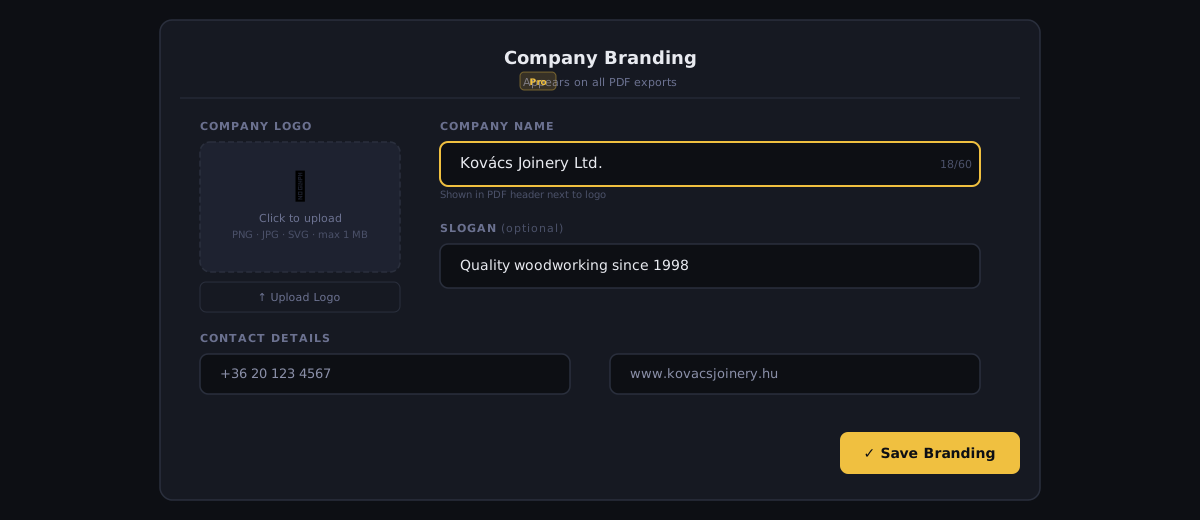
Încărcarea logo-ului
Logo-ul tău apare în antetul fiecărui export PDF cu branding.
- 1
Apasă Încărcare logo
În secțiunea Date companie, apasă caseta Încărcare logo. Browser-ul de fișiere se deschide.
- 2
Selectează fișierul logo
Alege un fișier PNG, JPG sau SVG. Dimensiunea maximă a fișierului este de 1 MB. Pentru cea mai bună calitate pe PDF-uri tipărite, folosește un SVG sau un PNG de înaltă rezoluție (ideal 400×400 px sau mai mare).
- 3
Verifică miniatura
Logo-ul încărcat apare în caseta de încărcare. Nu există o setare de dimensiune — logo-ul este scalat automat pentru a încăpea în antetul PDF.
- 4
Salvează modificările
Apasă Salvare. Noul logo este aplicat tuturor exporturilor viitoare.
Recomandări fișier logo
| Format | Cel mai potrivit pentru | Note |
|---|---|---|
| SVG | Logo-uri cu culori plate sau gradienți | Se scalează perfect la orice dimensiune. Opțiunea preferată. |
| PNG | Logo-uri cu transparență | Folosește cel puțin 400 px lățime. Fundal transparent recomandat. |
| JPG | Fotografii sau gradienți complecși | Evită pentru logo-uri cu text — artefactele de compresie reduc lizibilitatea la dimensiuni mici. |
Evită uploadul unui logo cu fundal alb dacă antetul PDF-ului tău are un fundal colorat — caseta albă va fi vizibilă. Folosește în schimb un PNG cu fundal transparent sau SVG.
Câmpuri de branding
| Feature | Type | Description |
|---|---|---|
| Nume companie | text | Numele afacerii sau al firmei tale. Afișat proeminent în antetul PDF și titlul ofertei. Maxim 100 de caractere. |
| Slogan | text | Opțional: un scurt slogan afișat sub numele companiei în antet. Maxim 200 de caractere. Ex. 'Soluții de tăiere de precizie' sau 'Furnizori de cherestea de calitate din 1987'. |
| Număr de telefon | text | Numărul de telefon al afacerii. Apare în subsolul PDF și pe documentele de ofertă. Maxim 40 de caractere. |
| Adresă de e-mail | text | Adresa de email a afacerii. Apare în subsolul PDF și documentele de ofertă. Maxim 120 de caractere. |
| Adresă | text | Adresa afacerii. Apare pe documentele de ofertă. Suportă mai multe linii. Maxim 300 de caractere. |
| Nr. înreg. / CUI | text | Numărul de înregistrare al afacerii pentru cerințele legale ale ofertei (CUI, CIF, TVA etc.). Maxim 60 de caractere. |
Cum apare branding-ul în exporturi
Plan de tăiere PDF
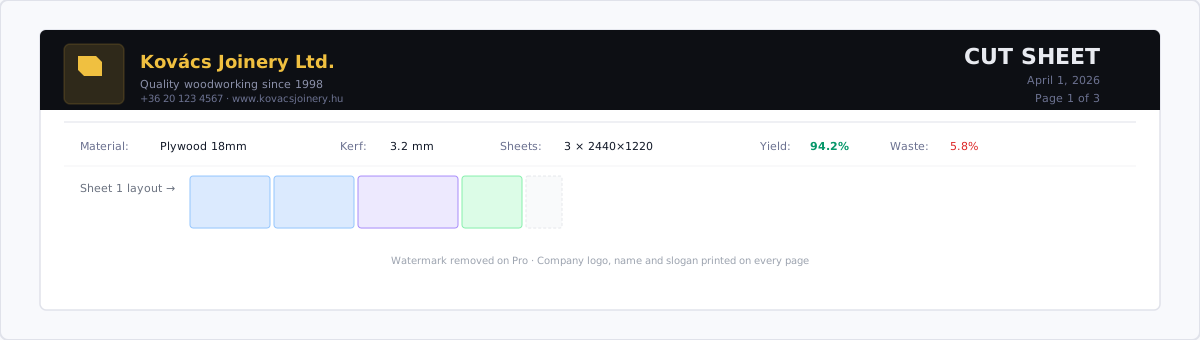
Prima pagină are un antet prietenos cu imprimanta:
- Logo (aliniat la stânga)
- Numele companiei (bold, mare)
- Slogan (sub numele companiei, mai mic)
- O linie de accent în culoarea mărcii, cu titlul planului și data dedesubt
De la a doua pagină, un antet curent subțire repetă numele companiei (la stânga) și titlul planului (la dreapta).
Subsolul PDF pe fiecare pagină conține:
- Numele companiei, eticheta documentului și data (la stânga); numărul paginii (la dreapta)
- Telefonul și e-mailul tău, centrate chiar deasupra acelui rând (dacă sunt setate)
- Pe un cont gratuit fără credite la cerere (și fără cont): un rând mic „Generat cu CutOptim” ocupă acel loc centrat. Pro, Atelier și creditele îl elimină.
Export ofertă
Documentul de ofertă folosește branding-ul mai extensiv:
- Zona de acoperire: Numele companiei și logo-ul cu lățime completă
- Bloc de contact: Toate detaliile de contact (telefon, email, adresă, numărul de înregistrare)
- Pregătit de: Numele companiei
Export etichete panouri
Etichetele includ numele companiei în marginea de jos a fiecărei etichete, cu font mic. Aceasta identifică etichetele ca provenind din compania ta atunci când mai multe meserii lucrează pe același șantier.
Verificarea rezultatului
Panou control nu are o previzualizare live a PDF-ului — verificarea se face cu un export real.
Generează un PDF de test înainte de a trimite un document cu branding unui client. Rulează un plan în aplicație, deschide meniul Descărcări, creează un PDF și revizuiește-l în viewer-ul tău PDF pentru a verifica că rezoluția logo-ului, câmpurile de text și layout-ul arată corect.
Eliminarea sau actualizarea branding-ului
Pentru a schimba logo-ul, încarcă un fișier nou și apasă Salvare.
Pentru a elimina un logo fără a-l înlocui, apasă Eliminare logo sub logo, apoi Salvare.
Nu există un buton unic de resetare: pentru a goli câmpurile de text, șterge-le conținutul și apasă Salvare.