Panoramica dell’interfaccia
L’interfaccia di CutOptim è costruita attorno a un flusso di lavoro a pagina singola: inserisci i tuoi materiali a sinistra, il layout ottimizzato appare a destra, e la barra superiore raccoglie le schede modalità, le statistiche in tempo reale e le azioni di esportazione. Questo articolo spiega ogni area.
Le tre aree principali
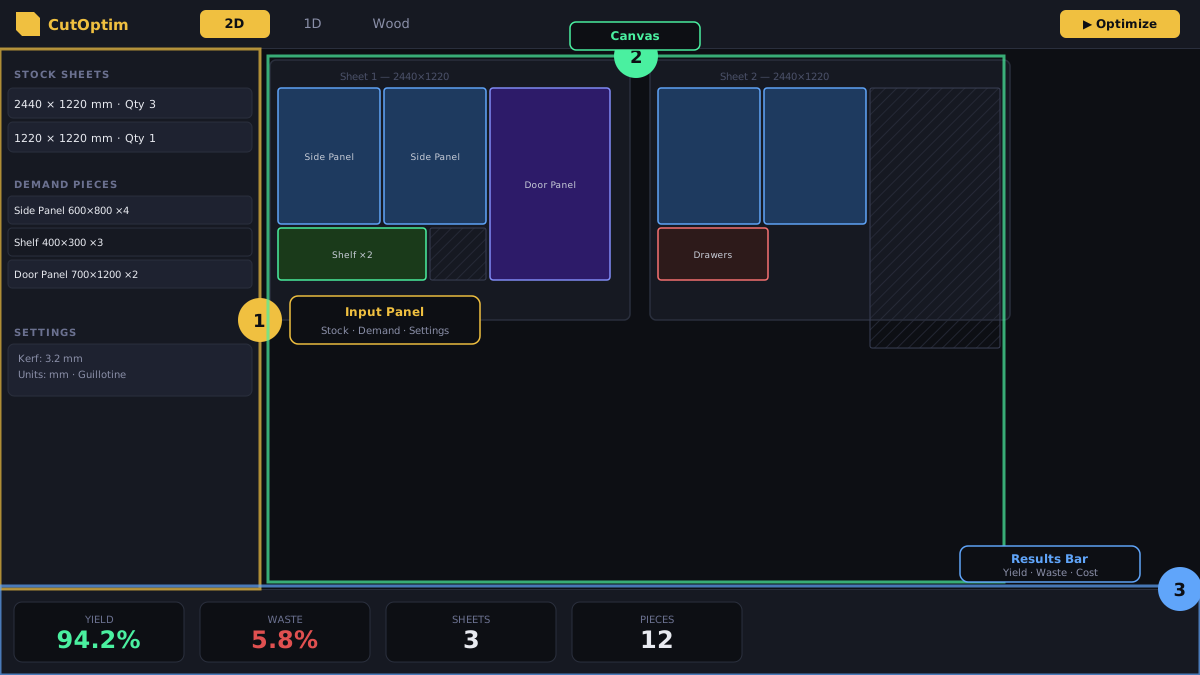
1. Pannello di inserimento (sinistra)
La barra laterale sinistra contiene tutto ciò che digiti, impilato in quest’ordine dall’alto verso il basso:
- Impostazioni — unità, Lama e il pulsante Più, che mostra Scorta pannelli / Scorta barre, Obiettivo, Modalità per materiale, Bordatura, Prezzi in base all’area e sei categorie richiudibili: Lama e rifilo, Piano di taglio e macchina, Ottimizzazione, Costo (con Valuta e Mostra colonne prezzo), Corrispondenza venatura (l’interruttore della corrispondenza venatura del progetto e un collegamento ai set) ed Esportazione e disegno (che cosa contiene il PDF e che cosa viene scritto sui pezzi). Il Taglio di calibrazione vale in tutte le modalità; in modalità 2D queste categorie mostrano anche Rifilo per lato (quattro bordi separati), Direzione primo taglio, Max. fasi di taglio Officina, Minimizza le rotazioni Officina e Ordine di taglio.
- Campi personalizzati — i tuoi campi di testo etichettati per l’intestazione del PDF.
- Tabella del materiale — la materia prima disponibile: Pannelli in 2D, Barre in 1D → Lineare, Stock legno in 1D → Taglio legno. Ogni riga ha dimensioni e un prezzo opzionale. Una colonna quantità e una ★ stella di priorità sul bordo sinistro compaiono solo quando Scorta pannelli è impostata su Limitata: contrassegna una riga con la stella e l’ottimizzatore esaurisce prima quel materiale — così smaltisci le vecchie scorte prima di iniziare a tagliare lastre nuove. In Illimitata (l’impostazione predefinita) l’ottimizzatore usa quante lastre di ogni dimensione servono al piano e la stella non viene usata; solo le righe di ritaglio spostate dall’Inventario ritagli vengono comunque usate per prime e mai oltre la loro quantità.
- Tabella dei pezzi — i pezzi che devi tagliare (Pezzi (2D), Pezzi (1D) o Pezzi da tagliare). Ogni riga ha un campione di colore, un nome, le dimensioni, la quantità e colonne specifiche della modalità come la rotazione o la bordatura.
- Barra Corrispondenza venatura (2D Pannello, subito sotto la tabella Pezzi (2D)) — raggruppa i pezzi in set con corrispondenza venatura, per esempio un frontale di cassetto sopra due ante tagliato come un unico blocco in modo che il disegno della venatura prosegua. Senza set è una sola riga (Corrispondenza venatura · Fai scorrere la venatura su frontali cassetto e ante) con una ⓘ e una ✕, visibile quando un pezzo ha una direzione della venatura, si chiama anta, cassetto o frontale, oppure è stato inserito un modello di mobile con frontali: la ✕ la nasconde su questo dispositivo e da allora la mostra o la nasconde l’interruttore Corrispondenza venatura sopra la tabella (accanto a Bordatura). Con dei set l’interruttore è lo stato Attiva / Disattiva del progetto (Disattiva: sotto la tabella nulla, i set vengono conservati); su Attiva la barra mostra un’etichetta per ogni set (Set A · Base cucina A · 3 pezzi, ✓ o ⚠) e + Nuovo set; con Pro anche quante esecuzioni con set hai usato questo mese. Cliccandola si apre l’editor del set; i pezzi in un set portano un segno A sotto il numero di riga.
- Inventario ritagli — gli avanzi salvati dalle esecuzioni precedenti, pronti per essere reimmessi come materiale.
- Formato CSV — un breve promemoria dell’ordine delle colonne atteso da ciascuna modalità.
- Avvia ottimizzazione — il pulsante principale, proprio in fondo.
L’intestazione di ogni tabella porta i propri controlli: un tooltip i, un pulsante 📋 Incolla, un pulsante di aggiunta (+ Pannello, + Barra o + Pezzo) e un menu a tendina CSV ⌄ con Importa CSV e Modello. In modalità 2D l’intestazione della tabella Pezzi (2D) porta un pulsante SketchUp per importare il modello al posto di + Pezzo, che si trova sotto la tabella. L’intestazione della tabella del materiale ha anche un pulsante 📦 per l’Inventario materiali. In modalità 2D Pannelli il riquadro del materiale porta inoltre un pulsante ⚖ Quale pannello? con bordo dorato in una riga dedicata subito sotto quell’intestazione, che confronta i formati di pannello inseriti e li mette in classifica in base al materiale che ciascuno richiederebbe (dettagli). Quando la Modalità per materiale è attiva, le tabelle di stock e pezzi acquisiscono una colonna Materiale, e sopra ogni riquadro appare una fila di chip dei materiali a un clic per aggiungere una riga già assegnata — vedi Modalità per materiale.
Il pulsante Avvia ottimizzazione si trova in fondo alla barra laterale anziché nella barra superiore, così resta direttamente sotto i dati che hai appena digitato. Ctrl+Enter lo avvia da qualsiasi punto.
2. Canvas (destra)
Il canvas mostra il risultato dell’ottimizzazione. Ogni pannello o barra è disegnato come un rettangolo, con i pezzi in colori distinti e le rispettive etichette sovrapposte. Sotto il diagramma, CutOptim visualizza il riepilogo: resa, scarto, fabbisogno di materiali, ritagli, il conteggio dei tagli con la lunghezza segata, il dettaglio di come abbiamo ottimizzato e — in modalità scorta limitata — gli eventuali pezzi che non sono entrati. Un set con corrispondenza venatura è disegnato con una cornice tratteggiata e un’etichetta SET A (cliccala per aprire il set), e il dettaglio di come abbiamo ottimizzato riceve una riga Corrispondenza venatura con un pulsante Confronta senza corrispondenza venatura.
Ogni pezzo su un disegno porta il suo numero — la riga della tabella dei pezzi quando hai avviato l’ottimizzazione — con il nome scritto lungo il lato lungo e le quote sui bordi; lo stesso numero è nella lista tagli sottostante e nelle esportazioni. L’intestazione Risultati resta visibile mentre scorri (desktop e tablet) e contiene tre pulsanti: piano a tutta larghezza (nasconde il pannello di inserimento), Modalità officina (tocchi i pezzi e spunti i tagli alla sega — vedi Tracciamento avanzamento) e cancella il risultato.
Prima della prima esecuzione il canvas mostra uno stato vuoto con un pulsante Prova con dati demo, che riempie tutte e tre le tabelle con un lavoro di esempio realistico.
Dopo un’ottimizzazione — in tutte e tre le modalità — compare la barra ✂️ Sequenza di taglio, direttamente sopra i diagrammi dei pannelli o delle barre che percorre: ti fa avanzare nel piano di segagione una regolazione della guida alla volta, con ◀ Precedente, la lettura del passo, ▶ Successivo, ⏮ Ricomincia e ▶ Riproduci. Sotto la lista tagli lo stesso piano è elencato anche come tabella, e facendo clic su una riga il lettore salta a quel passo. È disponibile con ogni account, anche gratuito, su qualsiasi risultato, lastre o barre. Vedi Sequenza di taglio.
3. Barra superiore
- Pulsante Progetti — apre il pannello progetti (l’icona a cartella, all’estrema sinistra)
- Schede modalità — tre schede principali,
2D,1DeSuperficie;2Dmostra le sotto-schedePannelloeNesting,1Dmostra le sotto-schedeLineareeTaglio legno,Superficieapre la modalità Superficie (posa di autobloccanti) in una pagina a sé - Ingrandisci (risultati) — la lente sul lato destro, accanto alle statistiche: il piano occupa tutta la finestra e viene disegnato più grande, e A− / A+ lì accanto regolano ulteriormente la dimensione. Attiva quando c’è un piano
- Statistiche in tempo reale — Pezzi, Resa e Scarto, aggiornate mentre digiti ed esegui. In una finestra larga quanto un tablet lasciano spazio, così Esporta e Salva restano sullo schermo. Quando l’ottimizzatore ha misurato risparmi su questo dispositivo, si aggiunge il totale Risparmiato — materiale risparmiato rispetto a una disposizione semplice, sommato sulle tue esecuzioni. Mostra un solo valore (l’importo quando il materiale aveva prezzi, altrimenti il materiale); al passaggio del mouse compare il dettaglio completo. Se la barra resta troppo stretta, si fanno da parte prima Scarto e il totale Risparmiato, poi le etichette dei pulsanti si riducono alle icone.
- Esporta — menu a tendina: documenti PDF (piano di taglio ed elenco a colori o in bianco e nero, etichette, preventivo), fogli di calcolo (CSV, Excel), disegno e CNC (SVG, DXF)
- Condividi — pulsante senza menu: con un clic copia il link del taglio salvato
- Salva — salva il taglio corrente (Ctrl+S); la freccia accanto apre un menu con Aggiungi all’inventario ritagli
L’interruttore del tema, il selettore della lingua e il menu account si trovano nella barra di navigazione principale del sito sopra l’app, non nella barra superiore dell’app.
Vista a schermo intero (desktop)
Mentre inserisci la tua lista di taglio, il pulsante ⛶ nella barra superiore espande l’inserimento a tutta la larghezza della finestra e nasconde il piano di taglio — così le tabelle del materiale e dei pezzi hanno tutto lo schermo a disposizione, senza scorrimento laterale. Lo stesso interruttore è un piccolo pulsante nell’intestazione del riquadro Impostazioni, a sinistra del pulsante di cancellazione, e — mentre la vista è attiva — accanto alla ⓘ del riquadro del materiale, per tornare indietro. Su uno schermo ampio le tabelle del materiale e dei pezzi stanno affiancate. Avvia l’ottimizzazione e il piano ritorna. Questa vista ha anche un controllo della dimensione del testo (A− / A+) che ingrandisce le tabelle di inserimento per una lettura più agevole. Su un telefono, le schede Inserimento / Risultati ti offrono già la stessa vista con un solo pannello alla volta.
Schede modalità: 2D, 1D, Legno, Nesting e Superficie
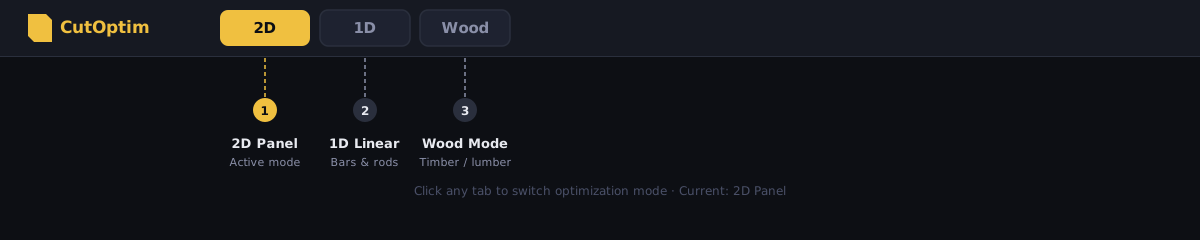
Ci sono tre schede principali. 2D e 1D portano ciascuna due sotto-schede: 2D → Pannello e Nesting; 1D → Lineare e Taglio legno. La terza, Superficie, apre la modalità Superficie — posa di autobloccanti con un editor di disegno — in una pagina a sé, le cui schede 2D e 1D ti riportano qui. Pannello, Lineare e Taglio legno tagliano rettangoli con una sega a ghigliottina; il Nesting è di un’altra classe — nesting a forma reale di poligoni irregolari, per laser, plasma e getto d’acqua.
| Modalità | Campi di inserimento | Algoritmo | Ideale per |
|---|---|---|---|
| 2D → Pannello | Larghezza × Lunghezza, qtà, prezzo | Bin-packing / ghigliottina | Materiali in lastra: compensato, vetro, lamiera |
| 2D → Nesting | Contorno poligonale (importazione SVG/DXF), qtà | Nesting a forma reale (geometrico) | Pezzi irregolari a laser, plasma, getto d’acqua |
| 1D → Lineare | Lunghezza, qtà, prezzo | Bin-packing lineare | Barre, tubi, aste, profili lineari |
| 1D → Taglio legno | Larghezza × Altezza × Lunghezza, qtà | Lineare + raggruppamento per sezione trasversale | Legname strutturale, legno lavorato |
Il cambio di modalità non elimina i dati delle altre modalità: tutte e tre sono memorizzate indipendentemente all’interno dello stesso taglio.
Un singolo progetto può contenere più tagli, e ogni taglio ha la propria modalità. Un progetto di allestimento di un negozio potrebbe avere un taglio 2D per i pannelli e un taglio 1D per i profilati in alluminio.
Il pannello progetti
Il pannello progetti scorre fuori dal bordo sinistro quando fai clic sul pulsante Progetti nella barra superiore. Elenca i progetti salvati; espandendone uno vedi i suoi tagli, e facendo clic su un taglio lo carichi nell’area di lavoro. Ogni progetto e ogni taglio ha i pulsanti inline ✏ rinomina e 🗑 elimina, e una casella di ricerca filtra l’elenco.
I progetti sono archiviati sui server di CutOptim per ogni utente con un piano che consente il salvataggio (Pro e Officina), così lo stesso taglio si apre su qualsiasi dispositivo. Il salvataggio nel cloud è una funzione Pro — il piano gratuito non può salvare progetti o tagli.
Se hai eseguito un’ottimizzazione e non l’hai salvata, facendo clic su un link che porta fuori dall’app si apre una finestra che ti propone di salvarla prima — con tanto di selettore del progetto e del taglio in cui salvare. Chiudendo la scheda si attiva, per lo stesso motivo, il messaggio del browser che chiede se vuoi lasciare il sito.
Layout mobile
Sotto i 768px la barra laterale e il canvas non stanno più affiancati. Compaiono invece due schede — Inserimento e Risultati — e ciascuna occupa tutta la larghezza. Tutto quanto sopra resta valido; semplicemente passi da una metà all’altra invece di vederle entrambe insieme.
Ridimensionare il pannello di inserimento e le colonne
Su desktop e tablet la linea tra il pannello di inserimento e i risultati è una maniglia di trascinamento: trascinala per allargare o restringere il pannello di inserimento (quando ha il focus funzionano i tasti freccia; un doppio clic la riporta al valore iniziale). Anche ogni intestazione di colonna nelle tabelle del materiale e dei pezzi ha una maniglia sul bordo destro — trascinala per dare più spazio a una colonna, doppio clic per ripristinare. Una colonna più larga fa scorrere la tabella lateralmente dentro il suo riquadro invece di comprimere le colonne vicine. Entrambe le regolazioni vengono ricordate nel tuo browser.
Premere di nuovo Avvia senza aver cambiato nulla
L’ottimizzatore dà lo stesso piano per le stesse tabelle e impostazioni, quindi una seconda pressione di Avvia ottimizzazione senza aver cambiato nulla non esegue di nuovo il calcolo e non consuma una delle tue ottimizzazioni — l’app dice Il piano è aggiornato. Lo stesso vale per la demo: dopo Prova con dati demo, l’avvio sui dati di esempio non modificati dà la stessa risposta. Anche cambiare unità (mm · cm · in) con le stesse tabelle non consuma un’esecuzione — il piano viene ridisegnato subito nella nuova unità (la finestra di conferma lo dice) e l’app indica Stesso lavoro, è cambiata solo l’unità. Se modifichi qualcosa nelle tabelle o nelle impostazioni, l’avvio successivo conta come al solito.
Tour guidato
Alla prima visita l’app propone un breve tour: nove passi che mostrano le schede delle modalità, le Impostazioni, le tabelle del materiale e dei pezzi, il pulsante Avvia ottimizzazione, il piano di taglio, il menu Esporta, il pulsante Condividi e la cartella Progetti. Con Avanti e Indietro scorri i passi, ✕ lo chiude. Compare una volta per browser; per rivederlo, clicca Riavvia tour nella dashboard (con un account) oppure aggiungi ?tour=1 alla fine dell’indirizzo dell’app.
Tastiera
CutOptim ha un piccolo insieme di scorciatoie: Ctrl+Enter per avviare, Ctrl+S per salvare ed Enter all’interno di una cella del materiale o dei pezzi per aggiungere una nuova riga. Consulta Scorciatoie da tastiera per l’elenco completo: è breve, e nulla al di fuori di esso è assegnato.
Vendere il taglio ai propri clienti
Se gestisci un negozio che vende pannelli tagliati su misura, CutOptim offre anche un configuratore separato da integrare nel tuo webshop. Non fa parte dell’interfaccia di questa app e ha un abbonamento proprio.