Felhasználói felület áttekintése
A CutOptim felülete egyoldalas munkafolyamat köré épül: bal oldalt adod meg az anyagokat, jobb oldalt jelenik meg az optimalizált elrendezés, a felső sáv pedig a mód-füleket, az élő statisztikát és az exportálási műveleteket hordozza. Ez a cikk a felület minden területét ismerteti.
A három fő terület
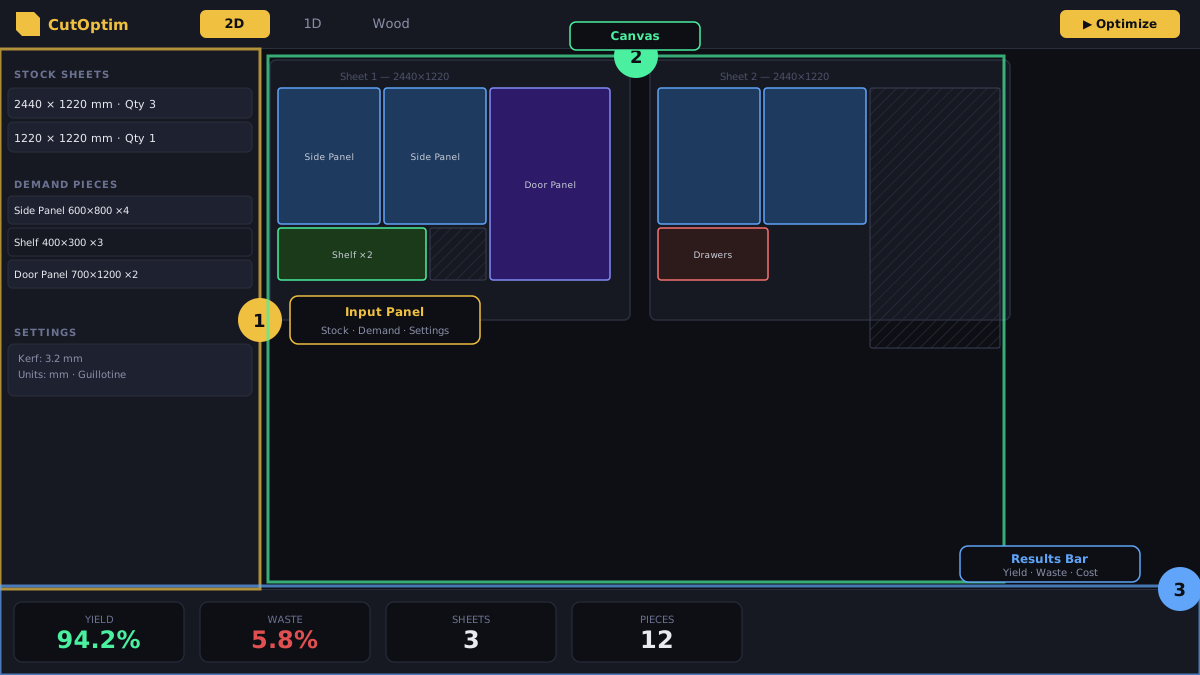
1. Beviteli panel (bal oldalt)
A bal oldali panel mindent tartalmaz, amit begépelsz, fentről lefelé ebben a sorrendben:
- Beállítások — mértékegység és Fűrészlap, valamint a Több gomb: mögötte a Készlet / Rúdkészlet, az Optimalizálási cél, az Anyagspecifikus mód, az Élzárás, a Terület-alapú árazás, és hat kategória — Fűrész és széllevágás, Vágásterv és gép (benne az Első vágás iránya és a Vágási sorrend), Optimalizálás, Költség (benne a Pénznem és az Ár-oszlopok mutatása), Erezet egyeztetés (a projekt erezet egyeztetés kapcsolója és a szettekre mutató hivatkozás) és Export és rajz (mit tartalmaz a PDF, és mi van a darabokra írva).
- Egyedi mezők — saját feliratú szöveges mezők a PDF fejlécéhez.
- Alapanyag táblázat — a rendelkezésre álló nyersanyag (lapok, rudak vagy faanyag). Minden sorban méret és opcionális ár. A darabszám oszlop és a bal szélen a ★ prioritás csillag csak akkor jelenik meg, ha a Készlet Korlátozott értékre van állítva: csillagozz meg egy sort, és az optimalizáló azt az anyagot használja fel elsőként — így fogyasztod el a régi készletet, mielőtt új lapokhoz nyúlnál. Korlátlan (az alapértelmezés) módban mindkettő rejtve marad — az optimalizáló minden méretből annyit használ, amennyire a tervnek szüksége van, a csillag pedig nem számít. A Maradék raktárból áthozott maradék sorok automatikusan csillagot kapnak, és mindkét módban elsőként kerülnek sorra, legfeljebb a darabszámukig.
- Darabok táblázat — a kivágandó darabok. Minden sorban színválasztó, megnevezés, méret, darabszám, valamint mód-specifikus oszlopok, például forgathatóság vagy élzárás.
- Erezet egyeztetés sáv (2D Panel, közvetlenül a Darabok (2D) táblázat alatt) — a darabokat erezet-egyeztetett szettekbe csoportosítja, például egy fiókelőlapot két ajtó fölött, amelyet egyetlen blokként vág ki, hogy a mintázat átfusson. Szett nélkül egyetlen sor (Erezet egyeztetés · Fusson át az erezet a fiókelőlapokon és az ajtókon) egy ⓘ-vel és egy ✕-szel, amely akkor jelenik meg, ha egy darabnak van erezetiránya, a neve ajtó, fiók vagy előlap, vagy előlapos bútorsablont szúrtál be: a ✕ ezen az eszközön elrejti, és onnantól a táblázat fölötti Erezet egyeztetés kapcsoló (az Élzárás mellett) mutatja vagy rejti el. Szettekkel a kapcsoló a projekt Be / Ki állapota (Ki: a táblázat alatt nincs semmi, a szettek megmaradnak); Be állásban a sáv megjelenít szettenként egy chipet (Szett A · Alsó szekrény A · 3 darab, ✓ vagy ⚠) és a + Új szett gombot; Pro csomagon azt is, hányat használtál el a havi szettes futtatásokból. Rákattintva megnyílik a szett-szerkesztő; a szettben lévő darabok a sorszámuk alatt A jelölést viselnek.
- Maradék raktár — a korábbi futtatásokból elmentett maradékok, készen arra, hogy alapanyagként visszakerüljenek.
- CSV formátum — rövid emlékeztető arról, milyen oszlopsorrendet vár az adott mód.
- Optimalizálás futtatása — az elsődleges gomb, egészen alul.
Mindkét táblázat fejléce saját vezérlőket hordoz: egy i buborék-súgót, egy 📋 Beillesztés gombot, egy hozzáadás gombot (+ Lap, + Rúd, + Anyag vagy + Darab), és egy CSV ⌄ legördülőt a CSV importálása és a Sablon menüponttal. Az Alapanyag táblázat fejlécében van még egy 📦 gomb az Anyagraktárhoz. 2D Lapvágás módban az alapanyag-doboz ezen a fejlécen kívül, közvetlenül alatta, saját sorban egy arany keretes ⚖ Melyik lap? gombot is hordoz, amely összehasonlítja a beírt lapméreteket, és aszerint rangsorolja őket, hogy melyikből mennyi anyag kellene (részletek). Bekapcsolt Anyagspecifikus módban az alapanyag- és darab-táblázatok egy Anyag oszloppal bővülnek, és minden doboz fölött megjelenik egy sornyi egykattintásos anyag-chip egy előre megjelölt sor hozzáadásához — lásd az Anyagspecifikus mód oldalt.
Az Optimalizálás futtatása gomb a panel alján van, nem a felső sávban, így közvetlenül az imént begépelt adatok alatt marad. A Ctrl+Enter bárhonnan futtat.
2. Vászon (jobb oldalt)
A vászon az optimalizálás eredményét mutatja. Minden lap vagy rúd téglalapként van megrajzolva, a darabok eltérő színekkel és a rájuk vetített cimkékkel. A diagram alatt a CutOptim megjeleníti az összegzést: kihasználás, hulladék, anyagszükséglet, maradékok, a „hogyan optimalizáltunk” bontás, és — korlátozott készlet módban — a ki nem fért darabok. Az erezet-egyeztetett szettet szaggatott keret és egy SET A jelvény rajzolja meg (rákattintva megnyílik a szett), a Hogyan optimalizáltunk doboz pedig kap egy Erezet egyeztetés sort az Összevetés erezet egyeztetés nélkül gombbal.
A rajzokon minden darab viseli a számát — a Darabok táblázat sorát az optimalizálás futtatásakor —, a neve a hosszabb oldala mentén, a méretei az éleken állnak; ugyanez a szám szerepel az alatta lévő vágási listában és az exportokban. Az Eredmények fejléc görgetés közben is látható marad (asztali gépen és táblagépen), és három gombot hordoz: teljes szélességű terv (elrejti a beviteli panelt), Műhely-mód (darabok megkoppintása és vágások kipipálása a fűrésznél — lásd Haladás követése) és Eredmény törlése.
Az első futtatás előtt a vászon egy üres állapotot mutat a Próbáld ki demo adatokkal gombbal, amely mindhárom táblázatot feltölti egy valósághű mintamunkával.
Egy kész futtatás után — mind a három módban — megjelenik a Vágási sorrend sáv (minden csomagban elérhető, a Free-ben is), közvetlenül azok fölött a lap- vagy rúdrajzok fölött, amelyeken végiglépteti a tervet: ◀ Előző, a lépés-kijelző, ▶ Következő, ⏮ Újraindítás és ▶ Lejátszás. A teljes terv a szabásjegyzék alatt táblázatként is ott van, kattintható sorokkal — egy sorra kattintva a lejátszó arra a lépésre ugrik. Bejelentkezés nélkül (vendégként) itt egy zárolt sor látszik. Lásd a Vágási sorrend cikket.
3. Felső sáv
- Projektek gomb — megnyitja a projektpanelt (a mappa ikon, bal szélen)
- Mód fülek — három fő fül, a
2D, az1Dés aFelület; a2DaPanelés aNestingalfület tárja fel, az1DaLineárisés aFa szabásalfület, aFelületkülön oldalon nyitja meg a Felület módot (térkő-kiosztás) - Nagyítás (eredmények) — a nagyító a jobb oldalon, a statisztika mellett: a terv az egész ablakot megkapja és nagyobbra rajzolódik, a mellette lévő A− / A+ pedig tovább lépteti a méretet. Akkor aktív, ha már van terv
- Élő statisztika — Darabok, Kihasználás és Hulladék, gépelés és futtatás közben frissülve. Táblagép-szélességű ablakban helyet adnak, hogy a Letöltések és a Mentés a képernyőn maradjon. Amint az optimalizáló mért megtakarítást ezen az eszközön, melléjük kerül a Spórolva: összesítés — az egyszerű elrendezéshez képest megspórolt anyag, a futásaid során összeadva
- Letöltések — legördülő: PDF, CSV, Excel, SVG, DXF
- Megosztás és nyomtatás — legördülő: maradékok mentése a raktárba, cimkék nyomtatása, link megosztása, árajánlat
- Mentés — elmenti az aktuális vágást (Ctrl+S)
A téma-kapcsoló, a nyelvválasztó és a fiók menü az app fölötti fő navigációs sávban található, nem az app saját felső sávjában.
Fókusznézet (asztali gépen)
Amikor a szabásjegyzéket viszed fel, a felső sáv ⛶ gombja a beviteli oldalt az ablak teljes szélességére nyitja, és elrejti a vágási tervet — így az Alapanyag és a Darabok táblázat az egész képernyőt megkapja, oldalirányú görgetés nélkül. Ugyanez a kapcsoló egy kis gombként a Beállítások doboz fejlécében is ott van, a törlés gombtól balra, és — amíg a nézet be van kapcsolva — az Alapanyag doboz ⓘ jele mellett is, hogy visszakapcsolhasd. Széles képernyőn az Alapanyag és a Darabok táblázat egymás mellett helyezkedik el. Futtasd az optimalizálót, és a terv visszatér. Ebben a nézetben egy szövegméret-vezérlő (A− / A+) is található, amely a könnyebb olvashatóság kedvéért nagyítja a beviteli táblázatokat. Telefonon a Bevitel / Eredmények fülek eleve ugyanezt az egyszerre-egy-panel nézetet adják.
Mód fülek: 2D, 1D, Fa, Nesting és Felület
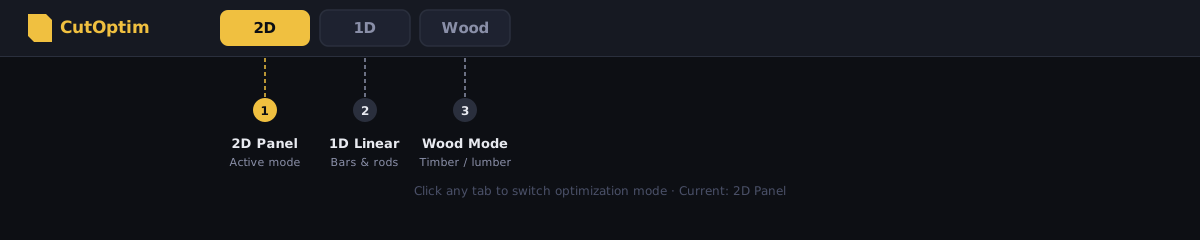
Három fő fül van. A 2D és az 1D két-két alfület hordoz: 2D → Panel és Nesting; 1D → Lineáris és Fa szabás. A harmadik, a Felület, külön oldalon nyitja meg a Felület módot — térkő-kiosztás rajzszerkesztővel —, amelynek 2D és 1D füle ide hoz vissza. A Panel, a Lineáris és a Fa szabás téglalapokat vág guillotine fűrésszel; a Nesting más osztály — szabálytalan sokszögek valódi kontúrú nestelése lézer-, plazma- és vízsugárvágáshoz.
| Mód | Beviteli mezők | Algoritmus | Legjobb esetei |
|---|---|---|---|
| 2D → Panel | Szélesség × Hossz, db, ár | Bin-packing / guillotine | Lapos anyagok: rétegelt lemez, üveg, fémlemez |
| 2D → Nesting | Sokszög-kontúr (SVG/DXF import), db | Valódi kontúrú nesting (geometriai) | Szabálytalan alkatrészek lézer-, plazma-, vízsugárvágáshoz |
| 1D → Lineáris | Hossz, db, ár | Lineáris bin-packing | Rudak, csövek, profilok, lineáris profilok |
| 1D → Fa szabás | Szélesség × Magasság × Hossz, db | Lineáris + keresztmetszet-csoportosítás | Szerkezeti fa, gyalult fűrészáru |
A módok váltása nem törli az adatokat a többi módból — mindhárom egymástól függetlenül tárolódik ugyanazon a vágáson belül.
Egy projekt több vágást is tartalmazhat, és minden vágásnak saját módja van. Egy üzletberendezési projekt tartalmazhat például egy 2D vágást a panellapokhoz és egy 1D vágást az alumínium profilokhoz.
A Projektpanel
A Projektpanel bal oldalról csúszik ki, amikor a felső sáv Projektek gombjára kattintasz. Felsorolja a mentett projektjeidet; egy projektet kinyitva látod a vágásait, és egy vágásra kattintva betöltöd azt a munkaterületre. Minden projekt és vágás mellett van egy ✏ átnevezés és egy 🗑 törlés gomb, egy keresőmező pedig szűri a listát.
A projektek a CutOptim szerverein tárolódnak, így ugyanaz a vágás bármelyik eszközön megnyílik — de a mentés Pro-funkció. Az ingyenes csomag nem ment projektet vagy vágást a felhőbe; ingyenes fiókkal futtathatsz és exportálhatsz, a Pro pedig korlátlan számú projekt mentését nyitja meg.
Ha lefuttattál egy optimalizálást, és nem mentetted el, az appból kifelé mutató linkre kattintva megnyílik egy ablak, amely felajánlja a mentést — benne a projekt és a vágás választójával. A fül bezárása ugyanezért a böngésző saját „elhagyod az oldalt?” kérdését váltja ki.
Mobil elrendezés
768 pixel alatt a panel és a vászon már nem egymás mellett van. Helyette két fül jelenik meg — Bevitel és Eredmények —, és mindkettő a teljes szélességet elfoglalja. A fentiek továbbra is érvényesek; csak váltogatsz a két fél között ahelyett, hogy egyszerre látnád mindkettőt.
A beviteli panel és az oszlopok átméretezése
Asztali gépen és táblagépen a beviteli panel és az eredmények közötti vonal húzófogantyú: húzd, hogy a beviteli panel szélesebb vagy keskenyebb legyen (ha rajta a fókusz, a nyílbillentyűk is működnek; dupla kattintás visszaállítja). Az Alapanyag és a Darabok táblázat minden oszlopfejlécének jobb szélén is van egy fogantyú — húzd, hogy egy oszlop több helyet kapjon, dupla kattintással visszaáll. Egy szélesebb oszlop miatt a táblázat a saját dobozán belül oldalra görgethetővé válik, és nem nyomja össze a szomszédait. Mindkettőt megjegyzi a böngésződ.
Újabb futtatás változtatás nélkül
Az optimalizáló ugyanazokra a táblázatokra és beállításokra ugyanazt a tervet adja, ezért ha semmi nem változott, az Optimalizálás futtatása gomb újabb megnyomása nem futtat újra, és nem használ el egyet az optimalizálásaidból — az app jelzi: A terv naprakész. Ugyanez érvényes a demóra: a Próbáld ki demo adatokkal után az érintetlen mintaadatokon a Futtatás ugyanezt válaszolja. A mértékegység váltása (mm · cm · in) ugyanazokkal a táblázatokkal szintén nem fogyaszt futtatást — a terv azonnal újrarajzolódik az új mértékegységben (a megerősítő ablak ezt jelzi), és ezt írja: Ugyanaz a munka, csak más mértékegységben. Ha bármit módosítasz a táblázatokban vagy a beállításokban, a következő Futtatás a szokásos módon számít.
Bevezető körbenézés
Az első látogatáskor az app egy rövid körbenézést kínál: kilenc lépés, amely megmutatja a mód-füleket, a Beállításokat, az alapanyag- és a darabtáblázatot, az Optimalizálás futtatása gombot, a vágási tervet, a Letöltések és a Megosztás és nyomtatás menüt, valamint a Projektek mappát. A Tovább és a Vissza gombbal lépkedhetsz, a ✕ bezárja. Böngészőnként egyszer jelenik meg; újra a vezérlőpult Körbenézés újraindítása gombjával indíthatod (fiókkal), vagy ha az app címének végére ?tour=1-et írsz.
Billentyűzet
A CutOptim kevés billentyűparancsot használ: Ctrl+Enter a futtatáshoz, Ctrl+S a mentéshez, és Enter egy Alapanyag vagy Darabok cellán belül új sor hozzáadásához. A teljes listát lásd a Billentyűparancsok oldalon — rövid, és semmi nincs rajta kívül lekötve.
Szabást eladni a saját vevőinek
Ha lapanyagot méretre szabva értékesítő boltot üzemeltet, a CutOptimnak van egy különálló konfigurátora is, amelyet a webshopjába építhet be. Nem része ennek az alkalmazásfelületnek, és külön előfizetése van.