Coupe de panneaux 2D
La Coupe de panneaux 2D est le mode principal de CutOptim. Elle résout le problème classique de calepinage rectangulaire : étant donné un ensemble de grands panneaux rectangulaires et un ensemble de pièces rectangulaires plus petites, trouver la disposition qui utilise le moins de panneaux avec le minimum de déchets.
Ce mode est utilisé pour les matériaux en feuilles, notamment le contreplaqué, le MDF, l’aggloméré, le mélaminé, le verre, le panneau composite aluminium, la tôle acier, le panneau mousse, et tout autre matériau disponible en stock plat rectangulaire.
Fonctionnement de l’optimisation 2D
CutOptim modélise votre travail de coupe comme un problème de calepinage :
- Les conteneurs sont vos panneaux en stock — les grands rectangles dans lesquels vous coupez
- Les éléments sont vos pièces demandées — les plus petits rectangles que vous devez produire
Plutôt que de remplir en une seule passe gloutonne, l’optimiseur teste plusieurs stratégies de placement sur l’ensemble du travail — différentes dispositions en étagères et en colonnes, ordres de tri et rotations — et conserve le meilleur résultat (le moins de panneaux, le moins de chutes), tout en respectant une contrainte de découpe guillotine : chaque coupe va d’un bord à l’autre du panneau restant. Cela reproduit le fonctionnement physique d’une scie à panneaux, d’une scie sur table ou d’une scie à poutres, et produit des séquences de coupe réalisables aussi bien à la main que sur une machine semi-automatique.
Le vrai nesting (placement libre des pièces, comme sur un routeur CNC) offre un rendement légèrement supérieur ; il est désormais disponible dans le mode Nesting séparé (formes réelles et rectangles à placement libre). Le mode Coupe de panneaux 2D reste, lui, en découpe guillotine.
CutOptim respecte également la largeur du trait de scie — le matériau perdu en sciure à chaque coupe. Un trait de scie de 3 mm sur un chantier de 100 pièces peut représenter la perte d’un panneau entier. Saisissez toujours votre trait de scie avec précision. Voir Paramètres et trait de scie.
Ajout des panneaux en stock
Les panneaux en stock représentent le matériau brut disponible à couper. Chaque ligne de stock définit une taille de panneau.
Stock de panneaux — la bascule au-dessus du tableau — détermine la façon dont les quantités sont lues. En Illimité (le réglage par défaut), l’optimiseur utilise autant de panneaux de chaque taille que le plan l’exige, si bien qu’un chantier réalisable n’échoue jamais faute de panneau ; la quantité par ligne n’intervient pas et sa colonne est masquée. Passez à Limité uniquement lorsque vous disposez d’un nombre fixe de panneaux : la quantité de chaque ligne devient alors un plafond strict, l’optimiseur combine vos tailles pour tout faire tenir, et le résultat nomme chaque pièce qu’il n’a pas pu couper. Si un plan que vous savez réalisable revient incomplet, vérifiez que vous n’êtes pas en mode Limité avec trop peu de panneaux saisis.
Plusieurs tailles de panneau en Illimité. Lorsque deux tailles ou plus sont saisies, l’optimiseur essaie aussi des combinaisons — par exemple un grand panneau de moins et, à sa place, un à trois d’une taille plus petite — et ne garde une combinaison que si toutes les pièces tiennent sur moins de matière. Le plan peut donc utiliser plus de panneaux qu’avant, mais jamais plus de matière.
Chercher mieux : moins de matière. Quand toutes les pièces tiennent et que deux tailles de panneau ou plus sont saisies, le plan propose Chercher mieux : moins de matière (en général moins de 15 s, au plus 30 s) sous Comment l’optimisation a été faite. Un solveur plus puissant sur notre serveur cherche un mélange de tailles qui consomme moins de matière — des plans réalisables à la scie et, en mode CNC, aussi des plans libres. Le plan ne change que si toutes les pièces tiennent sur moins de matière ; c’est gratuit et aucune exécution n’est décomptée. Non proposé avec l’objectif Min. coûts, en Mode matériau ni avec des ensembles Correspondance du grain.
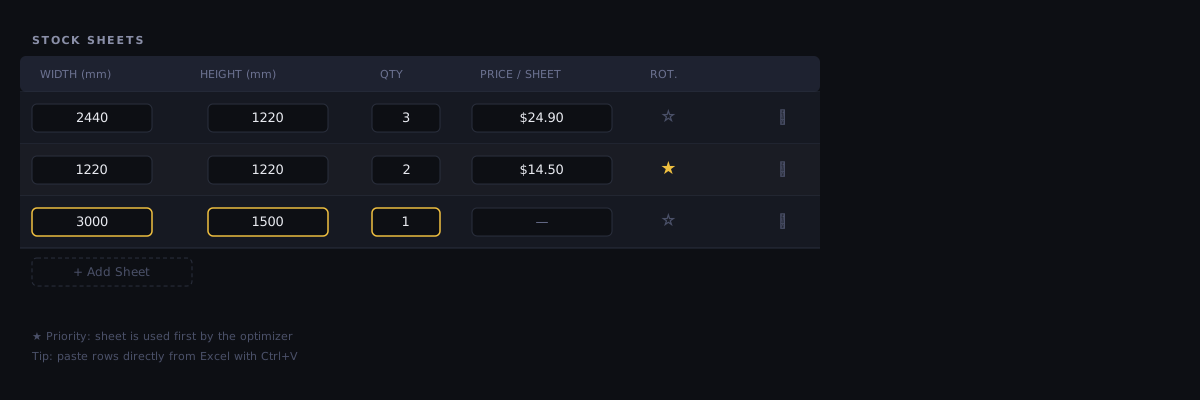
| Feature | Type | Description |
|---|---|---|
| Largeur | number | Largeur du panneau dans l'unité active (mm ou cm). Il s'agit de la dimension horizontale sur le canevas. |
| Longueur | number | Longueur du panneau dans l'unité active. Il s'agit de la dimension verticale sur le canevas. |
| Qté | integer | Nombre de panneaux de cette taille dont vous disposez. Affiché et utilisé uniquement lorsque Stock de panneaux est réglé sur Limité (un plafond strict) ; en Illimité (le réglage par défaut), le champ est masqué et l'optimiseur en utilise autant que nécessaire. |
| Prix matériau | number | Coût par panneau. Utilisé pour calculer le coût total des matériaux dans le résumé des résultats et l'export devis. Laissez vide si la tarification n'est pas nécessaire. |
| Nom | text | Nom de matériau optionnel pour cette taille de stock, par ex. '18mm MDF' ou '2400×1200 Ctp structurel'. Il identifie le panneau sur le plan et se retrouve dans les exports PDF et Excel, si bien que la feuille de coupe indique quel panneau aller chercher. Charger depuis l'Inventaire des matériaux ou une chute le remplit pour vous. |
Saisir plusieurs formats permet à l’optimiseur de les combiner dans un seul plan. Si, au contraire, vous cherchez à décider quel format unique acheter, appuyez sur ⚖ Quel panneau ? dans l’en-tête du panneau : il lance votre liste de débit sur chaque format séparément et les classe d’après la matière — voir Quel panneau ? — comparer les formats de panneau.
Bonnes pratiques pour les panneaux en stock :
- Saisissez les dimensions utilisables réelles de votre panneau, et non la taille nominale. Un panneau vendu comme 2440×1220 mm peut en réalité mesurer 2438×1218 mm après ébavurage en usine — mesurez vos panneaux.
- Si vous disposez d’un mélange de panneaux entiers et de chutes partielles d’un chantier précédent, ajoutez-les en lignes de stock séparées avec leurs dimensions réelles et une quantité de 1.
- Utilisez le champ prix même pour les chantiers internes. Voir la décomposition des coûts aide à vérifier si un chantier est correctement tarifé.
- Si vos panneaux doivent être délignés avant la coupe, ne retranchez pas la bande de leurs dimensions : saisissez la taille réelle et utilisez le réglage Délignage par côté (Paramètres → Plus → Lame et délignage), qui accepte une valeur différente à gauche, à droite, en haut et en bas — une rive abîmée en demande plus que les trois autres. Il est disponible sur tous les forfaits ; voir Paramètres.
Ajout des pièces demandées
Les pièces demandées sont les pièces rectangulaires que vous avez besoin que l’optimisation produise à partir de votre stock.
| Feature | Type | Description |
|---|---|---|
| Largeur | number | Largeur de pièce requise dans l'unité active. |
| Longueur | number | Longueur de pièce requise dans l'unité active. |
| Qté | integer | Nombre de pièces identiques requises. |
| Nom | text | Nom descriptif pour cette pièce, par ex. 'Porte panneau G' ou 'Étagère 600'. Imprimé sur le schéma de coupe et dans l'export CSV. |
| Fil (icône) | icon | Flèche de rotation (par défaut) : l'optimiseur peut pivoter la pièce de 90° pour économiser de la matière. Un clic pour des traits en travers (fil le long de la Largeur), un autre pour des traits vers le bas (fil le long de la Longueur) : la pièce est placée avec ce côté le long du fil du panneau. L'icône représente la pièce telle que saisie ; survolez-la pour lire le côté exact. Le ⓘ de l'en-tête ouvre Sens du fil. Disponible dans toutes les formules. |
Conseils pour la saisie des pièces demandées :
- Saisissez toujours une étiquette pour chaque pièce. Sur un chantier complexe avec 50 pièces ou plus, des rectangles sans étiquette sur le schéma de coupe sont impossibles à identifier.
- Si vous avez plusieurs pièces identiques, saisissez-les une seule fois avec la bonne quantité plutôt qu’en lignes séparées.
- Pour ajouter une marge de délignage (pour les pièces qui doivent être coupées légèrement en surdimensions puis recalées à la taille finale), réglez Surcote par côté dans Paramètres → Plus → Lame et délignage et continuez à saisir les cotes finies. Par exemple, une pièce finie de 400×800 mm avec 5 mm de surcote par côté est placée et coupée en 410×810.
Import CSV pour les pièces demandées
Si votre liste de coupes existe déjà dans un tableur, vous pouvez l’importer directement :
- Ouvrez le menu déroulant CSV ⌄ dans l’en-tête de la section Pièces (2D, 1D ou Bois) et cliquez sur Importer CSV
- Choisissez votre fichier
.csv— les colonnes sont lues par position :name,width,length,qty(une ligne d’en-tête facultative est détectée et sautée) - Les pièces sont ajoutées immédiatement au tableau Pièces
Vous n’êtes pas sûr de l’ordre des colonnes ? Cliquez sur le bouton Modèle à côté de l’import CSV pour télécharger un CSV prêt à l’emploi avec les bonnes colonnes et une ligne d’exemple. Consultez Importation de données pour la référence complète.
Pièces qui doivent s’assortir : ensembles à correspondance du grain
Sous le tableau Pièces (2D) se trouve la bande Correspondance du grain (si vous la masquez avec son ✕, l’interrupteur Correspondance du grain qui apparaît alors au-dessus du tableau, à côté de Chant, la fait revenir). Elle apparaît dès qu’une pièce a un sens du fil ou porte un nom de porte, de tiroir ou de façade, ou après un modèle de meuble avec façades. Elle regroupe des pièces en un ensemble — par exemple une façade de tiroir au-dessus de deux portes — découpé comme un seul bloc : les pièces côte à côte sur le panneau, séparées d’un seul trait de scie, avec un seul sens du fil, si bien que le motif du placage se prolonge de l’une à l’autre. Une pièce d’un ensemble porte une marque A sous son numéro de ligne. Chaque pièce garde sa ligne dans le tableau (les dimensions s’y modifient toujours) ; l’ensemble indique seulement où les pièces se placent les unes par rapport aux autres. Voir Correspondance du grain.
Type de coupe : découpe guillotine
Mode CNC (depuis le 14 octobre 2026). Cette section décrit le mode par défaut, pour la scie. Si vous découpez sur une fraiseuse CNC, activez dans les Paramètres Mode CNC (placement libre) : les pièces sont alors placées librement, pas sur des lignes de coupe de bord à bord — voir Mode CNC.
L’optimiseur 2D de CutOptim utilise exclusivement la découpe guillotine. Il n’y a pas de sélecteur de type de coupe à régler — chaque optimisation 2D suit cette logique.
Coupe en guillotine
En découpe guillotine, chaque coupe est une ligne droite qui court d’un bord du panneau (restant) au bord opposé. Cela reproduit le fonctionnement physique d’une scie à panneaux, d’une scie sur table ou d’une scie à déligner.
La guillotine est adaptée quand :
- Vous coupez sur une scie sur table, une scie à panneaux ou une scie à rail
- Vous devez remettre la séquence de coupe à un opérateur avec une liste simple
- Votre matériau doit être retourné ou déplacé entre les coupes
Comparaison avec d’autres outils : un optimiseur à imbrication libre — qui place les pièces n’importe où sur le panneau — annonce généralement un rendement supérieur à celui d’un optimiseur en guillotine pour la même liste. Cet écart est le prix de coupes réellement réalisables sur une scie à panneaux, pas un défaut. Comparez ce qui est comparable avant de juger un chiffre.
Et le nesting (placement libre) ?
Le vrai nesting place les pièces dans n’importe quel espace rectangulaire libre du panneau, sans les aligner sur des lignes de coupe traversantes. Cela permet d’imbriquer un peu plus de pièces par panneau — quelques points de rendement supplémentaires — et convient au pilotage d’un routeur CNC via une sortie DXF/SVG.
Le nesting par forme réelle (libre) est désormais disponible dans CutOptim, en tant que mode Nesting séparé : importez un SVG/DXF ou placez les formes à la main, définissez des zones d’exclusion par feuille et exportez en SVG/DXF/PDF/Excel. Le mode Coupe de panneaux 2D reste, lui, en découpe guillotine, ce qui garantit que ses plans restent réalisables sur une scie sur table ou une scie à panneaux. Un moteur d’imbrication libre rectangulaire (balanced) est également accessible via l’Engine API.
Lancement de l’optimisation
Une fois le stock et la demande saisis, cliquez sur Lancer l’optimisation ou appuyez sur Ctrl+Entrée. L’optimisation se termine généralement en moins de 2 secondes pour les chantiers comportant moins de 500 pièces. Les chantiers plus importants prennent plus de temps et la page reste bloquée jusqu’à la fin du calcul.
Ce que CutOptim vérifie avant de lancer l’exécution : une seule chose — que le mode actif comporte au moins une ligne de stock et une ligne de demande. Si l’un des deux tableaux est vide, un court message apparaît et rien ne se lance, si bien qu’une exécution vide ne vous coûte jamais une optimisation de votre quota.
Il n’y a aucune autre vérification préalable, et rien ne bloque le bouton Lancer l’optimisation. En particulier, une pièce demandée trop grande pour l’ensemble de votre stock n’empêche pas l’exécution : l’optimiseur ne parvient simplement pas à la placer, et vous le signale ensuite — en mode stock limité, le résumé des résultats nomme chaque pièce qui n’a pas pu être placée. Les champs de quantité acceptent des nombres entiers à partir de 1 et reviennent à 1 si vous les videz. (Le quota du forfait est distinct de cette vérification : quand un compte Pro a utilisé ses exécutions mensuelles avec des ensembles à correspondance du grain et n’a aucun crédit, un calcul avec ensembles s’arrête et propose de lancer sans eux.)
Lecture de vos résultats
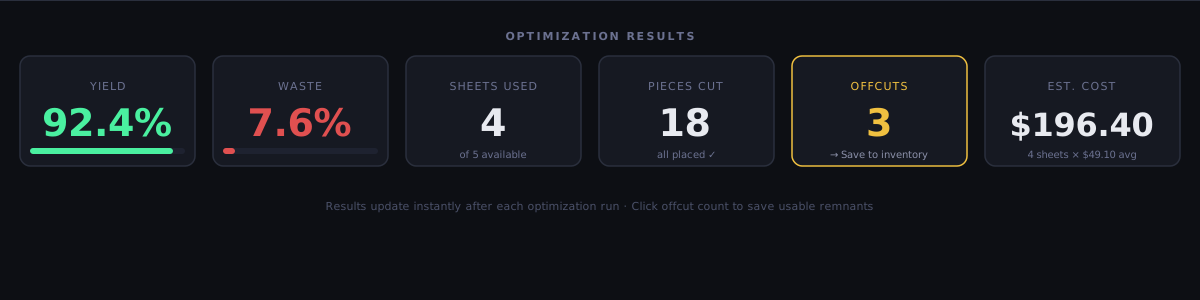
Après une exécution réussie, le canevas affiche la disposition et le panneau de résultats se met à jour :
Les schémas de panneaux
Chaque panneau utilisé est tracé l’un après l’autre en descendant dans le panneau de résultats, chacun sous son propre en-tête indiquant le numéro du panneau, le nom du matériau, la taille, combien de pièces il porte et quelle part en est utilisée. Les pièces placées sont des rectangles colorés portant leur étiquette et leurs dimensions ; un ensemble à correspondance du grain est entouré d’un cadre en tirets et d’un badge SET A. La matière restante n’est pas dessinée sur le schéma — elle est listée sous les schémas, répartie en chutes réutilisables et en déchets selon votre seuil de chute minimale.
Le plan de sciage sur la page de résultats
Chaque exécution ajoute deux vues de l’ordre dans lequel les coupes doivent être exécutées :
- La barre Séquence de coupe se trouve directement au-dessus des schémas de panneaux qu’elle parcourt — après la légende, avant le premier panneau — de sorte que la commande et les panneaux qu’elle pilote sont au même endroit à l’écran. Elle porte ◀ Précédent, le compteur d’étapes, ▶ Suivant, ⏮ Recommencer et ▶ Lecture.
- Plus bas, sous la liste de coupe, le plan complet est listé sous forme de tableau Séquence de coupe : une ligne par réglage de butée, avec les colonnes Ordre, Panneau, Sens de coupe (
horizontaleouverticale, plus· Calibrationsur l’étape de calibration et· N passeslorsqu’un réglage produit des coupes sur N bandes), Position et Résultat (ce que libère l’étape ; pour une étape sur plusieurs bandes, passe par passe, par exemple3a → 27 · 3b → 28). Les étapes sont numérotées de 1 à n sur chaque panneau, et non sur l’ensemble du chantier. Cliquer sur une ligne amène le lecteur à cette étape, et la ligne active est mise en évidence au fil du parcours. Si vous sciez avec une scie circulaire ou plongeante, réglez Ordre de coupe sur Par passe (scie circulaire ou plongeante) dans Paramètres → Plus → Plan de coupe et machine : chaque coupe devient alors une ligne à part.
La barre apparaît dès qu’un résultat 2D existe, sur tous les forfaits dès que vous êtes connecté (Gratuit compris) ; un visiteur sans compte est invité à créer un compte gratuit. Voir Séquence de coupe pour le guide complet, y compris la forme du plan sur une barre en 1D et en Bois.
Rendement et déchets
| Métrique | Formule | Objectif |
|---|---|---|
| Rendement % | (Surface totale demandée) / (Surface totale des panneaux utilisés) × 100 | > 88 % |
| Déchets % | (Surface de rebut inutilisable) / (Surface totale des panneaux utilisés) × 100 | < 10 % |
| Chutes % | (Surface de chutes sauvegardées) / (Surface totale des panneaux utilisés) × 100 | Variable |
Coupes, passes de scie et longueur de coupe
À côté du rendement, l’en-tête des résultats affiche le travail de sciage lui-même. Ces trois chiffres sont visibles sur tous les forfaits, visiteurs compris.
| Feature | Type | Description |
|---|---|---|
| Coupes | compteur | Le nombre de réglages de butée. Les coupes alignées sur la même position et exécutées dans la même passe machine comptent pour une seule — c'est ainsi que la scie est réellement pilotée, et c'est le nombre d'étapes que parcourt la séquence de coupe. |
| passes de scie | sous-ligne | L'autre convention : chaque bande traversée séparément est comptée. Toujours supérieur ou égal au nombre de coupes. C'est sur ce chiffre qu'est facturé le Coût par coupe. |
| Longueur de coupe | longueur | La longueur totale sciée, en mètres en mode mm et en pieds en mode pouces. Identique sous les deux conventions de comptage — elle n'a donc pas besoin d'être qualifiée. |
| Longueur de chant | longueur | Longueur courante totale de chant dont la liste des pièces a besoin, affichée uniquement lorsqu'au moins une pièce a des côtés marqués. Les côtés haut et bas courent sur la largeur de la pièce, gauche et droite sur sa hauteur. C'est une géométrie exacte sans marge de perte — ajoutez votre propre marge pour le recouvrement et le délignage — et elle est ventilée par type de chant (une ligne par type plus un total de commande). Également imprimée dans la section des besoins en matériaux du PDF et sur l'onglet Matériaux de l'export Excel, avec une page dédiée « Chant par pièce » dans le PDF et un onglet Chant dédié dans l'export Excel — mais jamais sur les étiquettes des pièces du schéma de calepinage. |
Sur le chantier de démonstration — 40 pièces, panneaux 2440×1220, trait 3 mm — le plan sort à 30 coupes, 52 passes de scie et 32,88 m de longueur de coupe, pour 2 panneaux et 83,3 % de rendement.
Comparer ces chiffres à ceux d’un autre logiciel n’a de sens qu’en sachant quelle convention il utilise : « nombre de coupes » désigne selon les outils un réglage de butée ou une passe de lame. La nôtre est celle décrite ci-dessus.
Améliorer un résultat à faible rendement
Si le rendement est inférieur à 80 %, essayez ces approches dans l’ordre :
- Vérifiez le trait de scie — Un trait de scie incorrect (trop grand) gaspille de l’espace à chaque coupe
- Autorisez la rotation — Laissez l’icône Fil sur la flèche de rotation pour les pièces où la direction du fil ne compte pas
- Ajustez le sens de la première coupe — Laissez le sens sur Auto dans les Paramètres pour que l’optimiseur teste les deux orientations et retienne la meilleure
- Ajoutez plus de pièces par lot — Ajoutez les pièces restantes de futurs chantiers pour remplir les panneaux maintenant
- Ajoutez des panneaux plus petits — Si vous avez des chutes de chantiers précédents, déplacez-les depuis l’Inventaire des chutes (↑) : elles arrivent étoilées dans le tableau de stock et sont utilisées en premier
Priorité du stock (★)
La colonne ★ du tableau Panneaux n’apparaît que lorsque Stock de panneaux est réglé sur Limité — comme la colonne des quantités. Marquer d’une étoile une ligne de stock indique alors à l’optimiseur d’épuiser ce panneau avant d’ouvrir un autre format.
En Illimité, la colonne est masquée et l’étoile n’est pas utilisée : l’optimiseur achète autant de panneaux que le plan l’exige, il n’y a donc aucun stock à « écouler en premier ». Vos étoiles restent sur leurs lignes et reviennent quand vous repassez en Limité. Chaque ligne garde sa propre étoile — les tableaux 2D, 1D et Bois sont indépendants.
Lignes de chutes. Une pièce déplacée depuis l’Inventaire des chutes (↑ ou Tout comme stock) devient une ligne de chute : elle est étoilée automatiquement, utilisée en premier et jamais au-delà de sa quantité — en Limité comme en Illimité, où elle est remplie avant l’achat du moindre panneau neuf et n’est jamais répétée.
Quand l’utiliser :
- Vous avez un panneau partiel d’un chantier précédent et voulez l’utiliser avant d’ouvrir un nouveau stock
- Vous avez des panneaux coûteux ou difficiles à sourcer que vous souhaitez prioriser
- Vous voulez écouler l’ancien stock avant qu’il ne se déforme ou ne se détériore
Comment l’utiliser :
- Réglez Stock de panneaux sur Limité — la colonne ★ apparaît
- Cliquez sur l’icône ★ sur une ligne de stock — elle devient jaune/or
- Lancez l’optimisation — le panneau étoilé est utilisé en premier
- Cliquez à nouveau pour supprimer la priorité
Inutile d’étoiler vos chutes à la main : déplacées depuis l’Inventaire des chutes (↑ ou Tout comme stock), elles sont étoilées automatiquement et consommées en premier, et la réutilisation automatique (Utiliser les chutes automatiquement) fonctionne dans les deux modes. Une chute que vous saisissez vous-même dans le tableau n’est prioritaire qu’en Limité avec la ★ ; en Illimité, passez par l’Inventaire des chutes.
Chant
Le chant est enregistré par pièce dans la colonne EB du tableau Pièces : quels côtés d’un panneau fini sont chantés, et avec quel type de chant. À partir de là, CutOptim totalise les mètres linéaires de chant que le chantier consomme, ventilés par type.
Afficher la colonne EB. La colonne EB est masquée tant que vous n’avez pas activé le chant. En mode 2D → Panneau, ouvrez le panneau Paramètres, cliquez sur Plus, et activez la bascule Chant — la colonne EB apparaît alors dans le tableau Pièces et reste visible même après avoir replié Plus. Le chant ne s’applique qu’aux panneaux 2D : il n’y a donc pas de colonne EB dans le sous-onglet Nesting, en 1D Linéaire ni en mode Bois.
Le chant est une fonctionnalité de métadonnées/référence — il n’affecte pas l’algorithme d’optimisation. Il enregistre quels côtés sont chantés et avec quel type, puis rapporte le métrage courant afin que vous puissiez commander la bonne quantité de chaque chant.
Marquage du chant :
- Cliquez sur le bouton dans la colonne EB de n’importe quelle ligne de pièce demandée.
- La boîte de dialogue de chant s’ouvre avec un contrôle maître Tout autour en haut, puis les quatre côtés : Haut, Droite, Bas, Gauche.
- Pour chanter toute la pièce d’un coup — une porte, par exemple, chantée sur chaque rive — choisissez un type dans Tout autour et les quatre côtés le reçoivent en une seule action (le contrôle maître reflète les côtés, il affiche donc aussi le type commun lorsqu’ils correspondent déjà). Sinon, réglez chaque côté individuellement ci-dessous.
- Pour chaque côté, choisissez dans le menu déroulant : Aucun (non chanté), Sans type (chanté, sans type précis) ou l’un de vos types de chant enregistrés.
- Un aperçu visuel montre les côtés chantés sous forme d’une bande jaune autour du contour de la pièce.
- Cliquez sur OK — la colonne EB affiche une abréviation des côtés chantés (
T/R/B/L).
Abréviations de la colonne EB :
| Affichage | Signification |
|---|---|
— |
Pas de chant |
T |
Haut chanté |
TR |
Haut + Droite chantés |
TRBL |
Les quatre côtés chantés |
BL |
Bas + Gauche chantés |
Types de chant (bibliothèque)
Cliquez sur Gérer les types dans la boîte de dialogue de chant pour ouvrir votre bibliothèque de types de chant. Chaque type porte un nom (la référence par laquelle vous commandez, par ex. ABS oak 22×1), une épaisseur, un prix au mètre et une couleur — choisie dans un nuancier, et utilisée pour dessiner les côtés de ce type dans le schéma de chant par pièce. Vos types sont enregistrés sur votre compte et synchronisés entre appareils ; affectez-les par côté depuis les menus déroulants.
Comment le métrage est rapporté
CutOptim mesure la longueur chantée exactement — les côtés haut et bas courent sur la largeur de la pièce, gauche et droite sur sa hauteur, multipliés par la quantité — sans marge de perte (ajoutez votre propre surplus à l’établi). Le total par type apparaît à trois endroits :
- Le résumé de l’optimisation — un chiffre par type de chant.
- Le PDF, dans la section des besoins en matériaux, sous forme d’une ligne par type plus un total de commande.
- L’export Excel, sur l’onglet Matériaux, sous forme d’une ligne par type plus un total.
Au-delà des totaux, le chant est montré par pièce à deux endroits : le PDF comporte une page dédiée Chant par pièce — chaque pièce chantée dessinée avec chaque côté dans la couleur de son type de chant et sa longueur indiquée, suivie d’un tableau par pièce du matériau et de la longueur de chaque côté — et l’export Excel comporte un onglet Chant dédié avec le même tableau par pièce plus une image de disposition du chant.
Le chant n’est toujours pas dessiné sur les étiquettes des pièces à l’intérieur du schéma de calepinage (le plan du panneau) — celles-ci affichent les dimensions uniquement. Il est en revanche imprimé sur les étiquettes autocollantes des pièces : Partage et impression → Imprimer les étiquettes donne à chaque pièce chantée un contour où les côtés chantés sont tracés en trait épais, et une ligne indiquant les côtés et le type de chant (depuis le 2026-10-12). En dehors de cela, le chant apparaît sous forme des totaux par type décrits ci-dessus, plus la page dédiée Chant par pièce dans le PDF et l’onglet Chant dédié dans l’export Excel.
CSV
Le CSV des pièces comporte une colonne EB. Deux formes sont acceptées :
TRBL— ces côtés chantés, sans type précis (dans n’importe quel ordre, casse indifférente).T:ABS oak 22;L:ABS white 22— chaque côté nommé prend ce type de la bibliothèque par son nom. Séparez les paires par;(ou entourez la cellule de guillemets si vous utilisez des virgules). Un nom qui ne correspond à aucun type chante quand même le côté (comme Sans type), donc rien n’est perdu.
Pour les caissons de cuisine, une configuration courante est BL (Bas + Gauche) ou TR (Haut + Droite) selon que le panneau est un côté, un dessus ou une étagère. Affecter le type une fois au stade de la demande signifie que les totaux de métrage — et votre commande — sont corrects sans avoir à revérifier à l’établi.