Pregled sučelja
Sučelje CutOptima izgrađeno je oko radnog tijeka na jednoj stranici: materijale unosite lijevo, optimizirani raspored pojavljuje se desno, a gornja traka nosi kartice načina rada, statistiku uživo i radnje izvoza. Ovaj članak objašnjava svako područje.
Tri glavna područja
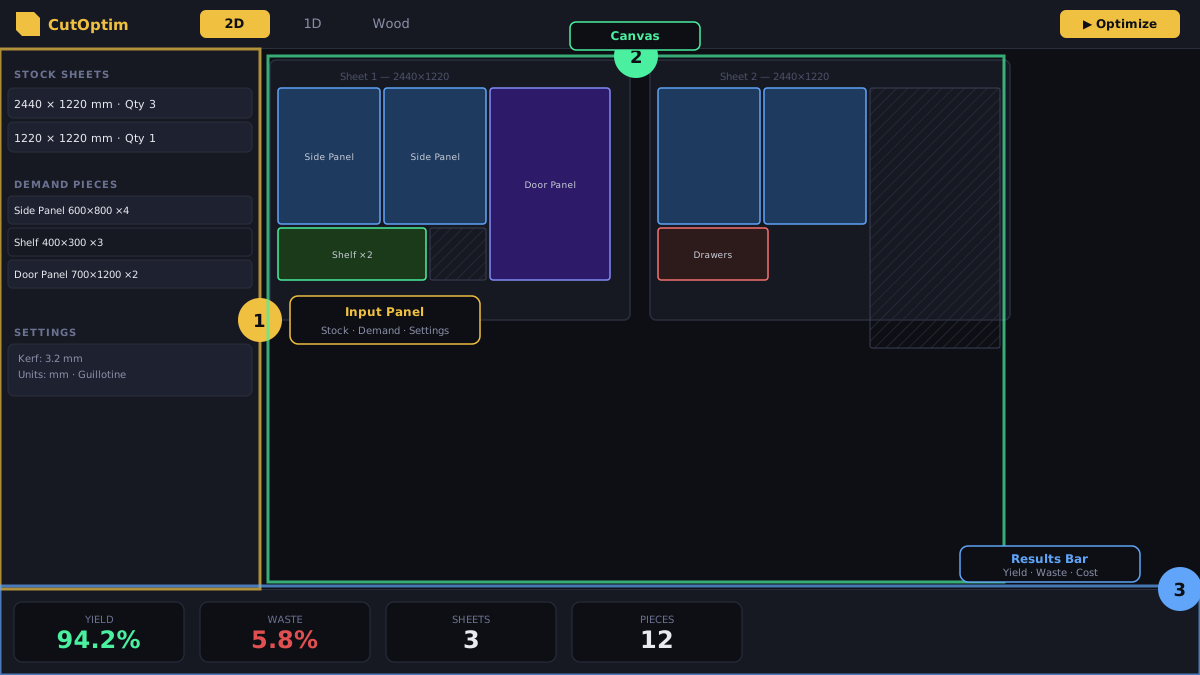
1. Ploča za unos (lijevo)
Lijeva bočna traka drži sve što upisujete, poredano ovim redoslijedom odozgo prema dolje:
- Postavke — mjerne jedinice, širina reza i gumb Više, koji otkriva Zalihu ploča / Zalihu šipki, Cilj optimizacije, prekidače Način po materijalu, Kantiranje i Cijene po površini te šest sklopivih kategorija: List pile i obrezivanje (Tolerancija širine reza, Obrez po strani, Nadmjera po strani, Početni / Završni obrez, Širina profila), Plan rezanja i stroj (Smjer prvog reza, Kalibracijski rez, Maks. faza rezanja, Smanji rotaciju Radionica i Redoslijed rezanja), Optimizacija (Brzina naspram gustoće, Min. ostatak), Trošak (Valuta, Prikaži stupce cijena, Trošak po rezu), Usklađivanje žice (prekidač usklađivanja žice za projekt i poveznica na setove) te Izvoz i crtež (što PDF sadrži i što se ispisuje na dijelovima). Kontrole za formatnu pilu pojavljuju se samo u 2D načinu rada; u 1D i Drvo par Početni / Završni obrub zauzima mjesto mreže po strani.
- Prilagođena polja — vaša vlastita označena tekstualna polja za zaglavlje PDF-a.
- Tablica zaliha — vaš dostupni sirovi materijal (ploče, šipke ili građa). Svaki redak ima dimenzije i neobaveznu cijenu. Stupac količine i ★ zvjezdica prioriteta na lijevom rubu pojavljuju se samo kada je Zaliha ploča postavljena na Ograničeno: označite redak zvjezdicom i optimizator prvo poseže za tim materijalom, čime trošite staru zalihu prije nego zarežete u nove ploče. U Neograničeno (zadano) optimizator uzima onoliko svake veličine koliko planu treba, a zvjezdica se ne koristi.
- Tablica dijelova (naslovljena
Parts (2D),Parts (1D)iliParts to cut) — komadi koje trebate izrezati. Svaki redak ima uzorak boje, naziv, dimenzije, količinu i stupce specifične za način rada poput rotacije ili kantiranja. - Traka usklađivanja žice (2D Ploča, izravno ispod tablice Dijelovi (2D)) — grupira dijelove u setove s usklađivanjem žice, na primjer frontu ladice iznad dvoja vrata rezanu kao jedan blok da se uzorak nastavlja. Bez seta je to jedan redak (Usklađivanje žice · Neka se uzorak žice nastavlja preko fronti ladica i vrata) s ⓘ i ✕, prikazan čim dio ima smjer žice, zove se kao vrata, ladica ili fronta, ili je umetnut predložak namještaja s frontama: ✕ je skriva na ovom uređaju, a od tada je prikazuje ili skriva prekidač Usklađivanje žice iznad tablice (pokraj Kantiranje). Sa setovima prekidač je stanje Uklj. / Isklj. projekta (Isklj.: ispod tablice ništa, setovi se zadržavaju); na Uklj. traka prikazuje po jednu oznaku za svaki set (Set A · Donji element A · dijelova: 3, ✓ ili ⚠) i + Novi set; na planu Pro i koliko ste pokretanja sa setovima iskoristili ovaj mjesec. Klik na traku otvara uređivač seta; dijelovi u setu nose oznaku A ispod broja retka.
- Skladište ostataka — ostaci koje ste spremili iz ranijih pokretanja, spremni za ponovno korištenje kao zaliha.
- CSV format — kratak podsjetnik na redoslijed stupaca koji svaki način rada očekuje.
- Pokreni — glavni gumb, na samom dnu.
Zaglavlje svake tablice nosi vlastite kontrole: i opis, gumb Zalijepi, gumb Dodaj i padajući izbornik CSV ⌄ koji sadrži Uvezi CSV i Predložak. Zaglavlje tablice zaliha ima i gumb 📦 za Biblioteku materijala. U načinu 2D ploče okvir zaliha nosi i gumb ⚖ Koja ploča? sa zlatnim obrubom, u vlastitom retku odmah ispod tog zaglavlja, koji uspoređuje unesene veličine ploča i rangira ih prema materijalu koji bi svaka trebala (detalji). Kad je Način po materijalu uključen, tablice zaliha i dijelova dobivaju stupac Materijal, a red pločica materijala na jedan klik pojavljuje se iznad svakog okvira za dodavanje unaprijed označenog retka — pogledajte Način po materijalu.
Gumb Pokreni nalazi se na dnu bočne trake, a ne u gornjoj traci, tako da ostaje izravno ispod podataka koje ste upravo upisali. Ctrl+Enter pokreće s bilo kojeg mjesta.
2. Platno (desno)
Platno prikazuje rezultat optimizacije. Svaka ploča ili šipka nacrtana je kao pravokutnik, s komadima u različitim bojama i njihovim oznakama preko njih. Ispod dijagrama CutOptim prikazuje sažetak: iskoristivost, otpad, potrebe za materijalom, ostatke, prikaz “kako smo optimizirali” i — u načinu s ograničenom zalihom — sve komade koji nisu stali. 2D pokretanje također prijavljuje Rezove (s podretkom za prolaze pile) i Duljinu reza, na svakom planu. Set s usklađivanjem žice crta se isprekidanim okvirom i oznakom SET A (klik na nju otvara set), a prikaz „kako smo optimizirali” dobiva redak Usklađivanje žice s gumbom Usporedi bez usklađivanja žice.
Svaki dio na crtežu nosi svoj broj — redak tablice Dijelovi u trenutku pokretanja optimizatora — s nazivom ispisanim uz dužu stranicu i dimenzijama na rubovima; isti je broj u listi rezanja ispod i u izvozima. Zaglavlje Rezultati ostaje vidljivo dok se pomičete (na računalu i tabletu) i sadrži tri gumba: plan u punoj širini (skriva ploču za unos), Radionički način (dodirujete dijelove i označavate rezove uz pilu — pogledajte Praćenje napretka) i Obriši rezultat.
Prije prvog pokretanja platno prikazuje prazno stanje s gumbom Isprobaj s demo podacima, koji ispunjava sve tri tablice realističnim uzorkom posla.
Nakon pokretanja u bilo kojem od tri načina rada, traka Redoslijed rezanja nalazi se izravno iznad dijagrama ploča ili šipki kroz koje prolazi — a ne na vrhu cijelog platna. Slijeva nadesno: ◀ Prethodno, prikaz koraka, ▶ Sljedeće, ⏮ Ponovno pokreni (natrag na korak 1) i ▶ Reproduciraj, koji automatski napreduje. Ispod liste rezanja isti plan naveden je kao tablica čiji su reci klikabilni — klikom na jedan reproduktor skače na taj korak. Dostupno je u svakom planu s računom, uključujući besplatni. Pogledajte Redoslijed rezanja.
3. Gornja traka
- Gumb Projekti — otvara ploču projekata (ikona mape, krajnje lijevo)
- Kartice načina rada — tri glavne kartice,
2D,1DiPovršina;2Dotkriva podkarticePaneliNesting,1Dotkriva podkarticeLineariWood cutting,Površinaotvara način Površina (polaganje opločnika) na zasebnoj stranici - Povećaj (rezultati) — povećalo na desnoj strani, pokraj statistike: plan zauzima cijeli prozor i crta se veće, a A− / A+ pokraj njega dodatno mijenjaju veličinu. Omogućeno čim postoji plan
- Statistika uživo — Komadi, Iskoristivost i Otpad, ažuriraju se dok upisujete i pokrećete. U prozoru širine tableta ustupaju mjesto kako bi Preuzimanja i Spremi ostali na zaslonu. Nakon što je optimizator izmjerio uštede na ovom uređaju, pridružuje im se ukupni Ušteđeno: — ušteđeni materijal u odnosu na jednostavan raspored, zbrojen kroz sva vaša pokretanja
- Preuzimanja — padajući izbornik: PDF, CSV, Excel, SVG, DXF
- Podijeli i ispiši — padajući izbornik: spremi ostatke u skladište, ispiši naljepnice, dijeli poveznicu, ponuda
- Spremi — sprema trenutni rez (Ctrl+S)
Preklopnik teme, prebacivač jezika i izbornik računa nalaze se u glavnoj navigaciji stranice iznad aplikacije, a ne u vlastitoj gornjoj traci aplikacije.
Fokus prikaz (na računalu)
Dok unosite popis rezova, gumb ⛶ u gornjoj traci proširuje unos na punu širinu prozora i skriva plan rezanja — tako da tablice Zalihe i Dijelovi dobivaju cijeli zaslon, bez pomicanja ustranu. Isti je prekidač i mali gumb u zaglavlju okvira Postavke, lijevo od gumba za brisanje, te — dok je prikaz uključen — pokraj ⓘ okvira zaliha, za povratak. Na širokom zaslonu tablice zaliha i dijelova stoje jedna pored druge. Pokrenite optimizator i plan se vraća. Ovaj prikaz ima i kontrolu veličine teksta (A− / A+) koja povećava tablice za unos radi lakšeg čitanja. Na mobitelu vam kartice Unos / Rezultati već daju isti prikaz s jednim područjem u punoj širini.
Kartice načina rada: 2D, 1D, Drvo, Nesting i Površina

Postoje tri glavne kartice. 2D i 1D nose po dvije podkartice: 2D → Panel i Nesting; 1D → Linear i Wood cutting. Treća, Površina, otvara način Površina — polaganje opločnika s uređivačem crteža — na zasebnoj stranici, čije vas kartice 2D i 1D vraćaju ovamo. Panel, Linear i Wood cutting režu pravokutnike giljotinskom pilom; Nesting je drugačija klasa — nesting po stvarnom obliku nepravilnih poligona, za lasersko, plazma i rezanje vodenim mlazom.
| Način rada | Polja za unos | Algoritam | Najbolje za |
|---|---|---|---|
| 2D → Ploča | Širina × Duljina, kol., cijena | Pakiranje / giljotinski rez | Pločasti materijali: šperploča, staklo, metalni lim |
| 2D → Nesting | Obris poligona (SVG/DXF uvoz), kol. | Nesting po stvarnom obliku (geometrijski) | Nepravilni dijelovi na laseru, plazmi, vodenom mlazu |
| 1D → Linearno | Duljina, kol., cijena | Linearno pakiranje | Šipke, cijevi, palice, linearni profili |
| 1D → Rezanje drva | Širina × Visina × Duljina, kol. | Linearno + grupiranje po poprečnom presjeku | Konstrukcijska građa, obrađeno drvo |
Prebacivanje načina rada ne briše podatke u ostalim načinima — sva tri pohranjuju se neovisno unutar istog reza.
Jedan projekt može sadržavati više rezova, a svaki rez ima vlastiti način rada. Projekt opremanja trgovine mogao bi imati 2D rez za ploče i 1D rez za aluminijske profile.
Ploča projekata
Ploča projekata izlazi slijeva kada kliknete gumb Projekti u gornjoj traci. Navodi vaše spremljene projekte; proširivanjem jednog prikazuju se njegovi rezovi, a klikom na rez učitava ga se u radni prostor. Svaki projekt i rez ima ugrađene gumbe ✏ preimenuj i 🗑 izbriši, a okvir za pretraživanje filtrira popis.
Spremljeni projekti pohranjuju se na poslužiteljima CutOptima, pa se isti rez otvara na bilo kojem uređaju. Spremanje u oblak je Pro značajka: besplatni plan (i gosti) ne mogu spremati projekte ni rezove, dok Pro i Radionica spremaju bez ograničenja.
Ako ste pokrenuli optimizaciju i niste je spremili, klik na poveznicu izvan aplikacije otvara prozor koji nudi da je prvo spremite — uključujući odabir u koji projekt i rez spremiti. Zatvaranje kartice pokreće vlastiti upit preglednika “napustiti stranicu?” iz istog razloga.
Raspored na mobitelu
Ispod 768px bočna traka i platno više ne stoje jedno pored drugog. Umjesto toga pojavljuju se dvije kartice — Unos i Rezultati — i svaka zauzima punu širinu. Sve navedeno gore i dalje vrijedi; jednostavno prebacujete između dvije polovice umjesto da vidite obje odjednom.
Promjena širine ploče za unos i stupaca
Na računalu i tabletu crta između ploče za unos i rezultata je ručka za povlačenje: povucite je da ploču za unos proširite ili suzite (tipke sa strelicama rade kad je u fokusu; dvoklik je vraća na zadano). Svako zaglavlje stupca u tablicama zaliha i dijelova također ima ručku na desnom rubu — povucite je da stupcu date više mjesta, dvoklik za vraćanje. Širi stupac čini da se tablica pomiče ustranu unutar svog okvira umjesto da stišće susjedne stupce. Oboje se pamti u vašem pregledniku.
Ponovni pritisak na Pokreni bez ikakve promjene
Optimizator za iste tablice i postavke daje isti plan, pa drugi pritisak na Pokreni optimizator bez ikakve promjene ne pokreće izračun ponovno i ne troši nijednu vašu optimizaciju — aplikacija javlja Plan je ažuran — od zadnjeg pokretanja ništa se nije promijenilo pa pokretanje nije potrošeno. Isto vrijedi za demo: nakon Isprobaj s demo podacima pokretanje na netaknutim primjernim podacima daje isti odgovor. Ni promjena jedinice (mm · cm · in) s istim tablicama ne troši pokretanje — plan se odmah ponovno iscrtava u novoj jedinici (prozor za potvrdu to najavljuje) i aplikacija prikazuje Isti posao, promijenila se samo jedinica. Ako bilo što promijenite u tablicama ili postavkama, sljedeće se pokretanje broji kao i obično.
Vođeni obilazak
Pri prvom posjetu aplikacija nudi kratki obilazak: devet koraka koji pokazuju kartice načina, Postavke, tablice materijala i dijelova, gumb Pokreni optimizator, plan rezanja, izbornike Preuzimanja i Podijeli i ispiši te mapu Projekti. Gumbima Dalje i Natrag prolazite kroz korake, a ✕ ga zatvara. Prikazuje se jednom po pregledniku; ponovno ga pokrećete na nadzornoj ploči gumbom Ponovno pokreni obilazak (s računom) ili dodavanjem ?tour=1 na kraj adrese aplikacije.
Tipkovnica
CutOptim ima mali skup prečaca: Ctrl+Enter za pokretanje, Ctrl+S za spremanje i Enter unutar ćelije zaliha ili dijelova za dodavanje novog retka. Pogledajte Prečace na tipkovnici za cijeli popis — kratak je, i ništa izvan njega nije vezano.
Prodaja rezanja vlastitim kupcima
Ako imate trgovinu koja prodaje ploče izrezane po mjeri, CutOptim ima i zaseban konfigurator koji ugrađujete u svoju web trgovinu. Nije dio sučelja ove aplikacije i ima vlastitu pretplatu.