Skladište ostataka
Svaki posao rezanja proizvodi preostali materijal. Dobro vođeno skladište ostataka pretvara taj preostali materijal u resurs — štedeći novac na budućim poslovima smanjenjem količine novog materijala koji morate kupiti. CutOptimovo skladište ostataka prati spremljene komade iz prošlih poslova i čini ih dostupnima kao zalihu za buduće optimizacije.
2D i 1D ostaci drže se odvojeno. Skladište ostataka prikazuje samo komade upotrebljive u vašem trenutnom načinu rada: ostatke ploča (širina × duljina) u 2D, i ostatke šipki (duljina) u 1D/Drvo. 2D ploča ne može se ponovno iskoristiti kao 1D šipka (ni obrnuto), pa komadi spremljeni u drugim načinima rada ostaju skriveni — ploča prikazuje njihov broj na dnu. Samo skladište je jedinstveno skladište za sve projekte.
Što je ostatak?
Ostatak je komad materijala koji preostaje nakon što su svi potrebni dijelovi izrezani iz ploče ili šipke. Isplati li se ostatak spremiti ovisi o njegovoj veličini u odnosu na vaše uobičajene veličine dijelova.
CutOptim klasificira preostali materijal u dvije kategorije:
| Kategorija | Kriterij | Prikazano na platnu | Moguće spremiti u skladište |
|---|---|---|---|
| Ostatak | Veći od minimalne veličine ostatka (postavljene u Postavkama) | Šrafirani uzorak | Da |
| Otpad | Manji od minimalne veličine ostatka | Puna siva | Ne |
Minimalna veličina ostatka vaš je prag za “isplati li se ovaj komad pohraniti?” Postavite ga u Postavkama.
Razumna početna točka za minimalnu veličinu ostatka je 200×200 mm za pločaste materijale i 300 mm za linearne materijale. Prilagodite prema zahtjevima svojih uobičajenih poslova — ako redovito trebate male komade za popravke kantiranja ili džepne rupe, snizite prag.
Spremanje ostataka u skladište
Nakon pokretanja optimizacije, ostaci se navode u ploči rezultata sa svojim dimenzijama i površinom. Možete spremiti bilo koji ili sve njih u svoje skladište.
- 1
Pokrenite svoju optimizaciju
Dovršite 2D, 1D ili Drvo optimizaciju kao inače. CutOptim izračunava koji se preostali komadi kvalificiraju kao ostaci na temelju vaše postavke minimalne veličine ostatka.
- 2
Otvorite izbornik Podijeli i ispiši
Kada je rezultat spreman, kliknite gumb **Podijeli i ispiši** u gornjoj traci (pored Preuzimanja) i odaberite **Dodaj u skladište ostataka**.
- 3
Ostaci se spremaju u skladište
CutOptim dodaje svaki ostatak veći od vaše minimalne veličine ostatka u Skladište ostataka — s njegovim dimenzijama i izvornom pločom/šipkom. Komadi ispod tog praga broje se kao otpad i ne spremaju se. Spremljeni komadi pojavljuju se u ploči **Skladište ostataka** u lijevoj bočnoj traci, filtrirani na trenutni način rada (2D ili 1D/Drvo).
- 4
Označite svoje fizičke ostatke
Napišite dimenzije komada i CutOptim referentni broj na fizički komad markerom, ili ispišite naljepnice pomoću izvoza Naljepnice ploča. Pohranite materijal s njegovom naljepnicom kako biste ga mogli pronaći po veličini kada zatreba.
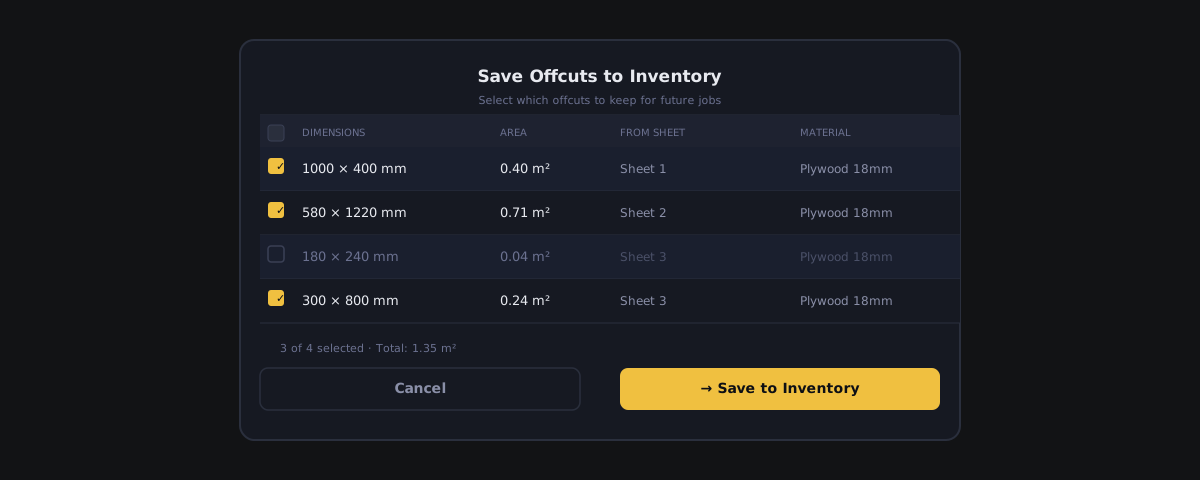
Pregled i upravljanje skladištem
Otvorite ploču Skladište ostataka u lijevoj bočnoj traci. Svaki pohranjeni komad prikazuje polje naziva koje se može uređivati, svoju veličinu, količinu i izvor, plus dva gumba: ↑ premješta ga u vašu tablicu Zalihe, a ✕ ga uklanja. Za preimenovanje komada kliknite njegov naziv i upišite — potvrđuje se kada napustite polje, kao i svaka druga ćelija u aplikaciji.
| Feature | Type | Description |
|---|---|---|
| Naziv | tekst | Naziv komada ostatka, automatski generiran iz izvorne ploče/šipke (npr. 'Ostatak 3'). Kliknite ga za preimenovanje — 'Hrast 18 polica B' bolji je od 'Ostatak 3' kada gledate policu. |
| Dimenzije | broj | Širina × duljina za 2D ploče, ili duljina za 1D/Drvo šipke — prikazano u vašoj trenutnoj radnoj jedinici. |
| Količina | broj | Koliko je identičnih komada ostataka pohranjeno. |
| Izvor | tekst | Ploča/šipka zalihe iz koje je komad izrezan (npr. 'Ploča #2') — tekstualna oznaka za referencu. |
| Oznaka korištenja | automatski | ✓ se pojavljuje na svakom ostatku u koji je posljednje pokretanje rezalo, prije nego ga spremite — tako da možete vidjeti što će plan potrošiti. |
Čemu ostatak pripada
Ostatak pripada vašem računu — ne projektu, i ne rezu. Postoji jedno skladište po korisniku, i ponaša se poput police u vašoj radionici: preostali komad koji ste spremili dok ste radili na kuhinji dostupan je sljedeće jutro na poslu s ormarom, u drugom projektu, u drugom načinu rada, na drugom uređaju.
Konkretno, to znači:
| Pitanje | Odgovor |
|---|---|
| Sprema li se skladište unutar projekta ili reza? | Ne. Pohranjuje se zasebno, pa spremanje reza ne upisuje vaše ostatke u njega. |
| Vraća li otvaranje starog reza ostatke tog reza? | Ne. Učitavanje projekta ili reza nikada ne mijenja skladište — uvijek vidite trenutno stanje svoje police. |
| Mogu li dva projekta imati različita skladišta? | Ne. Postoji točno jedno skladište po računu, zajedničko za svaki projekt. |
| Uklanja li brisanje projekta ostatke spremljene tijekom njega? | Ne. Komadi su fizički na vašoj polici; ostaju dok ih ne iskoristite ili izbrišete. |
| Je li zajedničko s mojim timom na Radionici? | Ne. Skladište je po korisničkom računu, ne po organizaciji. |
Polje Izvor bilježi iz koje je ploče ili šipke komad izrezan, a spremljeni ostatak može nositi naziv materijala — ali to su oznake koje vi čitate, ne poveznice koje vezuju komad za posao.
Filtriranje po načinu rada
Ploča prikazuje samo ostatke upotrebljive u vašem trenutnom načinu rada — ostatke ploča (širina × duljina) u 2D, ostatke šipki (duljina) u 1D/Drvo. Komadi spremljeni u drugim načinima rada ostaju skriveni, uz njihov broj prikazan na dnu. Samo je pogled ograničen na način rada; samo skladište je jedna lista. (Nema tekstualnog pretraživanja ni sortiranja.)
Korištenje ostataka iz skladišta u novom poslu
Ne morate ništa premještati ručno. Kada je Automatski koristi ostatke uključeno — potvrdni okvir na vrhu ploče, zadano uključen — CutOptim reže iz vaših spremljenih ostataka prije nego otvori i jednu novu ploču.
- 1
Postavite svoj posao
Stvorite ili otvorite projekt i unesite svoje potrebne dijelove kao inače. Prebacite se na način rada (2D ili 1D/Drvo) čije ostatke želite ponovno iskoristiti — ploča prikazuje ostatke za trenutni način rada.
- 2
Pokrenite optimizaciju
CutOptim najprije pakira vaše dijelove samo na spremljene ostatke, zatim šalje ono što nije stalo u normalni optimizator na novim zalihama. Svaki spremljeni komad koristi se najviše jednom — ostaci se nikada ne kloniraju na način na koji format zalihe može.
- 3
Pročitajte što vam je uštedjelo
Sažetak rezultata riječima objašnjava ponovno korištenje: koliko je ostataka iskorišteno i — kada je posao dovoljno malen za provjeru — koliko vam je manje novih ploča ili šipki trebalo zbog njih. Iste se linije pojavljuju u PDF-u i Excel izvozu.
- 4
Potvrdite pokretanje da biste odbili komade
Spremanje ostataka iz pokretanja (izbornik Podijeli i ispiši → Dodaj u skladište ostataka, radi i na besplatnom računu) ili spremanje projekta (Pro) odbija ono što je iskorišteno: potpuno potrošeni ostatak napušta skladište, a djelomično iskorišteni zamjenjuje se svojim ostatkom. Lista i dalje odgovara polici.
Svaki ostatak u koji je pokretanje rezalo označen je s ✓ u ploči prije nego spremite. Prvo pogledajte te oznake — to je plan koji vam govori koje fizičke komade dohvatiti s police.
Ručno premještanje komada
Ostatak i dalje možete sami gurnuti u tablicu Zalihe: kliknite ↑ u retku, ili Sve u zalihu da premjestite svaki ostatak trenutnog načina rada. To je korisno kada želite preostali komad u poslu iz razloga koji optimizator ne može znati — podudaranje boje, oštećeni kut oko kojeg planirate rezati.
Premješten komad u tablici Zalihe postaje redak ostatka: automatski dobiva zvjezdicu ★ i koristi se prvi, nikad više od svoje količine — u oba načina zalihe. Uz zalihu Ograničeno to radi kao svaka zvjezdica. Uz Neograničeno (gdje je stupac ★ skriven) redak ostatka popunjava se prije nego što se kupi ijedna nova ploča ili šipka i nikad se ne ponavlja. Skočni opis zvjezdice takvog retka to i kaže.
Oznaka ♻. Redak ostatka u ćeliji naziva ima oznaku ♻ (s ×N kad mu je količina veća od 1), u oba načina zalihe — tako ga prepoznajete i uz zalihu Neograničeno, gdje su stupci ★ i količine skriveni. Njegova količina i dalje vrijedi: redak se nikad ne ponavlja. Skočni opis oznake glasi: „Ostatak iz vašeg skladišta: koristi se prvi i nikad više od svoje količine.”
Ponovno iskorišten materijal, ne kupnja. U popisima materijala (na zaslonu, u PDF-u i u Excelu) i u ponudi ploče i šipke izrezane iz redaka ostataka navedene su pod Ponovno iskorišteni ostaci, nikad pod novim materijalom za kupnju, i ne naplaćuju se.
Samo retci ostataka uz zalihu Neograničeno. Ako tablica Zalihe sadrži samo retke ostataka, plan ih koristi kao ograničenu zalihu: nema se što kupiti, pa se ništa ne izmišlja. Sažetak to navodi („Neograničeno · samo retci ostataka — nema se što kupiti, pa vrijede njihove količine”), a kad retci ponestanu, poruka o manjku traži da dodate format ploče ili šipke koji se može kupiti. Zastavica ⚑ obveznog rezanja tada se ne primjenjuje — prekidač zalihe pokazuje Neograničeno.
Premještanje komada pomoću ↑ uklanja ga iz skladišta odmah, jer je materijal fizički napustio policu i otišao u posao. Pritisnite ↑ samo kada namjeravate obvezati taj komad — nema poništavanja na retku skladišta.
Isključivanje automatskog ponovnog korištenja
Odznačite Automatski koristi ostatke i optimizator u potpunosti zanemaruje vaše spremljene komade, režući samo iz tablice Zalihe. Koristite ovo kada dajete ponudu za svjež materijal i ne želite da se preostali komadi uračunaju u cijenu.
Skupno dodavanje ostataka
Dva načina za skupno punjenje skladišta:
- Iz pokretanja — nakon optimiziranja kliknite Spremi N iz pokretanja u ploči Skladište ostataka (pojavljuje se kada je pokretanje proizvelo ostatke koji se mogu spremiti), ili u sažetku rezultata, ili upotrijebite Podijeli i ispiši → Dodaj u skladište ostataka. Sprema se svaki preostali komad veći od vaše minimalne veličine ostatka.
- Iz CSV-a — ako već pratite svoje fizičke zalihe ostataka u proračunskoj tablici, otvorite padajući izbornik CSV ⌄ u ploči Skladište ostataka. Sadrži dvije stavke: Predložak, koji preuzima datoteku s ispravnim rasporedom stupaca, i Uvezi CSV, koji učitava vašu datoteku natrag.
CSV ostataka ima pet stupaca — name, width, height, length, quantity. Koristite širinu + visinu za ostatke ploča (2D) i duljinu za ostatke šipki (1D/Drvo); ostavite stupce koji vam ne trebaju prazne. Redak zaglavlja otkriva se automatski; bez zaglavlja odlučuje broj vrijednosti u retku — 4 = naziv, širina, visina, količina (ostatak ploče), 3 = naziv, duljina, količina (ostatak šipke). Mjere su u vašoj trenutnoj radnoj jedinici.
Pražnjenje skladišta
S vremenom neki komadi postanu nevažni — materijal je iskorišten bez ažuriranja skladišta, komadi su oštećeni, ili su jednostavno premali za trenutne poslove. Održavajte listu urednom:
- Otvorite ploču Skladište ostataka.
- Uklonite pojedinačni komad njegovim gumbom ✕ nakon što ste ga potrošili ili više nije fizički dostupan.
- Upotrijebite Očisti u zaglavlju ploče da ispraznite cijelo skladište odjednom.
Brisanje stavke skladišta uklanja je samo iz CutOptimove baze podataka. Ne utječe na podatke prošlih poslova. Uvijek možete ručno ponovno dodati ostatak u skladište ako je potrebno.