Projekti i rezovi
CutOptim organizira vaš rad u dvije razine: projekte i rezove. Razumijevanje ove hijerarhije olakšava vam da poslove držite organiziranima, pronađete prošli rad i s vremenom izgradite povijest potrošnje materijala.
Hijerarhija projekt/rez
Vaš račun
├── Projekt: Renovacija kuhinje — Smith
│   ├── Rez 1: Zidne ploče (2D)
│   ├── Rez 2: Korpusi ormarića (2D)
│   └── Rez 3: Sokl letvica (1D)
├── Projekt: Terasa — Jones
│   ├── Rez 1: Daske za terasu (1D)
│   └── Rez 2: Građa okvira (Drvo)
└── Projekt: Opremanje trgovine — ABC Retail
    ├── Rez 1: MDF ploče (2D)
    ├── Rez 2: Staklene police (2D)
    └── Rez 3: Aluminijski profili (1D)
Projekt — Imenovani spremnik koji predstavlja jedan posao, klijenta ili gradilište. Projekt ima ime i datum stvaranja te sadrži jedan ili više rezova. Ne postoji polje za bilješke ni opis, stoga u ime stavite sve što trebate zapamtiti.
Rez — Jedan scenarij optimizacije unutar projekta. Rez ima svoju vlastitu listu materijala, listu potražnje, postavke i rezultate. Rezovi mogu imati različite načine (2D/1D/Drvo).
Stvaranje projekta
- 1
Otvorite ploču Projekti
Kliknite ikonu **Projekti** u gornjoj traci. Ploča Projekti klizne s lijeve strane.
- 2
Kliknite + Projekt
Kliknite gumb **+ Projekt** na vrhu ploče Projekti. Otvara se dijaloški okvir koji traži ime.
- 3
Imenujte svoj projekt
Upišite ime (npr. 'Renovacija kuhinje — Smith') i pritisnite Enter, ili pritisnite Escape za odustajanje. Koristite konvenciju imenovanja koja olakšava pronalaženje projekata: Ime klijenta — Vrsta posla, ili Datum — Klijent, oboje je uobičajeno. Ime je jedino polje koje projekt ima, stoga neka nosi sve što trebate da biste kasnije prepoznali posao.
Koristite dosljedne konvencije imenovanja za projekte. Prefiks s datumom (npr. 2026-03 — Jones terasa) drži projekte poredane kronološki i olakšava pronalaženje nedavnog rada.
Stvaranje rezova i upravljanje njima
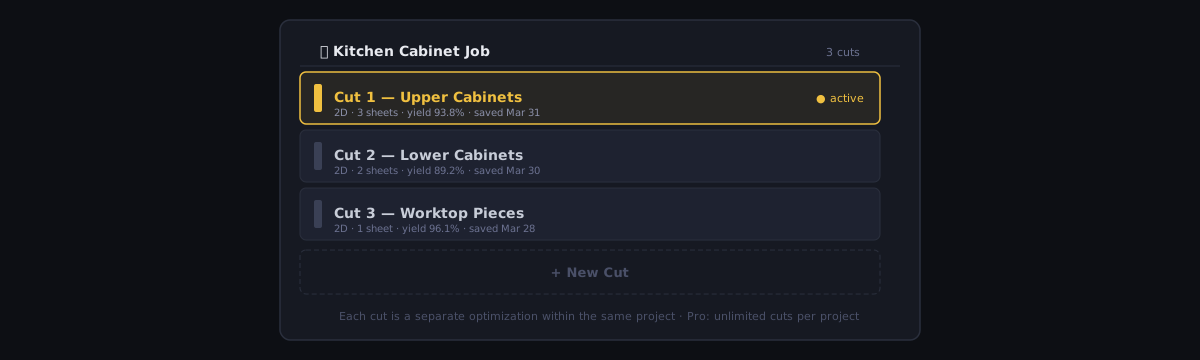
Svaki projekt počinje s jednim zadanim rezom. Rezove možete dodavati, preimenovati i brisati iz ploče Projekti: proširite projekt da vidite njegove rezove, koristite + Novi rez na dnu liste za dodavanje jednog, a zadržite pokazivač na bilo kojem retku reza za njegove gumbe ✏ za preimenovanje i 🗑 za brisanje.
Dodavanje reza
- Otvorite ploču Projekti gumbom Projekti u gornjoj traci
- Proširite projekt i kliknite + Novi rez na dnu njegove liste rezova
- Novi rez otvara se kao prazan radni prostor — dodajte materijal i potražnju kao i inače
- Preimenujte ga gumbom ✏ koji se pojavljuje kada zadržite pokazivač na njegovom retku
Ne postoji ograničenje na broj rezova koje projekt može sadržavati. Na Pro planu možete dodati onoliko rezova koliko posao zahtijeva i slobodno se prebacivati među njima. Ograničenja besplatnog plana su spremanje u oblak (Pro značajka — besplatni plan ne može spremati projekte ni rezove) i broj pokretanja optimizacije mjesečno — a ne broj rezova.
Preimenovanje reza
Zadržite pokazivač na retku reza u ploči Projekti i kliknite gumb ✏. Mali dijaloški okvir traži novo ime — upišite ga i pritisnite Enter, ili pritisnite Escape za odustajanje. Dva reza u istom projektu ne mogu dijeliti isto ime.
Dobra imena rezova opisuju što se optimizira:
Zidne ploče 18mm MDFPodne grede 90x45 H3Kuhinjska vrata — revidirano
Prebacivanje između rezova
Kliknite bilo koje ime reza na listi u ploči Projekti da biste se prebacili na njega.
CutOptim ne sprema tiho rez koji napuštate. Ako ste pokrenuli optimizaciju koja još nije spremljena, prvo se pojavljuje dijaloški okvir i pita što učiniti — spremiti je ili nastaviti bez spremanja. Odabir nastavi bez spremanja odbacuje to pokretanje, stoga pročitajte dijaloški okvir umjesto da ga samo prokliknete.
Ponovno korištenje reza kao polazišta
Ne postoji funkcija dupliciranja. Da biste novi rez temeljili na postojećem, otvorite izvorni, prilagodite ga, zatim spremite — dijaloški okvir za spremanje omogućuje vam da rezultat zapišete u novi rez umjesto da ažurirate onaj koji ste otvorili. Izvorni ostaje netaknut.
Brisanje reza
Zadržite pokazivač na retku reza u ploči Projekti i kliknite gumb s košem (🗑). Bit ćete zamoljeni da potvrdite. Brisanje je trajno — nema poništavanja brisanja reza nakon potvrde. Zadnji rez projekta ne može se izbrisati — projekt uvijek zadržava barem jedan rez; da ga uklonite, izbrišite cijeli projekt (vidi dolje).
Brisanje reza također briše njegov spremljeni rezultat optimizacije — lista materijala, lista dijelova, postavke i raspored nestaju s njim. Izvezite ili spremite sve što vam još treba prije brisanja.
Vaši ostaci nisu pogođeni. Skladište ostataka jedno je spremište na vašem računu, a ne nešto što se drži unutar reza — ne postoji veza od ostatka natrag do reza iz kojeg je nastao. Brisanje reza, ili čak cijelog projekta, ostavlja svaki spremljeni ostatak točno tamo gdje je bio, što je ispravno: fizički komad i dalje je na vašoj polici.
Gdje se nalaze vaši projekti
Spremljeni projekti i rezovi nalaze se na CutOptim poslužiteljima, a ne u vašem pregledniku. Spremanje u oblak je Pro značajka: besplatni plan ne može spremati projekte ni rezove, dok Pro i Radionica spremaju bez ograničenja. Spremljeni projekt može sadržavati onoliko rezova koliko želite.
Spremanje je eksplicitno
CutOptim se ne sinkronizira dok radite. Dodavanje dijela, pokretanje optimizacije ili uređivanje dimenzije ne mijenja ništa na poslužitelju dok ne spremite:
- Kliknite Spremi u gornjoj traci ili pritisnite Ctrl+S.
- Ako imate nespremljeno pokretanje i kliknete poveznicu izvan aplikacije, ili se prebacite na drugi rez, dijaloški okvir vam prvo ponudi spremanje.
- Ako zatvorite karticu s nespremljenim pokretanjem, preglednikov vlastiti upit “napustiti stranicu?” prvo vas upozori. Ni tada pokretanje nije izgubljeno na tom računalu: svaki posjetitelj, uključujući one bez računa, zadržava 7-dnevnu lokalnu radnu verziju posljednjeg pokretanja u pregledniku, a ponovno učitavanje aplikacije nudi je natrag. Ta je radna verzija samo lokalna — nije spremanje u oblak.
Ne postoji indikator statusa sinkronizacije ni automatsko spremanje u oblak, jer nema ništa kontinuirano za prijaviti.
Pristupanje projektima s više uređaja
Budući da se spremljeni projekti nalaze na poslužitelju, prijava na drugom uređaju prikazuje sve što ste spremili — i samo ono što ste spremili. Nespremljeno pokretanje ostaje na stroju na kojem ste ga napravili.
Ne postoji zaključavanje. CutOptim vas neće spriječiti da otvorite isti projekt na dva uređaja i neće vas upozoriti kada to učinite. Koji god uređaj spremi posljednji, prepisuje drugi.
Rad izvan mreže
Instaliran kao aplikacija, CutOptim se otvara i optimizira bez veze — optimizator se pokreće u potpunosti u vašem pregledniku, tako da plan rezanja uopće ne treba poslužitelj. Nesting je iznimka: rješava se na našim poslužiteljima i treba vezu.
Spremanje ipak treba vezu. Ne postoji red čekanja za rad izvan mreže: spremanje pokušano bez veze ne uspijeva i o tome vas obavijesti, umjesto da se kasnije samo sinkronizira. Vaš rad u međuvremenu nije izgubljen — nakon svake optimizacije pokretanje se zapisuje kao lokalna radna verzija i ponovno vam se nudi sljedeći put kada otvorite aplikaciju, do 7 dana — ali dolazi u oblak tek kada spremite s vezom. Radna verzija živi u tom jednom pregledniku na tom jednom uređaju i sadrži samo posljednje dovršeno pokretanje, stoga je tretirajte kao mrežu za oporavak, a ne kao pohranu.
Ograničenje besplatnog plana
Spremanje u oblak je Pro značajka. Besplatni plan dobiva svaki alat, ali u odnosu na Pro nema sljedeće:
- Spremanje projekata i rezova u oblak — besplatni plan (kao i gosti) ne može spremati na poslužitelj; Pro i Radionica spremaju bez ograničenja. Broj rezova unutar spremljenog projekta nije ograničen.
- Pokretanja optimizacije — 3 mjesečno na besplatnom planu; Pro ih čini neograničenima.
- Dijeljenje planova putem linka — poveznica se stvara iz spremljenog reza, pa slijedi spremanje (Pro i Radionica).
- Prioritetna podrška — poruke s planova Pro i Radionica idu na početak reda.
Nespremljeno pokretanje i dalje se čuva lokalno u pregledniku do 7 dana i nudi vam se natrag, ali to je mreža za oporavak, a ne pohrana u oblaku. Pokušaj spremanja na besplatnom planu se odbija i nudi vam se nadogradnja. Nadogradite na Pro da biste spremali projekte i rezove koji se otvaraju na svakom uređaju.
Čak i sa spremljenim projektom, izvoz CSV-a ili PDF-a nakon svakog pokretanja vrijedan je klika: to je kopija koju ništa s naše strane ne može dotaknuti, a CSV se može ponovno uvesti za rekonstrukciju reza.
Brisanje projekta
- Otvorite ploču Projekti gumbom Projekti u gornjoj traci
- Zadržite pokazivač na retku projekta — gumbi ✏ i 🗑 pojavljuju se s desne strane
- Kliknite 🗑
- Potvrdite u dijaloškom okviru
Brisanje projekta trajno uklanja sve njegove rezove, rezultate i postavke s poslužitelja. Ova se radnja ne može poništiti.
Ostaci koje ste spremili tijekom rada na projektu ostaju u vašem skladištu — pripadaju vašem računu, a ne projektu.
Dijeljenje plana putem poveznice — pošaljite spremljeni plan kupcu kao poveznicu samo za čitanje.