Reststück-Lager
Jeder Schneidauftrag erzeugt Restmaterial. Ein gut verwaltetes Reststück-Lager verwandelt dieses Restmaterial in eine Ressource — spart Geld bei zukünftigen Aufträgen, indem die Menge an neuem Material, das Sie kaufen müssen, reduziert wird. Das CutOptim-Reststück-Lager verfolgt gespeicherte Teile aus vergangenen Aufträgen und macht sie für zukünftige Optimierungen als Material verfügbar.
2D- und 1D-Reste werden getrennt geführt. Das Reststück-Lager zeigt nur Stücke, die im aktuellen Modus verwendbar sind: Plattenreste (Breite × Länge) im 2D-Modus und Stangenreste (Länge) im 1D-/Holz-Modus. Ein 2D-Stück lässt sich nicht als 1D-Stange wiederverwenden (und umgekehrt), daher bleiben in anderen Modi gespeicherte Stücke ausgeblendet – am unteren Rand des Panels wird ihre Anzahl angezeigt. Das Lager selbst ist ein einziger, projektübergreifender Bestand.
Was ist ein Zuschnittrest?
Ein Zuschnittrest ist ein Materialstück, das nach dem Schneiden aller Bedarfsteile von einer Platte oder Stange übrig bleibt. Ob ein Zuschnittrest der Aufbewahrung wert ist, hängt von seiner Größe im Verhältnis zu Ihren typischen Teilegrößen ab.
CutOptim klassifiziert verbleibendes Material in zwei Kategorien:
| Kategorie | Kriterium | Im Inventar speicherbar |
|---|---|---|
| Zuschnittrest | Größer als die Mindestzuschnittrestgröße (in Einstellungen festgelegt) | Ja |
| Verschnitt | Kleiner als die Mindestzuschnittrestgröße | Nein |
Die Mindestzuschnittrestgröße ist Ihr Schwellenwert für “Ist dieses Stück es wert zu lagern?” Legen Sie ihn in den Einstellungen fest.
Auf der Arbeitsfläche sind die beiden nicht zu unterscheiden. Die Zeichnung kennt den Schwellenwert nicht: Im 2D-Modus wird die Restfläche einer Platte überhaupt nicht eingefärbt — gezeichnet werden nur die platzierten Teile und die Schnittlinien über dem Rasterhintergrund. Im 1D- und Holzmodus erscheint der gesamte Rest einer Stange als ein einziger blassroter Block, unabhängig davon, ob er über oder unter der Mindestzuschnittrestgröße liegt. Wo die Grenze verläuft, sagen Ihnen die Abfallliste im Ergebnis (Spalte Wiederverwendbar) und das Reststück-Lager-Panel — nicht die Farbe auf der Zeichnung.
Ein vernünftiger Ausgangspunkt für die Mindestzuschnittrestgröße ist 200×200 mm für Plattenmaterial und 300 mm für lineare Materialien. Passen Sie dies basierend auf Ihren typischen Auftragsanforderungen an — wenn Sie regelmäßig kleine Teile für Kantenreparaturen oder Dübelbohrungen benötigen, senken Sie den Schwellenwert.
Zuschnittreste im Inventar speichern
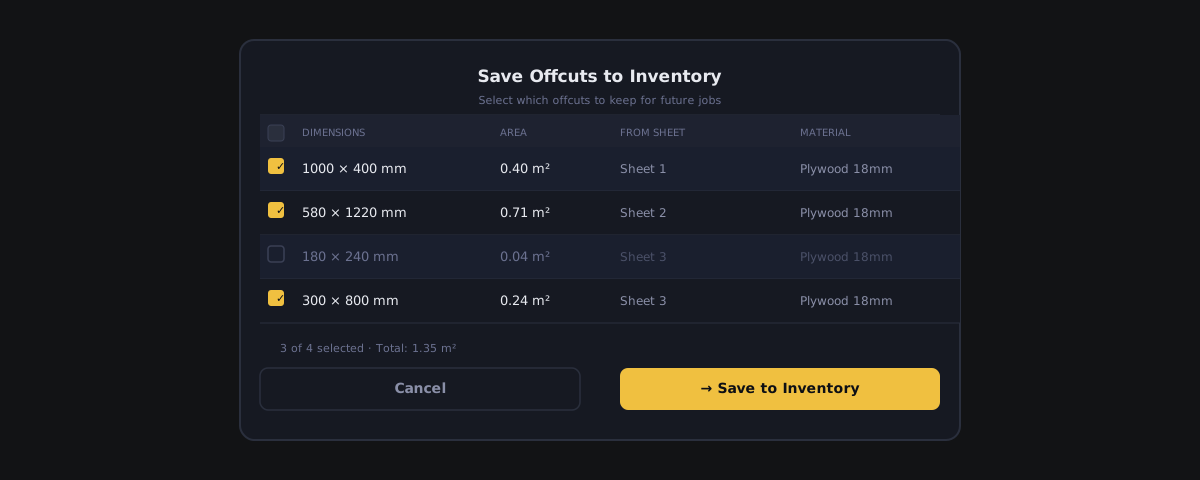
Nach dem Ausführen einer Optimierung werden Zuschnittreste im Ergebnispanel mit ihren Maßen und der Fläche aufgelistet. Sie können beliebige oder alle davon in Ihrem Inventar speichern.
- 1
Ihre Optimierung ausführen
Führen Sie eine 2D-, 1D- oder Holz-Optimierung wie gewohnt durch. CutOptim berechnet, welche verbleibenden Teile als Zuschnittreste gelten, basierend auf Ihrer Mindestzuschnittrestgröße-Einstellung.
- 2
Das Menü Speichern öffnen
Sobald das Ergebnis fertig ist, klicken Sie in der oberen Leiste auf den Pfeil neben **Speichern** und wählen Sie **Zum Reststück-Lager hinzufügen**.
- 3
Zuschnittreste werden im Lager gespeichert
CutOptim fügt jeden Zuschnittrest über Ihrer Mindestzuschnittrestgröße zum Reststück-Lager hinzu — mit seinen Maßen und der Quell-Platte/-Stange. Teile unterhalb dieses Schwellenwerts gelten als Verschnitt und werden nicht gespeichert. Gespeicherte Teile erscheinen im **Reststück-Lager**-Panel in der linken Seitenleiste, gefiltert auf den aktuellen Modus (2D oder 1D/Holz).
- 4
Ihre physischen Zuschnittreste beschriften
Schreiben Sie die Teilemaße und die CutOptim-Referenznummer mit einem Marker auf das physische Stück, oder drucken Sie Etiketten mit dem Platten-Etiketten-Export. Lagern Sie das Material mit seinem Etikett, damit Sie es nach Größe finden können, wenn es benötigt wird.
Das Inventar anzeigen und verwalten
Öffnen Sie das Reststück-Lager-Panel in der linken Seitenleiste. Jedes gespeicherte Stück zeigt seine Bezeichnung, Größe, Menge und Quelle, mit zwei Schaltflächen: ↑ übernimmt es in Ihre Ausgangsmaterial-Tabelle, und ✕ entfernt es. Die Bezeichnung selbst ist ein direkt bearbeitbares Feld — hineinklicken, tippen, Feld verlassen.
| Feature | Type | Description |
|---|---|---|
| Bezeichnung | text | Name des Zuschnittrest-Teils, automatisch aus der Quell-Platte/-Stange generiert (z. B. 'Rest 3'). Das Feld ist direkt bearbeitbar — 'Eiche 18 Regal B' ist vor dem Regal hilfreicher als 'Rest 3'. |
| Maße | number | Breite × Länge für 2D-Platten oder Länge für 1D-/Holz-Stangen — angezeigt in Ihrer aktuellen Arbeitseinheit. |
| Menge | number | Wie viele identische Zuschnittrest-Teile gespeichert sind. |
| Quelle | text | Die Ausgangsmaterial-Platte/-Stange, aus der das Stück geschnitten wurde (z. B. 'Platte #2') — eine Textbezeichnung als Referenz. |
| Verwendet-Markierung | automatisch | Ein ✓ erscheint an jedem Zuschnittrest, in den der letzte Lauf geschnitten hat — schon vor dem Speichern, sodass Sie sehen, was der Plan verbrauchen wird. |
Wozu ein Zuschnittrest gehört
Ein Zuschnittrest gehört zu Ihrem Konto — nicht zu einem Projekt und nicht zu einem Zuschnitt. Es gibt ein Lager pro Benutzer, und es verhält sich wie das Regal in Ihrer Werkstatt: Ein Rest, den Sie bei der Arbeit an einer Küche gespeichert haben, steht Ihnen am nächsten Morgen bei einem Schrankauftrag zur Verfügung — in einem anderen Projekt, in einem anderen Modus, auf einem anderen Gerät.
Konkret bedeutet das:
| Frage | Antwort |
|---|---|
| Wird das Lager innerhalb eines Projekts oder Zuschnitts gespeichert? | Nein. Es wird getrennt gespeichert, das Speichern eines Zuschnitts schreibt Ihre Reststücke also nicht hinein. |
| Stellt das Öffnen eines alten Zuschnitts dessen Reststücke wieder her? | Nein. Das Laden eines Projekts oder Zuschnitts verändert das Lager nie — Sie sehen immer den aktuellen Stand Ihres Regals. |
| Können zwei Projekte unterschiedliche Lager haben? | Nein. Es gibt genau einen Bestand pro Konto, der von jedem Projekt gemeinsam genutzt wird. |
| Entfernt das Löschen eines Projekts die dabei gespeicherten Reststücke? | Nein. Die Stücke liegen physisch in Ihrem Regal; sie bleiben, bis Sie sie verwenden oder löschen. |
| Wird es bei Werkstatt mit meinem Team geteilt? | Nein. Das Lager gilt pro Benutzerkonto, nicht pro Organisation. |
Das Feld Quelle hält fest, aus welcher Platte oder Stange ein Stück geschnitten wurde, und ein gespeicherter Rest kann den Materialnamen tragen — aber das sind Beschriftungen zum Nachlesen, keine Verknüpfungen, die das Stück an einen Auftrag binden.
Modus-Filterung
Das Panel zeigt nur Zuschnittreste, die in Ihrem aktuellen Modus verwendbar sind — Plattenreste (Breite × Länge) im 2D-Modus, Stangenreste (Länge) im 1D-/Holz-Modus. In anderen Modi gespeicherte Stücke bleiben ausgeblendet, ihre Anzahl wird am unteren Rand angezeigt. Das Inventar ist ein einziger projekt- und modusübergreifender Bestand; nur die Ansicht ist modusgebunden. (Es gibt keine Textsuche und keine Sortierung.)
Inventar-Zuschnittreste in einem neuen Auftrag verwenden
Sie müssen nichts von Hand übernehmen. Ist Reststücke automatisch verwenden aktiviert — das Kontrollkästchen oben im Panel, standardmäßig eingeschaltet — schneidet CutOptim aus Ihren gespeicherten Zuschnittresten, bevor auch nur eine neue Platte geöffnet wird.
- 1
Ihren Auftrag einrichten
Erstellen oder öffnen Sie ein Projekt und geben Sie Ihre Bedarfsteile wie gewohnt ein. Wechseln Sie in den Modus (2D oder 1D/Holz), dessen Zuschnittreste Sie wiederverwenden möchten — das Panel zeigt die Zuschnittreste des aktuellen Modus.
- 2
Auf Optimierung starten klicken
CutOptim packt Ihre Teile zuerst allein auf die gespeicherten Zuschnittreste und schickt dann alles, was nicht gepasst hat, an die normale Optimierung auf neuem Material. Jedes gespeicherte Stück wird höchstens einmal verwendet — Zuschnittreste werden nie vervielfältigt, wie es bei einem Plattenformat möglich ist.
- 3
Nachlesen, was Sie gespart haben
Die Ergebniszusammenfassung schreibt die Wiederverwendung in Worten aus: wie viele Zuschnittreste verwendet wurden und — wenn der Auftrag klein genug zum Nachprüfen ist — wie viele neue Platten oder Stangen Sie dadurch weniger gebraucht haben. Dieselben Zeilen erscheinen im PDF und im Excel-Export.
- 4
Den Lauf festschreiben, um die Stücke abzuziehen
Die Reste aus dem Lauf speichern (**Speichern ▾** → **Zum Reststück-Lager hinzufügen** — geht auch mit einem kostenlosen Konto) oder das Projekt speichern (Pro) zieht ab, was verbraucht wurde: Ein vollständig aufgebrauchter Zuschnittrest verlässt das Inventar, ein teilweise genutzter wird durch seinen Rest ersetzt. Die Liste bleibt deckungsgleich mit dem Regal.
Jeder Zuschnittrest, in den der Lauf geschnitten hat, ist im Panel schon vor dem Speichern mit einem ✓ markiert. Sehen Sie sich zuerst diese Markierungen an — das ist der Plan, der Ihnen sagt, welche physischen Stücke Sie aus dem Regal holen müssen.
Ein Stück von Hand übernehmen
Sie können einen Zuschnittrest weiterhin selbst in die Ausgangsmaterial-Tabelle schieben: Klicken Sie in der Zeile auf ↑, oder auf Alle als Material, um jeden Zuschnittrest des aktuellen Modus zu übernehmen. Das ist nützlich, wenn Sie einen Rest aus einem Grund im Auftrag haben wollen, den der Optimierer nicht kennen kann — eine Farbübereinstimmung, eine beschädigte Ecke, um die Sie herumschneiden wollen.
Ein übernommenes Stück wird in der Ausgangsmaterial-Tabelle zur Reststück-Zeile. Es wird automatisch markiert und zuerst verwendet, nie öfter als seine Menge — bei Begrenzt (nach der ★-Regel) und auch bei Unbegrenzt, wo es belegt wird, bevor eine neue Platte oder Stange gekauft wird, und nie wiederholt. Der Tooltip an seinem Stern sagt genau das. Bei Unbegrenzt nennt die Zusammenfassung So wurde optimiert die verwendeten Reststück-Zeilen.
Eine Reststück-Zeile zeigt in ihrer Namenszelle ein ♻-Abzeichen — mit ×N, wenn ihre Menge größer als 1 ist — in jedem Bestandsmodus, sodass Sie sie auch bei Unbegrenzt erkennen, wo die ★- und die Mengenspalte ausgeblendet sind. Ihre Menge gilt dort trotzdem: Das Stück wird nie wiederholt. Der Tooltip am ♻ lautet: Reststück aus Ihrem Lager: wird zuerst verwendet, nie öfter als seine Menge.
Platten und Stangen aus Reststück-Zeilen sind wiederverwendetes Material: Die Materiallisten auf dem Bildschirm, im PDF und in Excel führen sie unter Wiederverwendete Reststücke, nie unter neu zu kaufendem Material, und das Angebot berechnet sie nicht. ⚖ Welche Platte? bietet eine Reststück-Zeile nicht als zu kaufende Größe an, und sein Diese verwenden lässt die Reststück-Zeilen in der Tabelle.
Eine Bestandstabelle nur aus Reststück-Zeilen (Unbegrenzt). Ist jede Zeile der Ausgangsmaterial-Tabelle eine Reststück-Zeile, gibt es nichts zu kaufen, und der Plan verwendet sie als begrenzten Bestand. Die Zusammenfassung sagt Unbegrenzt · nur Reststück-Zeilen — nichts zu kaufen, daher gelten ihre Mengen, und reichen sie nicht, bittet die Mangelmeldung darum, ein kaufbares Platten- oder Stangenformat hinzuzufügen. Eine ⚑-Prioritätsmarkierung wird hier nicht angewendet — der Schalter zeigt Unbegrenzt.
Ein Stück mit ↑ zu übernehmen entfernt es sofort aus dem Inventar, weil das Material das Regal physisch verlassen hat und in den Auftrag gegangen ist. Drücken Sie ↑ nur, wenn Sie sich auf dieses Stück festlegen wollen — für die Inventarzeile gibt es kein Rückgängig.
Die automatische Wiederverwendung ausschalten
Deaktivieren Sie Reststücke automatisch verwenden, und der Optimierer ignoriert Ihre gespeicherten Stücke vollständig und schneidet nur aus der Ausgangsmaterial-Tabelle. Verwenden Sie dies, wenn Sie frisches Material kalkulieren und keine Reste in den Preis einrechnen möchten.
Zuschnittreste in Masse hinzufügen
Zwei Möglichkeiten, das Inventar in Masse zu befüllen:
- Aus einer Optimierung — klicken Sie nach dem Optimieren im Reststück-Lager-Panel auf N Reste speichern (erscheint, wenn eine Optimierung speicherbare Zuschnittreste erzeugt hat), oder in der Ergebniszusammenfassung, oder verwenden Sie Speichern ▾ → Zum Reststück-Lager hinzufügen. Jeder Rest über Ihrer Mindestzuschnittrestgröße wird gespeichert.
- Aus einer CSV — wenn Sie Ihren physischen Reste-Bestand bereits in einer Tabellenkalkulation führen, verwenden Sie die CSV-Schaltfläche im Reststück-Lager-Panel: Vorlage für das Spaltenlayout, dann CSV importieren, um Ihre Datei zu laden.
Die Reste-CSV hat fünf Spalten — name, width, height, length, quantity. Verwenden Sie width + height für Plattenreste (2D) und length für Stangenreste (1D/Holz); lassen Sie die nicht benötigten Spalten leer. Eine Überschriftenzeile wird automatisch erkannt. Eine Datei ohne Überschrift wird nach der Anzahl der Werte je Zeile gelesen: 4 Werte = Name, Breite, Höhe, Menge (eine Platte); 3 Werte = Name, Länge, Menge (eine Stange). Maße sind in Ihrer aktuellen Arbeitseinheit.
Das Inventar bereinigen
Mit der Zeit werden einige Stücke irrelevant — Material wurde verwendet, ohne das Inventar zu aktualisieren, Teile wurden beschädigt, oder sie sind einfach zu klein für aktuelle Aufträge. Halten Sie die Liste aufgeräumt:
- Öffnen Sie das Reststück-Lager-Panel.
- Entfernen Sie ein einzelnes Stück mit seiner ✕-Schaltfläche, sobald Sie es aufgebraucht haben oder es physisch nicht mehr verfügbar ist.
- Verwenden Sie Löschen in der Panel-Kopfzeile, um das gesamte Inventar auf einmal zu leeren.
Das Löschen eines Inventarpostens entfernt ihn nur aus der CutOptim-Datenbank. Es hat keinen Einfluss auf vergangene Auftragsdaten. Sie können einen Zuschnittrest jederzeit manuell wieder zum Inventar hinzufügen, wenn nötig.