1D-Linearschnitt
Der 1D-Linearschnitt optimiert alle Materialien, die in Längen geliefert werden: Stahlstangen, Aluminiumprofile, Kupferrohre, Holzlatten, Kunststoffrohre, Kabel, Gewindestangen und alle anderen linearen Materialien. Sie geben die verfügbaren Stangenlängen und die benötigten Schnittlängen an — CutOptim findet die Kombination, die die wenigsten Stangen mit dem geringsten Zuschnittrestverschnitt verwendet.
Wie die 1D-Optimierung funktioniert
Das 1D-Problem ist einfacher als das 2D-Problem: Jedes Teil hat nur eine Dimension (Länge), und jeder Behälter (Lagerstange) hat ebenfalls nur eine Dimension. Der Algorithmus weist Stangen Längen zu, sodass:
- Jede benötigte Länge genau einer Stange zugewiesen wird
- Keine Stange überfüllt wird (alle einer Stange zugewiesenen Längen passen unter Berücksichtigung der Schnittbreite in die Stangenlänge)
- Die Gesamtzahl der verwendeten Stangen minimiert wird
Dies ist eine Variante des Bin-Packing-Problems für eine Dimension. Statt eines einzigen Greedy-Durchgangs führt CutOptim mehrere Bin-Packing-Strategien für denselben Auftrag aus — First-Fit, Best-Fit und Next-Fit (jeweils absteigend), einen „Verteilen-und-Zusammenführen”-Durchgang sowie einen Teilsummen-Schritt, der jede Stange mit einem beschränkten Rucksackverfahren möglichst dicht füllt (plus einen Schritt zur Erzeugung wiederkehrender Schnittmuster für Aufträge mit hoher Stückzahl) — und behält das beste Ergebnis, sodass auch bei Hunderten von Bedarfslängen schnell nahezu optimale Lösungen gefunden werden.
Für lineare Materialien, bei denen die Länge die einzige relevante Dimension ist — Rohr, Stange, Stab, Kabel — verwenden Sie den 1D-Modus. Für Materialien wie Flachstahl oder Winkel, bei denen Sie möglicherweise auch die Breite verfolgen müssen, erwägen Sie den 2D-Modus mit der Höhe als Materialbreite.
Lagerstangen hinzufügen
Lagerstangen repräsentieren Ihre verfügbaren Rohlängen. Geben Sie jede Stabgröße als separate Zeile ein.
Der Umschalter Plattenbestand über der Tabelle funktioniert genau wie bei Platten: Bei Unbegrenzt (Standard) verwendet der Optimierer von jeder Länge so viele Stangen, wie der Auftrag braucht — ein Einkaufsauftrag wird also nie knapp —, und die Mengenspalte je Zeile wird ausgeblendet. Wechseln Sie nur dann zu Begrenzt, wenn Sie eine feste Anzahl Stangen vorrätig haben; dann wird jede Menge zu einer harten Obergrenze und das Ergebnis nennt alles, was nicht geschnitten werden konnte.
| Feature | Type | Description |
|---|---|---|
| Länge | number | Gesamtlänge der Lagerstange in der aktiven Einheit (mm oder cm). |
| Menge | integer | Anzahl der verfügbaren Stangen dieser Länge. Wird nur angezeigt und verwendet, wenn der Plattenbestand auf Begrenzt steht (eine harte Obergrenze); bei Unbegrenzt (Standard) ist das Feld ausgeblendet und der Optimierer verwendet so viele Stangen wie benötigt. |
| Materialpreis | number | Kosten pro Stange. Wird in der Kostenzusammenfassung und im Angebots-Export verwendet. |
| Bezeichnung | text | Optionale Beschreibung, z. B. '6m EN10210 CHS 60.3×4mm'. Erscheint in PDF- und CSV-Exporten. |
Beispiel: Stahlbauauftrag
| Bezeichnung | Länge (mm) | Menge | Preis |
|---|---|---|---|
| RHS 50×50×3 — 6000 | 6000 | 12 | 42,00 |
| RHS 50×50×3 — 3000 | 3000 | 4 | 22,50 |
In diesem Beispiel zieht CutOptim sowohl aus den 6-m- als auch den 3-m-Längen, um den Bedarf am effizientesten zu erfüllen.
Bedarfslängen hinzufügen
Bedarfslängen sind die Schnittteile, die Sie herstellen müssen. Jede Zeile in der Tabelle Teile (1D) repräsentiert einen Schnitttyp.
| Feature | Type | Description |
|---|---|---|
| Länge | number | Benötigte Schnittlänge in der aktiven Einheit. |
| Menge | integer | Anzahl der benötigten Teile dieser Länge. |
| Bezeichnung | text | Teilename oder Referenz, z. B. 'Sparren A' oder 'Handlaufabschnitt'. Im Schnittdiagramm und Export gedruckt. |
Beispiel: Aluminium-Handlaufauftrag
| Bezeichnung | Länge (mm) | Menge |
|---|---|---|
| Obergurt | 2400 | 6 |
| Füllstab | 1000 | 24 |
| Pfosten-Verlängerung | 150 | 12 |
| Rückläufer | 300 | 4 |
Eine 1D-Optimierung ausführen
- 1
Lagerstangen eingeben
Fügen Sie in der Tabelle **Ausgangsmaterial (Stäbe)** jede Stangenlänge mit optionalem Preis hinzu. Wenn Sie Material für den Auftrag kaufen (anstatt aus vorhandenem Lagerbestand zu schöpfen), lassen Sie den Plattenbestand auf Unbegrenzt (Standard) — der Optimierer verwendet so viele Stangen wie benötigt und es wird keine Menge abgefragt. Wechseln Sie nur dann zu Begrenzt und geben Mengen ein, wenn Ihr Lagerbestand fest ist.
- 2
Bedarfslängen eingeben
Fügen Sie in der Tabelle **Teile (1D)** jede benötigte Schnittlänge mit Menge und Bezeichnung hinzu. Wenn Sie eine vorhandene Schnittliste in einer Tabellenkalkulation haben, verwenden Sie den CSV-Import aus dem Dropdown **CSV ⌄** in der Kopfzeile dieser Tabelle.
- 3
Schnittbreite einstellen
Öffnen Sie Settings und bestätigen Sie Ihre Schnittbreite. Für eine Standard-Kappsäge oder einen Winkelschleifer mit einer 3-mm-Scheibe geben Sie 3 mm ein. Für ein Dünnschnitt-Sägeblatt geben Sie 2 mm ein.
- 4
Optimierung ausführen
Klicken Sie ganz unten in der linken Seitenleiste auf **Optimierung starten** oder drücken Sie Ctrl+Enter. Die Ergebnisse erscheinen sofort.
- 5
Stangendiagramme überprüfen
Jede Stange wird als horizontaler Streifen auf der Arbeitsfläche angezeigt. Farbige Segmente sind Bedarfsteile; der blassrote Block am Ende ist der Rest. Die Stangen stehen untereinander — scrollen Sie durch den Ergebnisbereich, um sie alle zu sehen.
- 6
Schnittliste exportieren
Öffnen Sie das Menü **Exportieren** in der oberen Leiste und wählen Sie CSV für eine Tabellenkalkulations-Schnittliste oder PDF für ein druckbares Stangen-für-Stangen-Diagramm. Mit einem Konto (in jedem Tarif, auch im kostenlosen) trägt das PDF zusätzlich die Seite Schnittsequenz.
Ergebnisse des Stangenlayouts lesen
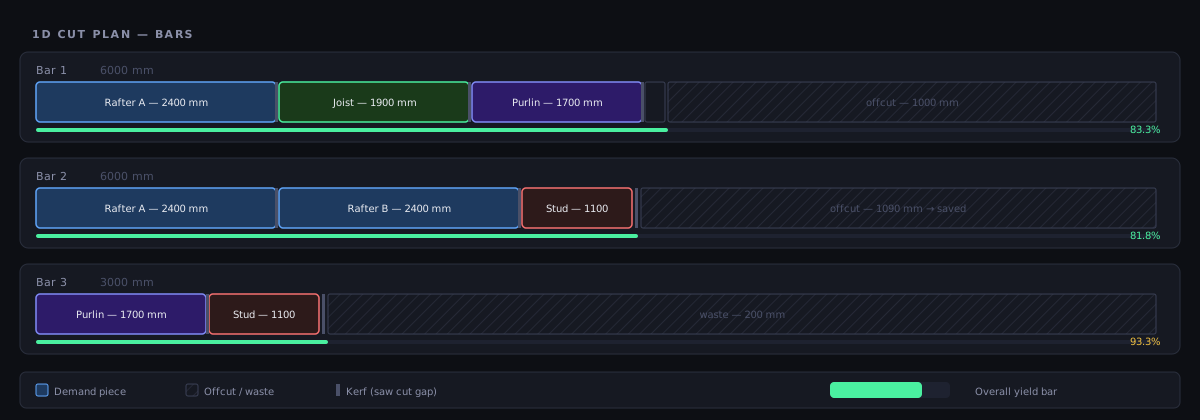
Die Arbeitsfläche für den 1D-Modus zeigt jede Stange als horizontalen Streifen, der in Segmente unterteilt ist:
| Segmenttyp | Visuell | Beschreibung |
|---|---|---|
| Bedarfsteil | Farbiger Block mit Bezeichnung | Eine benötigte Schnittlänge, die auf dieser Stange platziert wurde |
| Schnittbreite | Dünne dunkle Linie | Zwischen jedem Schnitt verlorenes Material |
| Rest | Ein blassroter Block am Ende, mit der Restlänge beschriftet | Die gesamte übrig gebliebene Länge |
Die Zeichnung unterscheidet nicht zwischen Zuschnittrest und Verschnitt. Der Rest einer Stange wird immer als ein einziger blassroter Block dargestellt, unabhängig von Ihrer Mindestzuschnittrestgröße. Ob ein Stück aufbewahrenswert ist, sagen Ihnen die Abfallliste im Ergebnis (Spalte Wiederverwendbar) und das Reststück-Lager — nicht die Farbe auf dem Streifen.
Zusammenfassungskennzahlen
Über den Stangenstreifen steht eine Reihe von Kennzahl-Kacheln. Die Kacheln, die immer erscheinen:
| Kennzahl | Bedeutung |
|---|---|
| Auslastung | Verwendete Länge / gesamte Länge der angebrochenen Stangen, in Prozent |
| Verschnitt | Nicht verwendete Länge insgesamt, in Ihrer aktiven Einheit |
| Stäbe | Anzahl der verbrauchten Lagerstangen |
| Teile | Platzierte Teile von der Gesamtzahl, als platziert/gesamt |
Weitere Kacheln erscheinen nur, wenn sie etwas zu melden haben — Schnitte (sobald der Lauf Schnitte erzeugt hat), Schnittlänge (sobald Sie eine Profilbreite gesetzt haben, siehe unten), sowie die Kosten- und Toleranz-Kacheln, wenn Preise bzw. eine Schnittfugen-Toleranz eingestellt sind.
Wo der Rest landet. Ein Auftrag lässt sich oft auf mehrere Arten schneiden, die genau dieselben Stangen und dieselbe Materialmenge verwenden. In diesem Fall hält CutOptim den Rest in einem möglichst langen Stück zusammen, statt ihn über viele Stangen zu verteilen — denn nur ein langes Reststück lohnt sich, ins Reststück-Lager zu speichern. Das kostet Sie nie eine Stange: Es entscheidet nur zwischen Plänen, die sonst identisch sind.
Der Sägeplan
Das Stangendiagramm zeigt Ihnen, was von jeder Stange herunterkommt. Der Sägeplan sagt Ihnen, wo Sie das Blatt ansetzen — und zwar der Reihe nach. Das ist der Teil, den niemand zwanzigmal über einen Sechs-Meter-Stab im Kopf ausrechnen möchte.
Eine Stange hat keinen Schnittbaum: Sie wird vom Kopf aus der Länge nach abgelängt. Der Plan ist deshalb schlicht der laufende Abstand — nach jedem Teil fällt das Blatt an dieser Marke, dann wird um die Schnittfuge weitergerückt.
Die Schritte je Stange, in der Reihenfolge, in der Sie sie machen
- Der Kalibrierschnitt, wenn er aktiv ist. Auf einer Stange wird er immer am Kopf abgenommen — am Anfang der Stange.
- Der Anschnitt am Kopf, wenn ein Anschnitt eingestellt ist.
- Ein Schritt nach jedem Teil — außer bei einem letzten Teil, das bündig mit dem nutzbaren Ende der Stange abschließt und für das kein Endschnitt eingestellt ist: Dort endet die Stange einfach, ein Durchgang ist nicht nötig.
Jeder Schritt nennt eine Position, gemessen ab dem Kopf der Stange: eine Zahl, die Sie am Anschlag einstellen können, und keine Teilelänge zum Zusammenrechnen. Kopfdurchgänge werden als solche benannt (Kalibrierung, Anschnitt) und lassen die Spalte Reihenfolge leer, weil sie kein Teil freigeben.
Schnittlänge — nur mit der Profilbreite
Lineares Material ist in CutOptim nur eine Länge; ein Querschnitt wird nirgends erfasst. Deshalb kann der Plan von sich aus keine gesägte Strecke nennen — geraten wird sie nicht.
Sie können sie ihm aber geben. Unter Einstellungen → Mehr → Sägeblatt & Besäumung gibt es das Feld Profilbreite: wie breit das Material ist, das das Sägeblatt bei einem Schnitt durchquert. Das Feld erscheint nur im 1D-Linearschnitt.
- Auf 0 gelassen (Standard) ändert sich nichts: Der Plan meldet Anschlagpositionen und keine Länge — das bisherige, ehrliche Verhalten bleibt der Ausgangszustand.
- Mit einem Wert erscheint die Schnittlänge in der Ergebniskopfzeile, in der Zusammenfassung „Wie wir optimiert haben”, im Kennzahlenstreifen unter der PDF-Seite Schnittsequenz und in der Excel-Registerkarte Schnittsequenz. Jeder gezählte Schnitt durchquert das Profil genau einmal.
Für einen Auftrag, der mehrere Querschnitte mischt, ist eine einzelne Profilbreite die falsche Antwort. Dafür ist der Holzmodus gedacht: Er führt den Querschnitt je Material und meldet die gesägte Länge ohne zusätzliche Angabe.
Am Bildschirm
- Die Schnittsequenz-Leiste sitzt direkt über den Stangenstreifen, am Kopf des Stangen-Bereichs. Ihre Bedienelemente sind ◀ Zurück, die Schrittanzeige, ▶ Weiter, ⏮ Neu starten und ▶ Abspielen (0,8 s je Schritt, Stopp am letzten Schritt).
- Unterhalb der Schnittliste steht der ganze Plan als Schnittsequenz-Tabelle mit den Spalten Reihenfolge, Stab, Bezeichnung und Position. Ein Klick auf eine Zeile springt in der Leiste zu diesem Schritt, und die aktive Zeile wird hervorgehoben — Tabelle und Leiste können also nie auseinanderlaufen.
- Auf jedem Stangenstreifen leuchten die Schnittmarken mit: die aktuelle kräftig, die bereits ausgeführten blass, die noch nicht erreichten ausgeblendet.
Warum die Schrittzahl der Kennzahl Schnitte entspricht
Auf einer Stange ist jeder Schritt ein einzelner Durchgang des Blatts, also sind die Zahl der Schritte und die Kennzahl Schnitte in der Ergebniskopfzeile identisch — unabhängig von Ihren Trim- und Kalibriereinstellungen. Am mitgelieferten Demo-Auftrag gemessen: 29 Schritte gegen 29 Schnitte ohne Trim, 39 und 39 mit einem Anschnitt von 20 mm und 49 und 49 mit Anschnitt und Kalibrierschnitt zusammen.
In den Exporten
- PDF — eine eigene Seite Schnittsequenz mit den Spalten
#, Stab, Reihenfolge, Bezeichnung und Position, dazu ein gerahmter Streifen mit den Kennzahlen unter der Tabelle. - Excel (.xlsx) — eine Registerkarte Schnittsequenz direkt hinter der Registerkarte Schnittliste, mit den Summen am Fuß des Blatts, damit es an der Säge allein steht.
Die PDF-Seite und die Excel-Registerkarte verlangen — genau wie die Leiste am Bildschirm — ein Konto: Anmelden genügt, danach stehen sie in jedem Tarif zur Verfügung, auch im kostenlosen. Gäste werden gebeten, ein kostenloses Konto zu erstellen. Siehe Schnittsequenz für die vollständige Anleitung und Exporte & Downloads für den Aufbau von Seite und Registerkarte.
Kalibrierschnitt
Ein Kalibrierschnitt trennt vor jedem Teil einen schmalen Streifen am Kopf jeder Stange ab. Sie messen diesen Streifen, vergleichen ihn mit dem eingestellten Wert und korrigieren den Anschlag um die Differenz — so ist schon das erste echte Teil maßhaltig, statt dasjenige zu sein, das Sie opfern, um zu merken, dass der Aufbau danebenlag.
- Die Auswahl aus vier Kanten, die Sie vielleicht aus 2D kennen, ist in 1D ausgeblendet. Eine Stange hat einen Kopf; eine Auswahl aus vier Kanten wäre eine Einstellung, die der Plan nicht einhalten könnte.
- Er reitet auf dem Anschnitt: Reserviert wird Anschnitt + Kalibrierschnitt. Genau das macht aus Schritt 0 des Sägeplans eine echte Position statt einer auf ein Bild gezeichneten Linie.
- Sind beide gesetzt — Anschnitt und Kalibrierschnitt —, wird der Kopf zweimal überquert: einmal für den Streifen, den Sie messen, einmal für den Rest des Anschnitts. Der Sägeplan listet beide Durchgänge.
Die Einstellung selbst finden Sie unter Einstellungen.
Ausgangsmaterial-Priorität (★)
Steht der Stangenbestand auf Begrenzt, hat jede Zeile in der Tabelle Ausgangsmaterial (Stäbe) links ein Stern-Symbol (★) — wie die Menge erscheint auch die ★-Spalte nur bei Begrenzt. Das Markieren einer Materialzeile teilt dem Optimierer mit, diese Stangen zuerst zu verwenden — vor nicht markiertem Material.
Bei Unbegrenzt ist die ★-Spalte ausgeblendet und der Stern wird nicht verwendet: Der Optimierer kauft so viele Stangen, wie der Plan braucht, es gibt also keinen Bestand, der zuerst aufzubrauchen wäre. Ihre Sterne bleiben an ihren Zeilen und gelten wieder, sobald Sie zurück auf Begrenzt schalten. Jede Zeile behält ihren eigenen Stern — die Ausgangsmaterial-Tabellen für 1D, 2D und Holz sind voneinander unabhängig.
Reststück-Zeilen. Eine Stange, die Sie aus dem Reststück-Lager in die Ausgangsmaterial-Tabelle übernehmen (↑ oder Alle als Material), wird zur Reststück-Zeile: Sie wird automatisch markiert und zuerst verwendet, nie öfter als ihre Menge — bei Begrenzt ebenso wie bei Unbegrenzt. Bei Unbegrenzt wird sie belegt, bevor eine neue Stange gekauft wird, und nie wiederholt; besteht die Tabelle nur aus Reststück-Zeilen, verhält sie sich wie Begrenzt, es wird also keine zusätzliche Stange erfunden. Ein Rest, den Sie von Hand eintippen, ist eine gewöhnliche Zeile: Soll er zuerst verwendet werden, schalten Sie auf Begrenzt und markieren ihn.
Wann im 1D-Modus verwenden:
- Sie haben eine Reststange von einem früheren Auftrag und möchten sie verwenden, bevor neues Material geschnitten wird
- Sie haben Stangen an einem weniger praktischen Ort (anderes Regal, andere Baustelle), die Sie verschieben möchten
- Sie möchten altes Material einer bestimmten Größe aufräumen, bevor es rostet oder sich verzieht
Klicken Sie auf das ★-Symbol, um es gelb/gold (priorisiert) oder grau (normal) umzuschalten. Die Einstellung wird pro Schnitt gespeichert.
Übernehmen Sie Lagerreste mit ↑ oder Alle als Material, statt sie von Hand einzutippen: Sie kommen bereits markiert an, sodass der Optimierer Ihre vorhandenen Zuschnittreste aufbraucht, bevor neue ganze Stangen geöffnet werden — in beiden Bestandsmodi. Das ist die effektivste Methode, um die Materialausgaben langfristig zu reduzieren.
Bedarfslängen importieren
Für Aufträge mit vielen bereits in einer Tabellenkalkulation oder einem Designprogramm-Export vorhandenen Schnittlängen verwenden Sie die Import-Tools in der Kopfzeile der Tabelle Teile (1D), anstatt jede Zeile manuell einzutippen. CutOptim unterstützt Einfügen aus Excel/Google Sheets und CSV-Datei-Import. Vollständige Anweisungen und Spaltenformate finden Sie unter Daten importieren.
CSV-Export für 1D-Ergebnisse
Der CSV-Export für den 1D-Modus enthält eine Zeile pro Bedarfsteil mit folgenden Spalten:
| Spalte | Beschreibung |
|---|---|
bar_index |
Von welcher Lagerstange dieses Teil geschnitten wurde (1-basiert) |
bar_label |
Bezeichnung der Lagerstange |
piece_label |
Bezeichnung des Bedarfsteils |
piece_length |
Schnittlänge |
position_from_end |
Abstand vom linken Ende der Stange, wo dieser Schnitt beginnt |
qty |
Menge (immer 1 pro Zeile; mehrere identische Teile erscheinen als mehrere Zeilen) |
Sortieren Sie die CSV nach bar_index und dann nach position_from_end, um eine sequentielle Schnittliste für jede Stange zu erhalten — genau die Reihenfolge, in der Sie Schnitte an der Kappsäge vornehmen würden.
Praxisbeispiel: Stahlrahmen-Unterstruktur
Auftrag: Wandmontierter Stahlrahmen für einen kommerziellen Ausbau. 12 vertikale Stützen à 2700 mm, 18 horizontale Riegel à 1200 mm, 6 Diagonalstreben à 890 mm.
Verfügbares Material: 20 × 6000 mm Längen RHS 50×50×3 à 41 € das Stück.
Einstellungen: Schnittbreite 3 mm, Einheit mm.
Ergebnis: 11 Stangen verwendet, Ausbeute 89,9%, Material 11 × 41 € = 451 €.
| Stangen | Schnitte | Rest |
|---|---|---|
| 6 × | 2700, 1200, 1200, 890 | 0 |
| 3 × | 2700, 2700 | je 594 mm |
| 1 × | 1200, 1200, 1200, 1200 | 1188 mm |
| 1 × | 1200, 1200 | 3594 mm |
Sechs Stangen werden ohne Rest geschnitten, und der größte Teil des Übrigen fällt als ein einziges 3594-mm-Stück an. Speichern Sie es zusammen mit dem 1188-mm-Stück ins Reststück-Lager — beide sind lang genug, um beim nächsten Auftrag daraus zu schneiden.