Unternehmensbranding
Unternehmensbranding ermöglicht es Ihnen, alle PDF-, Angebots- und Etiketten-Exporte mit Ihrer Unternehmensidentität zu personalisieren — Logo, Firmenname, Slogan und Kontaktdaten. Dies lässt exportierte Dokumente professionell aussehen statt generisch, was wichtig ist, wenn Schnittplanungen oder Angebote an Kunden präsentiert werden.
Unternehmensbranding ist in jedem Tarif mit Konto verfügbar, auch im kostenlosen — Gäste werden gebeten, ein kostenloses Konto zu erstellen. Richten Sie es im Dashboard unter Firmendaten ein; es gilt dann für alle Ihre PDF-, Angebots- und Etiketten-Exporte. PDFs ohne Konto enthalten kein Unternehmensbranding.
Auf Branding-Einstellungen zugreifen
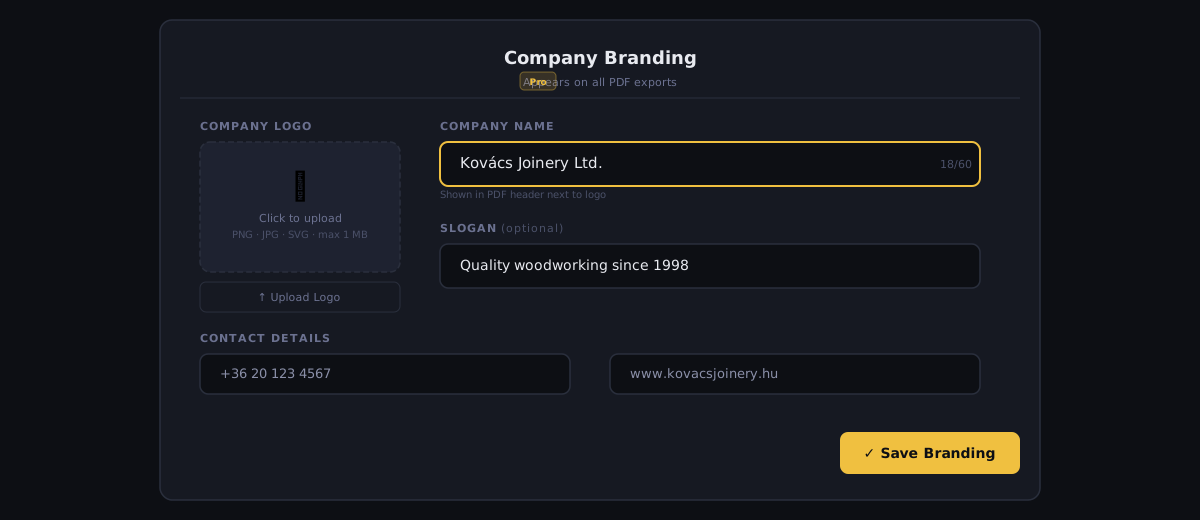
Branding-Einstellungen werden vom Dashboard aus verwaltet, nicht von den Haupt-App-Einstellungen. Öffnen Sie das Dashboard und scrollen Sie zum Abschnitt Firmendaten. Hier finden Sie alles: das Logo (Logo hochladen / Logo entfernen, PNG, JPG oder SVG, max. 1 MB), Firmenname, Slogan, Telefonnummer, E-Mail-Adresse, Adresse und Register-/USt-Nummer sowie die separate Karte Benutzerdefinierte Textfelder (bis zu 4 Feldbezeichnungen, je bis zu 50 Zeichen). Eine Schaltfläche Speichern sichert den Abschnitt.
Ihr Logo hochladen
Ihr Logo erscheint in der Kopfzeile jedes gebrandeten PDF-Exports.
- 1
Auf Logo hochladen klicken
Klicken Sie im Abschnitt Firmendaten auf das Feld Logo hochladen. Ihr Datei-Browser öffnet sich.
- 2
Ihre Logo-Datei auswählen
Wählen Sie eine PNG-, JPG- oder SVG-Datei. Maximale Dateigröße ist 1 MB. Für beste Qualität in gedruckten PDFs verwenden Sie ein SVG oder ein hochauflösendes PNG (idealerweise 400×400 px oder größer).
- 3
Das Vorschaubild prüfen
Das hochgeladene Logo erscheint im Upload-Feld. Eine Größeneinstellung gibt es nicht — das Logo wird automatisch passend in die PDF-Kopfzeile skaliert.
- 4
Änderungen speichern
Klicken Sie auf Speichern. Das neue Logo wird auf alle zukünftigen Exporte angewendet.
Logo-Datei-Empfehlungen
| Format | Am besten für | Hinweise |
|---|---|---|
| SVG | Logos mit Volltonfarben oder Verläufen | Skaliert bei jeder Größe perfekt. Bevorzugte Option. |
| PNG | Logos mit Transparenz | Mindestens 400 px breit verwenden. Transparenter Hintergrund empfohlen. |
| JPG | Fotos oder komplexe Verläufe | Für Logos mit Text vermeiden — Komprimierungsartefakte reduzieren die Lesbarkeit bei kleinen Größen. |
Vermeiden Sie das Hochladen eines Logos mit weißem Hintergrund, wenn Ihre PDF-Kopfzeile einen farbigen Hintergrund hat — der weiße Kasten wird sichtbar sein. Verwenden Sie stattdessen ein PNG mit transparentem Hintergrund oder SVG.
Branding-Felder
| Feature | Type | Description |
|---|---|---|
| Firmenname | Text | Ihr Unternehmens- oder Handelsname, bis zu 100 Zeichen. Wird prominent in der PDF-Kopfzeile und dem Angebotstitel angezeigt. |
| Slogan | Text | Optional. Ein kurzer Slogan (bis zu 200 Zeichen), der unter dem Firmennamen in der Kopfzeile angezeigt wird. Z. B. 'Präzisionsschnittlösungen' oder 'Qualitätsholz seit 1987'. |
| Telefonnummer | Text | Geschäftliche Telefonnummer, bis zu 40 Zeichen. Erscheint in der PDF-Fußzeile und auf Angebotsdokumenten. |
| E-Mail-Adresse | Text | Geschäftliche E-Mail-Adresse, bis zu 120 Zeichen. Erscheint in der PDF-Fußzeile und auf Angebotsdokumenten. |
| Adresse | Text | Geschäftsadresse, bis zu 300 Zeichen. Erscheint auf Angebotsdokumenten. Unterstützt mehrere Zeilen. |
| Register-/USt-Nummer | Text | Handelsregister- oder Umsatzsteuernummer für rechtliche Anforderungen auf Angeboten (HRB, USt-IdNr. usw.), bis zu 60 Zeichen. |
Wie Branding in Exporten erscheint
PDF-Schnittblatt
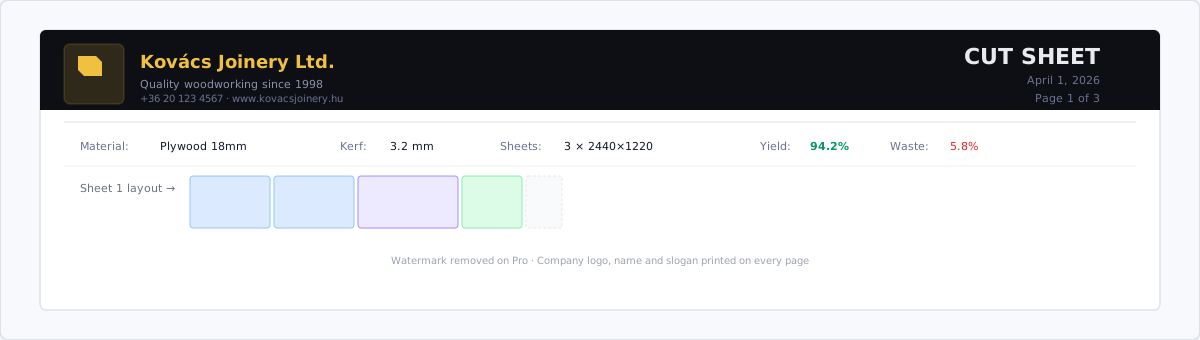
Die erste Seite trägt einen druckfreundlichen Briefkopf:
- Logo (linksbündig)
- Firmenname (fett, groß)
- Slogan (unter dem Firmennamen, kleiner)
- Eine Akzentlinie in der Markenfarbe, darunter Plantitel und Datum
Ab der zweiten Seite wiederholt eine schmale laufende Kopfzeile den Firmennamen (links) und den Plantitel (rechts).
Die PDF-Fußzeile auf jeder Seite enthält:
- Firmenname, Dokumentbezeichnung und Datum (links); Seitennummer (rechts)
- Mit Konto: Ihre Telefonnummer und E-Mail, zentriert direkt über dieser Zeile (sofern gesetzt)
- Bei einem kostenlosen Konto ohne Pay-as-you-go-Credits (und ohne Konto): Statt der Kontaktzeile steht an dieser Stelle eine kleine “Erstellt mit CutOptim”-Upgrade-Zeile. Pro, Werkstatt und Credits entfernen sie.
Angebots-Export
Das Angebotsdokument verwendet Branding umfangreicher:
- Kopfbereich: Vollbreite Firmenname und Logo
- Kontaktblock: Alle Kontaktdaten (Telefon, E-Mail, Adresse, Registrierungsnummer)
- Erstellt von: Firmenname
Etikettenbogen-Export
Etiketten enthalten den Firmennamen im unteren Rand jedes Etiketts in kleiner Schrift. Dies identifiziert Etiketten als von Ihrem Unternehmen stammend, wenn mehrere Gewerke auf derselben Baustelle arbeiten.
Das Ergebnis prüfen
Das Dashboard hat keine Live-PDF-Vorschau — geprüft wird mit einem echten Export.
Erstellen Sie ein Test-PDF, bevor Sie ein gebrandetes Dokument an einen Kunden senden. Berechnen Sie in der App einen Plan, öffnen Sie das Menü Exportieren, erstellen Sie ein PDF und überprüfen Sie es in Ihrem PDF-Betrachter, um sicherzustellen, dass Logo-Auflösung, Textfelder und Layout korrekt aussehen.
Branding entfernen oder aktualisieren
Um Ihr Logo zu ändern, laden Sie eine neue Datei hoch und klicken Sie auf Speichern.
Um ein Logo ohne Ersatz zu entfernen, klicken Sie unter dem Logo auf Logo entfernen und dann auf Speichern.
Eine Schaltfläche zum Zurücksetzen gibt es nicht: Um die Textfelder zu leeren, löschen Sie deren Inhalt und klicken Sie auf Speichern.