Erste Schritte mit CutOptim
CutOptim ist ein browserbasiertes Schnittoptimierungs-Tool, das Tischlern, Metallverarbeitern, Glasern und Fertigungsbetrieben hilft, Materialverschnitt zu minimieren. Sie beschreiben, welches Material Sie haben und welche Teile Sie benötigen — CutOptim berechnet die effizienteste Art, diese zu schneiden.
Dieser Leitfaden führt Sie durch Ihre erste vollständige Optimierung von Anfang bis Ende.
Was CutOptim macht
Jeder Schneidauftrag beginnt mit demselben Problem: Sie haben große Platten (oder Stangen) aus Rohmaterial und müssen diese in kleinere Teile schneiden. Ineffizientes Schneiden verschwendet Material und Geld. CutOptim löst dies, indem es die optimale Anordnung Ihrer benötigten Teile auf Ihrem verfügbaren Lagerbestand berechnet.
Hauptfunktionen:
- 2D-Plattenschnitt — Rechteckige Teile, auf Lagerplatten angeordnet (Sperrholz, MDF, Glas, Aluminiumverbundplatte, Schaumstoffplatten)
- 1D-Linearschnitt — Längen aus Lagerstangen schneiden (Stahlstangen, Holzlatten, Kunststoffrohre, Kabel)
- Holzschnitt-Modus — Holz und Konstruktionsholz mit Querschnittsanpassung und Maserungsrichtung
- Nesting-Modus — Echtform-Verschachtelung unregelmäßiger Polygon-Teile auf Platten (Laser, Plasma, Wasserstrahl), mit SVG/DXF-Import und Sperrzonen
- Reststück-Lager — Restmaterial speichern und in zukünftigen Aufträgen wiederverwenden, um Einsparungen zu erhöhen
- Exporte — PDF-Schnittblätter, CSV-Schnittlisten, SVG/DXF für CNC, Etikettenbogen und Angebote
CutOptim führt die Platten-, Stab- und Holzoptimierung in Ihrem Browser aus. Ihre Schnittdaten verlassen Ihr Gerät nicht, es sei denn, Sie speichern ein Projekt explizit in der Cloud oder führen Nesting aus, das auf unseren Servern berechnet wird.
Für wen CutOptim geeignet ist
CutOptim wird in einer Vielzahl von Gewerken und Branchen eingesetzt:
| Gewerk | Typische Materialien | Modus |
|---|---|---|
| Tischler & Schreiner | Sperrholz, MDF, Melaminplatte | 2D-Platte |
| Metallverarbeiter | Stahlblech, Aluminiumplatte | 2D-Platte |
| Glaser | Floatglas, Verbundglas | 2D-Platte |
| Stahlbauunternehmer | Hohlprofile, Winkel, Flachstahl | 1D-Linear |
| Zimmerer | Konstruktionsholz, Ingenieurholz | Holz |
| Beschilderung & Display | Acryl, Schaum-PVC, Dibond | 2D-Platte |
| Installateure & Ausbau | Sockelleisten, Zierprofile, Rohr | 1D-Linear |
Ob Sie ein selbstständiger Handwerker sind, der ein Badezimmer renoviert, oder ein Produktionsmanager, der eine Woche Fabrikschnitte plant — CutOptim skaliert mit Ihrer Auftragsgröße.
Tarifvergleich
| Feature | Free | ★ Pro | Description |
|---|---|---|---|
| Optimierungen pro Monat | 3 | Unbegrenzt | |
| Teile pro Durchlauf | Unbegrenzt | Unbegrenzt | |
| Schnittlänge (gesamte gesägte Strecke) | ✓ | ✓ | |
| Schnitte und Sägedurchgänge | ✓ | ✓ | |
| Besäumung je Seite | ✓ | ✓ | |
| Gespeicherte Projekte (in der Cloud, jedes Gerät) | — | Unbegrenzt | |
| Pläne per Link teilen | — | ✓ | |
| Support | Standard | Priorisiert | |
| PDF-Export | Sauber, mit Branding (kleine CutOptim-Fußzeile) | Sauber, mit Branding, ohne Fußzeile | |
| CSV-Export | ✓ | ✓ | |
| SVG-/DXF-Export | ✓ | ✓ | |
| Etikettenbogen (Platten-Etiketten) | ✓ | ✓ | |
| Kantenanleimung erfassen | ✓ | ✓ | |
| Sägeplan (Schnittsequenz) | ✓ | ✓ | |
| Kalibrierschnitt | ✓ | ✓ | |
| Excel-Arbeitsmappe (.xlsx) | ✓ | ✓ | |
| Materiallager | ✓ | ✓ | |
| Materialspezifischer Modus | ✓ | ✓ | |
| Benutzerdefinierte Textfelder (4) | ✓ | ✓ | |
| Unternehmensbranding im PDF | ✓ | ✓ | |
| Reststück-Lager | ✓ | ✓ | |
| Echtform-Nesting | ✓ | Monatskontingent | Im Werkstatt-Tarif unbegrenzt |
| Sätze mit Maserungsabgleich | ✓ | Monatskontingent | Im Werkstatt-Tarif unbegrenzt |
| Max. Schnittstufen | — | — (nur Werkstatt) | |
| Drehungen minimieren | — | — (nur Werkstatt) | |
| Angebots-PDF-Export | — | — (nur Werkstatt) | |
| Team-Arbeitsbereich (3 Mitglieder) | — | — (nur Werkstatt) |
Der kostenlose Tarif enthält alle Werkzeuge — Exporte, Materiallager, Kantenanleimung, Branding und mehr. Pro unterscheidet sich durch unbegrenzte Optimierungen (Free: 3 pro Monat), das Cloud-Speichern von Projekten/Zuschnitten (Free kann nicht speichern), das Teilen von Plänen per Link, priorisierten Support und PDFs ohne die kleine CutOptim-Fußzeile. Solange ein kostenloses Konto Pay-as-you-go-Credits hat, entfällt diese Fußzeile ebenfalls.
Ohne Konto können Sie 2 Durchläufe in den rechteckigen Modi (2D-Platte, 1D-Linear, Holz) ausführen und als PDF oder CSV exportieren. Das Echtform-Nesting und alle anderen Werkzeuge brauchen ein kostenloses Konto.
Ihr erster Schnitt: Schritt-für-Schritt-Anleitung
Die folgende Anleitung verwendet den 2D-Plattenschnitt als Beispiel — den am häufigsten verwendeten Modus. Dieselbe Logik gilt für die Modi 1D und Holz.
- 1
CutOptim öffnen und einen Modus wählen
Wählen Sie in der oberen Navigationsleiste die Registerkarte **2D**. Dadurch wird der 2D-Plattenschnitt-Modus aktiviert. In der linken Seitenleiste finden Sie untereinander zwei Tabellen: **Ausgangsmaterial (Platten)** (Ihr Rohmaterial) und darunter **Teile (2D)** (die benötigten Teile).
- 2
Lagerplatten hinzufügen
Klicken Sie in der Tabelle **Ausgangsmaterial (Platten)** auf **+ Platte**. Geben Sie die Breite und Länge der Platte in Ihrer gewählten Einheit ein (standardmäßig mm). Stellen Sie die Menge auf die Anzahl der verfügbaren Platten ein. Optional können Sie Kosten pro Platte für den Angebots-Export eingeben. Wiederholen Sie dies für jede Plattengröße.
- 3
Bedarfsteile hinzufügen
Klicken Sie in der Tabelle **Teile (2D)** auf **+ Teil**. Geben Sie Breite und Länge jedes benötigten Teils sowie die Menge ein. Geben Sie jedem Teil eine Bezeichnung (z. B. 'Seitenwand', 'Regal'), damit Sie sie im Schnittdiagramm identifizieren können. Fügen Sie alle benötigten Teile hinzu.
- 4
Einstellungen überprüfen
**Einstellungen** ist der erste Abschnitt der linken Seitenleiste, oberhalb von **Ausgangsmaterial (Platten)** — einen separaten Einstellungsdialog gibt es nicht. Überprüfen Sie, ob die Schnittbreite mit Ihrem Sägeblatt übereinstimmt (typischerweise 3–4 mm für Tischkreissäge, 2–3 mm für Handkreissäge). Stellen Sie sicher, dass die Einheiten (mm oder Zoll) zu Ihren Maßen passen. CutOptim schneidet 2D im Guillotine-Verfahren — passend für Tisch-, Platten- und Balkensägen.
- 5
Optimierung starten
Klicken Sie auf die Schaltfläche **Optimierung starten** ganz unten in der linken Seitenleiste (oder drücken Sie **Ctrl+Enter**). CutOptim berechnet das optimale Layout in Sekunden. Größere Aufträge dauern länger, und die Seite bleibt blockiert, bis die Berechnung abgeschlossen ist.
- 6
Ergebnisse überprüfen
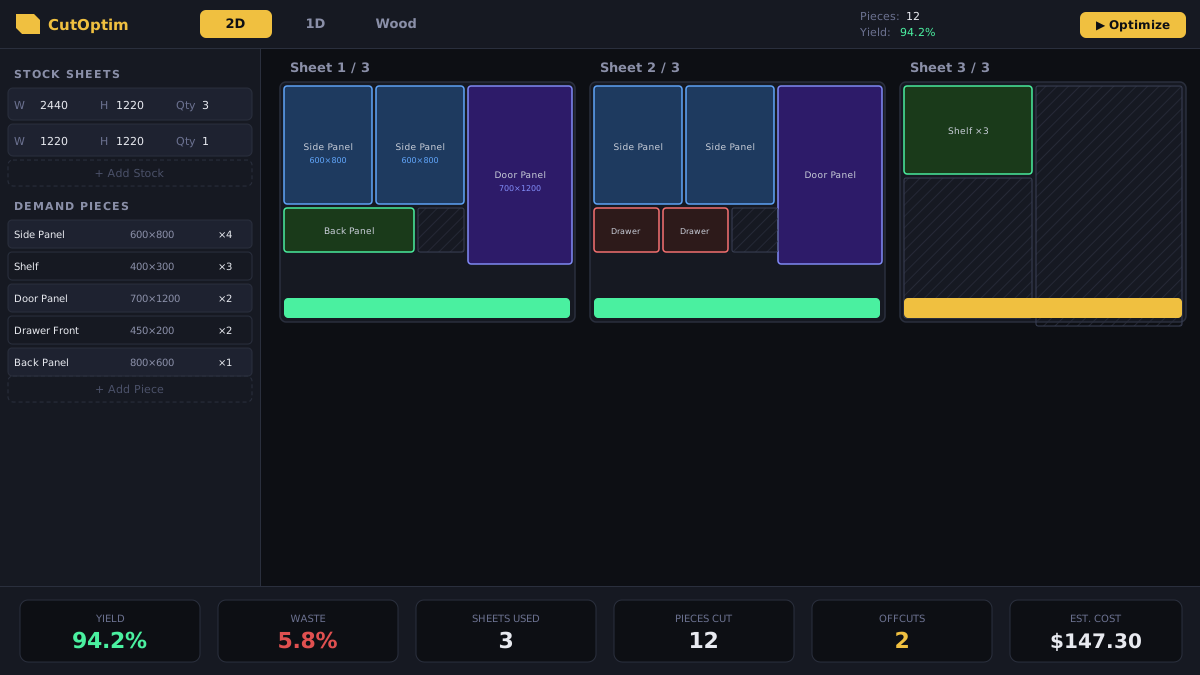
Die Arbeitsfläche aktualisiert sich, um das Schnittlayout für jede Platte anzuzeigen. Das Ergebnisfenster zeigt: verwendete Platten, Gesamtausbeute in Prozent, Verschnittanteil und Gesamtmaterialkosten. Scrollen Sie nach unten, um jede Platte zu sehen.
- 7
Plan exportieren
Öffnen Sie in der oberen Leiste das Menü **Exportieren**. Wählen Sie PDF für ein druckbares Schnittblatt, CSV für Ihre Schnittliste oder DXF zum Senden an eine CNC-Maschine (Platten-Etiketten und das Angebot finden Sie im selben Menü). Das PDF enthält ein bemaßtes Layoutdiagramm und eine Schnittlistentabelle.
Die Ergebnisse verstehen
Nach dem Ausführen einer Optimierung fasst das Ergebnisfenster am unteren Bildschirmrand den Auftrag zusammen:
| Kennzahl | Bedeutung |
|---|---|
| Sheets used | Anzahl der benötigten Lagerplatten, um alle Bedarfsteile herzustellen |
| Yield % | Prozentsatz des tatsächlich für Bedarfsteile verwendeten Materials |
| Waste % | Prozentsatz des Materials, das zu Verschnitt wird (zu klein zum Aufbewahren) |
| Offcuts | Teile, die größer als die Mindestzuschnittrestgröße sind — diese können ins Inventar gespeichert werden |
| Total cost | Geschätzte Materialkosten basierend auf den eingegebenen Plattenpreisen |
Ein gutes Ergebnis für typische Holzverarbeitungs- oder Blecharbeiten liegt bei einer Ausbeute über 88%. Wenn Ihre Ausbeute niedriger ist, versuchen Sie:
- Weitere Teile hinzufügen, um die Platten zu füllen (Stapelschneiden)
- Materialdrehung zulassen (wenn Maserungsrichtung keine Einschränkung ist)
- Die Schnittbreite reduzieren, wenn Sie ein Dünnschliff-Sägeblatt verwenden
Der Ausbeuteprozentsatz gibt an, wie viel des Materials für Bedarfsteile verwendet wird. Er umfasst keine Zuschnittreste, die im Inventar gespeichert werden — diese gelten als nutzbares Material, nicht als Verschnitt.
Nächste Schritte
Nachdem Sie Ihre erste Optimierung durchgeführt haben, erkunden Sie diese Funktionen, um mehr aus CutOptim herauszuholen:
- Oberflächen-Übersicht — Lernen Sie jeden Bereich und jede Schaltfläche der Benutzeroberfläche kennen
- 2D-Plattenschnitt — Detaillierte Einblicke in die Plattenoptimierungsoptionen
- Einstellungen & Schnittbreite — Sägeschnittbreite, Einheiten und Optimierungsziel fein abstimmen
- Projekte & Schnitte — Ihre Arbeit organisieren und in der Cloud speichern
- Daten importieren — Aus Excel einfügen oder CSV importieren, um manuelle Eingabe zu überspringen
- Exporte & Downloads — PDFs, CSVs und DXF-Dateien erstellen