Primeros pasos con CutOptim
CutOptim es una herramienta de optimización de corte basada en navegador que ayuda a carpinteros, metalúrgicos, cristaleros y fabricantes a minimizar la merma de material. Describes qué material tienes y qué piezas necesitas, y CutOptim calcula la forma más eficiente de cortarlas.
Esta guía te acompaña a lo largo de tu primera optimización completa, de principio a fin.
Qué hace CutOptim
Todo trabajo de corte parte del mismo problema: tienes tableros (o barras) grandes de material en bruto y necesitas cortarlos en piezas más pequeñas. Cortar de forma ineficiente desperdicia material y dinero. CutOptim resuelve esto calculando el anidado óptimo de las piezas que necesitas sobre el material disponible.
Capacidades principales:
- Corte de paneles 2D — Piezas rectangulares anidadas sobre tableros de material (contrachapado, MDF, vidrio, composite de aluminio, panel de espuma)
- Corte lineal 1D — Longitudes cortadas de barras de material (varillas de acero, listones de madera, tubo de plástico, cable)
- Modo Corte de madera — Madera aserrada y estructural con coincidencia de sección transversal y dirección de la veta
- Anidado (nesting) — Anidado por forma real de piezas poligonales irregulares (importa SVG/DXF), para láser, plasma y chorro de agua (necesita una cuenta gratuita)
- Inventario de recortes — Guarda las piezas sobrantes y reutilízalas en trabajos futuros para acumular ahorro
- Exportaciones — Hojas de corte en PDF, listas de corte en CSV, SVG/DXF para CNC, hojas de etiquetas y presupuestos
CutOptim ejecuta la optimización de paneles, barras y madera en tu navegador. Tus datos de corte nunca salen de tu equipo a menos que guardes un proyecto explícitamente o ejecutes el anidado (nesting), que se resuelve en nuestros servidores; el guardado en la nube es una función Pro — el plan gratuito no puede guardar proyectos ni cortes.
Para quién es CutOptim
CutOptim se usa en una amplia variedad de oficios e industrias:
| Oficio | Materiales típicos | Modo |
|---|---|---|
| Ebanistas y carpinteros | Contrachapado, MDF, tablero de melamina | Paneles 2D |
| Fabricantes de metal | Chapa de acero, plancha de aluminio | Paneles 2D |
| Cristaleros | Vidrio flotado, vidrio laminado | Paneles 2D |
| Contratistas de estructuras de acero | Perfiles huecos, angular, pletina | Lineal 1D |
| Estructuras de madera | Madera estructural, madera de ingeniería | Madera |
| Rotulación y expositores | Acrílico, PVC espumado, Dibond | Paneles 2D |
| Instaladores y acabados | Rodapié, marcos, tubo | Lineal 1D |
Tanto si eres un profesional autónomo presupuestando la reforma de un baño como un jefe de producción planificando una semana de cortes de fábrica, CutOptim se adapta al tamaño de tu trabajo.
Comparativa de planes
| Feature | Free | ★ Pro | Description |
|---|---|---|---|
| Optimizaciones al mes | 3 | Ilimitadas | |
| Piezas por ejecución | Ilimitadas | Ilimitadas | |
| Longitud de corte (distancia total serrada) | ✓ | ✓ | |
| Cortes y pasadas de sierra | ✓ | ✓ | |
| Refilado por lado | ✓ | ✓ | |
| Proyectos guardados (almacenados en la nube, cualquier dispositivo) | — | Ilimitados | |
| Compartir un plan por enlace | — | ✓ | |
| Soporte | Estándar | Prioritario | |
| Exportación PDF | Con marca, pequeña línea al pie «Generado con CutOptim» (sin ella con créditos) | Con marca, sin línea al pie | |
| Exportación CSV | ✓ | ✓ | |
| Exportación SVG / DXF | ✓ | ✓ | |
| Hoja de etiquetas (etiquetas de panel) | ✓ | ✓ | |
| Seguimiento de canteado | ✓ | ✓ | |
| Plan de serrado (Secuencia de corte) | ✓ | ✓ | |
| Corte de calibración | ✓ | ✓ | |
| Exportación de libro Excel (.xlsx) | ✓ | ✓ | |
| Inventario de materiales | ✓ | ✓ | |
| Campos de texto personalizados (4) | ✓ | ✓ | |
| Imagen de marca de empresa en PDF | ✓ | ✓ | |
| Inventario de recortes | ✓ | ✓ | |
| Conjuntos con coincidencia de veta | ✓ | cupo mensual | Ilimitado en Taller |
| Máx. fases de corte | — | — (solo Taller) | |
| Minimizar rotación | — | — (solo Taller) | |
| Exportación de presupuesto en PDF | — | — (solo Taller) | |
| Espacio de equipo (3 miembros) | — | — (solo Taller) |
Sin cuenta puedes hacer 2 ejecuciones en total y descargar PDF y CSV, en los modos rectangulares: Panel 2D, Lineal 1D y Madera. El Anidado (nesting) de formas reales y el resto de herramientas (Excel, DXF/SVG, etiquetas, inventarios, canteado…) necesitan una cuenta gratuita. Pie del PDF: los PDF gratuitos (y los de invitado) llevan una pequeña línea «Generado con CutOptim — obtenga Pro para eliminar este pie de página»; no hay marca de agua. En Pro y Taller no aparece, y tampoco en una cuenta gratuita mientras tenga créditos.
Puedes completar una optimización entera con el plan gratuito y descargar un PDF para verificar los resultados antes de actualizar tu plan.
Tu primer corte: guía paso a paso
La siguiente guía usa el Corte de paneles 2D como ejemplo, el modo más habitual. La misma lógica se aplica a los modos 1D y Madera.
- 1
Abre CutOptim y elige un modo
En la barra de navegación superior, selecciona la pestaña **2D**. Esto activa el modo Corte de paneles 2D. Todo lo que escribas se encuentra en la barra lateral izquierda, apilado de arriba abajo: **Tableros de material** (tu material en bruto) y debajo **Piezas (2D)** (las piezas que necesitas).
- 2
Añade tus tableros de material
Haz clic en **+ Tablero** en la sección **Tableros de material**. Introduce el ancho y la longitud del tablero en las unidades que hayas elegido (mm por defecto). Ajusta la cantidad al número de tableros de que dispones. Opcionalmente, introduce un coste por tablero para la exportación de presupuesto. Repite para cada tamaño de tablero que tengas.
- 3
Añade las piezas que necesitas
Haz clic en **+ Pieza** en la sección **Piezas (2D)**. Introduce el ancho y la longitud de cada pieza que necesites cortar, además de la cantidad. Asigna una etiqueta a cada pieza (p. ej. 'Panel lateral', 'Estante') para poder identificarlas en el diagrama de corte. Añade todas las piezas necesarias.
- 4
Revisa tus ajustes
**Ajustes** es la primera sección de la barra lateral izquierda, encima de **Tableros de material**; no hay un cuadro de diálogo de ajustes aparte. Comprueba que el ancho de corte (kerf) coincide con el disco de tu sierra (normalmente 3–4 mm para sierra de mesa, 2–3 mm para sierra circular). Verifica que las unidades (mm o pulgadas) coinciden con tus medidas. CutOptim usa corte de guillotina: cada corte va de borde a borde, por lo que el plan funciona en una sierra de mesa, una seccionadora o una sierra de escuadrar.
- 5
Ejecuta la optimización
Haz clic en el botón **Optimizar** al final de la barra lateral izquierda, o pulsa **Ctrl+Enter** desde cualquier lugar. CutOptim calcula la mejor disposición en segundos; la página permanece sin responder hasta que el cálculo termina.
- 6
Revisa tus resultados
El lienzo se actualiza para mostrar la disposición de corte de cada tablero. El panel de resultados muestra: tableros usados, porcentaje total de aprovechamiento, porcentaje de merma y coste total del material. Desplázate hacia abajo para ver cada tablero.
- 7
Exporta tu plan
Abre el menú **Descargas** en la barra de herramientas (no hay un único botón «Exportar»; las etiquetas y el presupuesto están en el menú **Compartir e imprimir**). Elige PDF para una hoja de corte imprimible, CSV para tu lista de corte, o DXF para enviar a una máquina CNC. El PDF incluye un diagrama de disposición acotado y una tabla con la lista de corte.
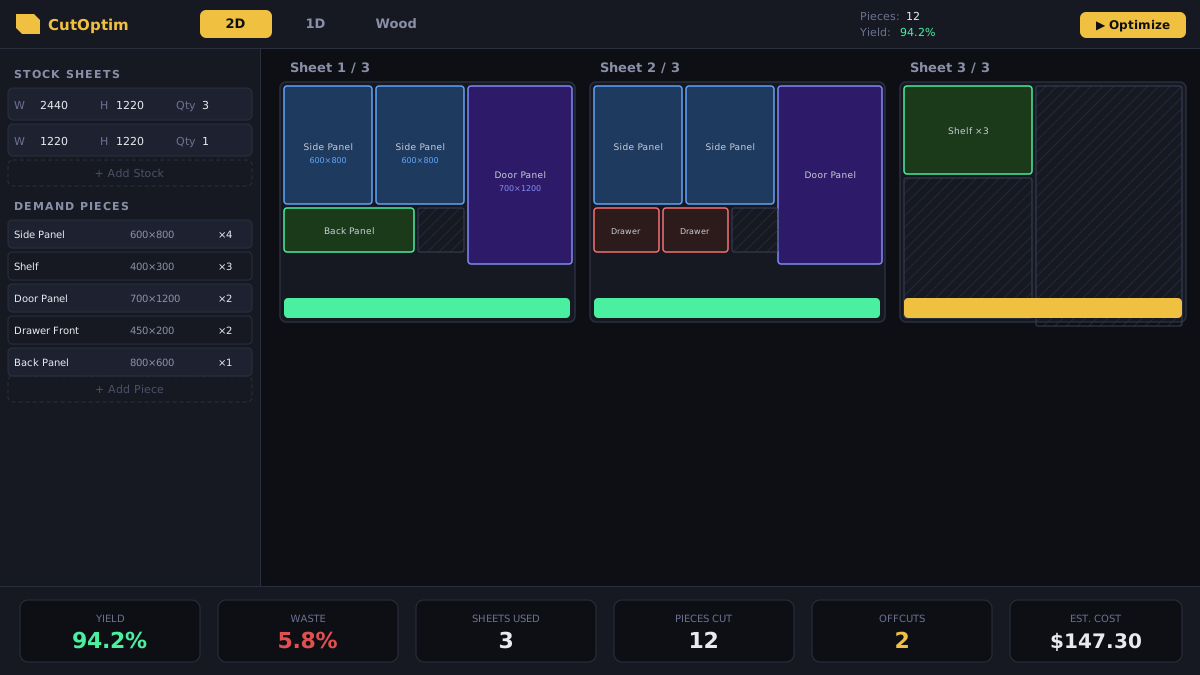
Cómo entender los resultados
Tras ejecutar una optimización, el panel de resultados en la parte inferior de la pantalla resume el trabajo:
| Métrica | Qué significa |
|---|---|
| Tableros usados | Número de tableros de material necesarios para satisfacer todas las piezas solicitadas |
| Aprovechamiento % | Porcentaje de material realmente usado en las piezas solicitadas |
| Merma % | Porcentaje de material que se convierte en desperdicio (demasiado pequeño para guardarlo como recorte) |
| Recortes | Piezas mayores que el tamaño mínimo de recorte; estas se pueden guardar en el inventario |
| Coste total | Coste estimado del material según los precios de tablero que introdujiste |
Un buen resultado para los trabajos habituales de carpintería o chapa metálica es un aprovechamiento por encima del 88 %. Si tu aprovechamiento es menor, prueba a:
- Añadir más piezas para llenar los tableros (corte por lotes)
- Permitir la rotación del material (si la dirección de la veta no es una restricción)
- Pasar los recortes guardados desde el Inventario de recortes (↑): se marcan con estrella automáticamente y se usan antes que los tableros nuevos; con la opción Limitado también puedes añadirlos como filas y marcarlos con estrella
- Reducir el ancho de corte (kerf) si usas un disco de corte fino
El porcentaje de aprovechamiento refleja cuánto material se usa en las piezas solicitadas. No incluye los recortes que se guardan en el inventario: esos se consideran material utilizable, no merma.
Siguientes pasos
Ahora que has ejecutado tu primera optimización, explora estas funciones para sacar más partido a CutOptim:
- Visión general de la interfaz — Conoce cada panel y botón de la interfaz
- Corte de paneles 2D — Profundiza en las opciones de optimización de tableros
- Ajustes y ancho de corte — Ajusta con precisión el kerf del disco y las unidades
- Proyectos y cortes — Organiza tu trabajo y guárdalo en la nube
- Importar datos — Pega desde Excel o importa un CSV para saltarte la entrada manual
- Exportaciones y descargas — Genera archivos PDF, CSV y DXF