Inventario de recortes
Cada trabajo de corte produce material sobrante. Un inventario de recortes bien gestionado convierte ese material sobrante en un recurso, ahorrando dinero en trabajos futuros al reducir la cantidad de material nuevo que necesitas comprar. El inventario de recortes de CutOptim registra las piezas guardadas de trabajos anteriores y las pone a disposición como material para futuras optimizaciones.
Los recortes 2D y 1D se mantienen por separado. El Inventario de recortes solo muestra las piezas utilizables en tu modo actual: recortes de panel (ancho × longitud) en 2D, y recortes de barra (longitud) en 1D/Madera. Un panel 2D no puede reutilizarse como barra 1D (ni viceversa), así que las piezas guardadas en otros modos permanecen ocultas; el panel muestra un recuento de ellas en la parte inferior. El almacén en sí es un único inventario común a todos los proyectos.
¿Qué es un recorte?
Un recorte es una pieza de material que queda después de haber cortado todas las piezas requeridas de un tablero o una barra. Si un recorte merece la pena guardarse depende de su tamaño en relación con los tamaños de pieza que sueles utilizar.
CutOptim clasifica el material sobrante en dos categorías:
| Categoría | Criterio | Mostrado en el lienzo | Se puede guardar en inventario |
|---|---|---|---|
| Recorte | Mayor que el tamaño mínimo de recorte (definido en Ajustes) | Patrón rayado | Sí |
| Merma | Menor que el tamaño mínimo de recorte | Gris sólido | No |
El tamaño mínimo de recorte es tu umbral para «¿merece la pena guardar esta pieza?». Configúralo en Ajustes.
Un punto de partida razonable para el tamaño mínimo de recorte es 200×200 mm para material en tablero y 300 mm para materiales lineales. Ajústalo según los requisitos habituales de tus trabajos: si necesitas con frecuencia piezas pequeñas para reparaciones de canteado o taladros de pocket, baja el umbral.
Guardar recortes en el inventario
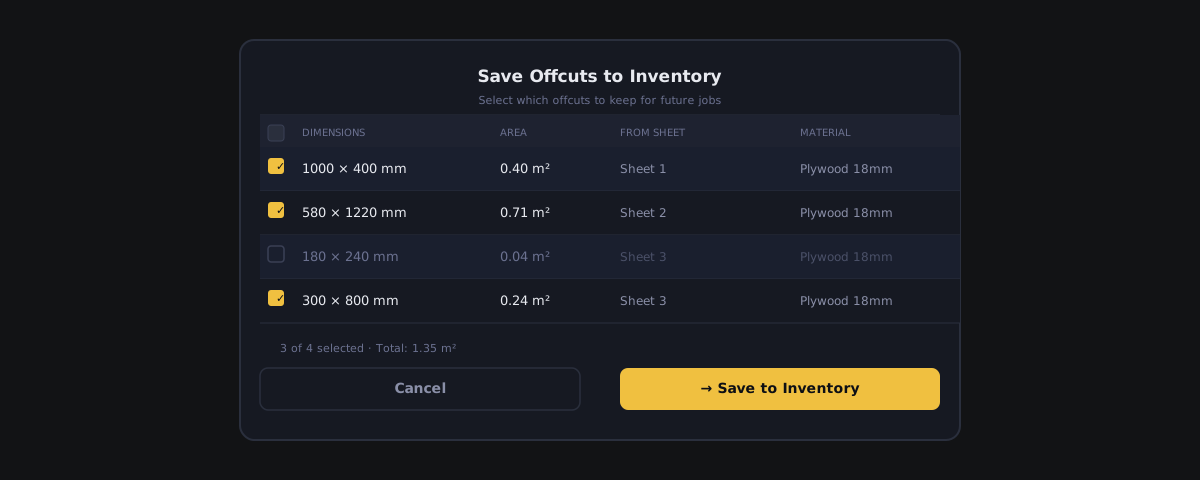
Después de ejecutar una optimización, los recortes se enumeran en el panel de resultados con sus dimensiones y su superficie. Puedes guardar cualquiera de ellos, o todos, en tu inventario.
- 1
Ejecuta tu optimización
Completa una optimización 2D, 1D o Madera como de costumbre. CutOptim calcula qué piezas sobrantes cuentan como recortes según tu ajuste de tamaño mínimo de recorte.
- 2
Abre el menú Compartir e imprimir
Una vez listo el resultado, haz clic en el botón **Compartir e imprimir** de la barra superior (junto a Descargas) y elige **Añadir al inventario de recortes**.
- 3
Los recortes se guardan en el inventario
CutOptim añade al Inventario de recortes cada recorte por encima de tu tamaño mínimo de recorte, con sus dimensiones y el tablero/barra de origen. Las piezas por debajo de ese umbral cuentan como merma y no se guardan. Las piezas guardadas aparecen en el panel **Inventario de recortes** de la barra lateral izquierda, filtradas al modo actual (2D o 1D/Madera).
- 4
Etiqueta tus recortes físicos
Anota las dimensiones de la pieza y el número de referencia de CutOptim en la pieza física con un rotulador, o imprime etiquetas usando la exportación de Etiquetas de panel. Guarda el material con su etiqueta para poder encontrarlo por tamaño cuando lo necesites.
Ver y gestionar el inventario
Abre el panel del Inventario de recortes en la barra lateral izquierda. Cada pieza almacenada muestra un campo de nombre editable, su tamaño, cantidad y origen, además de dos botones: ↑ la mueve a tu tabla de Material y ✕ la elimina. Para renombrar una pieza, haz clic en su nombre y escribe: se confirma al salir del campo, como cualquier otra celda de la aplicación.
| Feature | Type | Description |
|---|---|---|
| Etiqueta | text | Nombre de la pieza de recorte, generado automáticamente a partir del tablero/barra de origen (p. ej. 'Recorte 3'). Haz clic para renombrarla: 'Roble 18 estante B' es mejor que 'Recorte 3' cuando estás mirando una estantería. |
| Dimensiones | number | Ancho × longitud para paneles 2D, o longitud para barras 1D/Madera, mostrado en tu unidad de trabajo actual. |
| Cantidad | number | Cuántas piezas de recorte idénticas hay almacenadas. |
| Origen | text | El tablero/barra de material del que se cortó la pieza (p. ej. 'Tablero n.º 2'): una etiqueta de texto de referencia. |
| Marca de uso | automatic | Aparece un ✓ en cada recorte en el que cortó el último cálculo, antes de que lo guardes, para que puedas ver qué consumirá el plan. |
A qué pertenece un recorte
Un recorte pertenece a tu cuenta, no a un proyecto ni a un corte. Hay un único inventario por usuario, y se comporta como el estante de tu taller: un sobrante que guardaste mientras trabajabas en una cocina está disponible a la mañana siguiente en un trabajo de armario, en un proyecto distinto, en un modo distinto, en un dispositivo distinto.
Concretamente, esto significa:
| Pregunta | Respuesta |
|---|---|
| ¿El inventario se guarda dentro de un proyecto o corte? | No. Se almacena por separado, así que guardar un corte no escribe tus recortes dentro de él. |
| ¿Abrir un corte antiguo restaura los recortes de ese corte? | No. Cargar un proyecto o corte nunca cambia el inventario: siempre ves el estado actual de tu estante. |
| ¿Pueden dos proyectos tener inventarios distintos? | No. Hay exactamente un almacén por cuenta, compartido por todos los proyectos. |
| ¿Eliminar un proyecto borra los recortes guardados durante él? | No. Las piezas están físicamente en tu estante; permanecen hasta que las uses o las elimines. |
| ¿Se comparte con mi equipo en Taller? | No. El inventario es por cuenta de usuario, no por organización. |
El campo Origen registra de qué tablero o barra se cortó una pieza, y un recorte guardado puede llevar el nombre del material, pero son etiquetas para que las leas tú, no enlaces que vinculen la pieza a un trabajo.
Filtrado por modo
El panel muestra solo los recortes utilizables en tu modo actual: recortes de panel (ancho × longitud) en 2D, recortes de barra (longitud) en 1D/Madera. Las piezas guardadas en otros modos permanecen ocultas, con un recuento de ellas mostrado en la parte inferior. Solo la vista está limitada por modo; el almacén en sí es una única lista. (No hay búsqueda de texto ni ordenación.)
Usar recortes del inventario en un nuevo trabajo
No tienes que mover nada a mano. Con Usar recortes automáticamente activado —la casilla de la parte superior del panel, activada por defecto— CutOptim corta de tus recortes guardados antes de abrir un solo tablero nuevo.
- 1
Prepara tu trabajo
Crea o abre un proyecto e introduce tus piezas requeridas como de costumbre. Cambia al modo (2D o 1D/Madera) cuyos recortes quieres reutilizar: el panel muestra los recortes del modo actual.
- 2
Ejecuta la optimización
CutOptim primero coloca tus piezas únicamente sobre los recortes guardados, y luego envía lo que no cupo al optimizador normal sobre material nuevo. Cada pieza guardada se usa como mucho una vez: los recortes nunca se clonan como sí puede hacerlo un formato de material.
- 3
Lee lo que te ahorró
El resumen de resultados explica la reutilización con palabras: cuántos recortes se usaron y —cuando el trabajo es lo bastante pequeño como para comprobarlo— cuántos tableros o barras nuevos menos necesitaste gracias a ellos. Las mismas líneas aparecen en el PDF y en la exportación de Excel.
- 4
Guarda el cálculo para descontar las piezas
Guardar los recortes sobrantes del cálculo (Compartir e imprimir → Añadir al inventario de recortes, también en una cuenta gratuita) o guardar el proyecto (Pro) descuenta lo que se usó: un recorte consumido por completo sale del inventario, y uno usado en parte se sustituye por su sobrante. La lista sigue coincidiendo con el estante.
Cada recorte en el que cortó el cálculo se marca con un ✓ en el panel antes de que guardes. Fíjate primero en esas marcas: es el plan diciéndote qué piezas físicas coger de la estantería.
Mover una pieza a mano
Aún puedes llevar un recorte a la tabla de Material tú mismo: haz clic en ↑ en la fila, o en Todo al material para mover todos los recortes del modo actual. Esto es útil cuando quieres un sobrante en el trabajo por un motivo que el optimizador no puede conocer: una coincidencia de color, una esquina dañada que piensas rodear al cortar.
Una pieza movida se convierte en una fila de recorte: se marca con estrella automáticamente (el texto de ayuda de su estrella lo indica), se usa primero y nunca más allá de su cantidad, en los dos modos de existencias. En Limitado es la regla de la ★; en Ilimitado se rellena antes de comprar ningún tablero o barra nuevos y nunca se repite como un tamaño de material. Una tabla de material formada solo por filas de recorte se comporta como en Limitado: no se inventa nada. El resumen «Cómo se optimizó este plan» nombra las filas de recorte usadas en Ilimitado («Filas de retales: … · se usan primero, nunca más de lo introducido»).
Una fila de recorte muestra una insignia ♻ en su celda de nombre —con ×N cuando su cantidad es mayor que 1— en todos los modos de existencias, para que la reconozcas también en Ilimitado, donde las columnas ★ y de cantidad están ocultas. Su cantidad sigue mandando ahí: la pieza nunca se repite. El texto de ayuda de la ♻ dice: Retal de tu almacén: se usa primero y nunca más que su cantidad.
Los tableros y barras cortados de filas de recorte son material reutilizado: las listas de material en pantalla, en el PDF y en el Excel los incluyen en Recortes reutilizados, nunca en el material nuevo que comprar, y el presupuesto no los cobra. ⚖ ¿Qué tablero? no ofrece una fila de recorte como tamaño que comprar, y su Usar este conserva las filas de recorte en la tabla.
Una tabla de material solo con filas de recorte (Ilimitado). Como no hay nada que comprar, el plan las usa como existencias limitadas. El resumen dice Ilimitado · solo filas de retales — nada que comprar, así que rigen sus cantidades, y si no alcanzan, el aviso de falta te pide que añadas un formato de tablero o barra que se pueda comprar. Una bandera ⚑ de pieza prioritaria no se aplica en este caso: el interruptor indica Ilimitado.
Mover una pieza con ↑ la elimina del inventario de inmediato, porque el material ha salido físicamente del estante y ha pasado al trabajo. Pulsa ↑ solo cuando de verdad quieras destinar esa pieza: no hay deshacer en la fila del inventario.
Desactivar la reutilización automática
Desmarca Usar recortes automáticamente y el optimizador ignora por completo tus piezas guardadas, cortando solo de la tabla de Material. Usa esto cuando estás presupuestando material nuevo y no quieres que los sobrantes se incorporen al precio.
Añadir recortes en bloque
Dos maneras de llenar el inventario en bloque:
- Desde un cálculo — tras optimizar, haz clic en Guardar N de la optimización en el panel del Inventario de recortes (aparece cuando un cálculo produjo recortes guardables), o en el resumen de resultados, o usa Compartir e imprimir → Añadir al inventario de recortes. Se guarda cada sobrante por encima de tu tamaño mínimo de recorte.
- Desde un CSV — si ya llevas el control de tu stock físico de recortes en una hoja de cálculo, abre el menú desplegable CSV ⌄ en el panel del Inventario de recortes. Contiene dos elementos: Plantilla, que descarga un archivo con la disposición de columnas correcta, e Importar CSV, que vuelve a leer tu archivo.
El CSV de recortes tiene cinco columnas: name, width, height, length, quantity. Usa ancho + alto para recortes de panel (2D) y longitud para recortes de barra (1D/Madera); deja en blanco las columnas que no necesites. La fila de encabezado se detecta automáticamente. Un archivo sin encabezado se lee según el número de valores de cada fila: 4 valores = nombre, ancho, alto, cantidad (un panel); 3 valores = nombre, longitud, cantidad (una barra). Las medidas van en tu unidad de trabajo actual.
Vaciar el inventario
Con el tiempo algunas piezas dejan de ser relevantes: se usó material sin actualizar el inventario, hubo piezas dañadas o son sencillamente demasiado pequeñas para los trabajos actuales. Mantén la lista ordenada:
- Abre el panel del Inventario de recortes.
- Elimina una sola pieza con su botón ✕ una vez que la hayas agotado o ya no esté disponible físicamente.
- Usa Vaciar en la cabecera del panel para vaciar todo el inventario de una vez.
Eliminar un elemento del inventario solo lo quita de la base de datos de CutOptim. No afecta a ningún dato de trabajos anteriores. Siempre puedes volver a añadir un recorte al inventario manualmente si lo necesitas.