Coupe linéaire 1D
La Coupe linéaire 1D optimise tout matériau livré en longueurs : barres acier, profilés aluminium, tube cuivre, liteaux bois, tube plastique, câble, tige filetée, et tout autre stock linéaire. Vous fournissez les longueurs de barres disponibles et les longueurs de coupe requises — CutOptim trouve la combinaison qui utilise le moins de barres avec le minimum de chutes.
Fonctionnement de l’optimisation 1D
Le problème 1D est plus simple que le 2D : chaque élément n’a qu’une seule dimension (longueur), et chaque conteneur (barre en stock) n’a également qu’une seule dimension. L’algorithme affecte des longueurs à des barres de sorte que :
- Chaque longueur requise soit attribuée à exactement une barre
- Aucune barre ne soit surchargée (toutes les longueurs affectées à une barre tiennent dans la longueur de la barre, en tenant compte du trait de scie)
- Le nombre total de barres utilisées soit minimisé
Il s’agit d’une variante du problème de calepinage à une dimension. Plutôt qu’une seule passe gloutonne, CutOptim exécute plusieurs stratégies de calepinage sur le même travail — premier ajustement, meilleur ajustement et ajustement suivant décroissants, une passe « répartir puis regrouper », et une étape de somme de sous-ensembles qui remplit chaque barre le plus serré possible via un sac à dos borné (plus une étape de génération de motifs de coupe répétés pour les séries à grande quantité) — et conserve le meilleur résultat, trouvant ainsi rapidement des solutions quasi-optimales, même pour des centaines de longueurs demandées.
Pour les matériaux linéaires où la longueur est la seule dimension pertinente — tube, tige, barre, câble — utilisez le mode 1D. Pour les matériaux comme le plat ou la cornière pour lesquels vous pourriez avoir besoin de suivre aussi la largeur, envisagez d’utiliser le mode 2D avec la hauteur définie comme largeur du matériau.
Ajout des barres en stock
Les barres en stock représentent vos longueurs brutes disponibles. Saisissez chaque taille de barre dans une ligne séparée.
La bascule Stock de panneaux au-dessus du tableau fonctionne exactement comme pour les panneaux : en Illimité (le réglage par défaut), l’optimiseur utilise autant de barres de chaque longueur que le plan l’exige — un chantier d’achat n’est donc jamais à court — et la colonne quantité par ligne est masquée. Passez à Limité uniquement lorsque vous disposez d’un nombre fixe de barres ; chaque quantité devient alors un plafond strict et le résultat nomme tout ce qui n’a pas pu être coupé.
| Feature | Type | Description |
|---|---|---|
| Longueur | number | Longueur totale de la barre en stock dans l'unité active (mm ou cm). |
| Qté | integer | Nombre de barres de cette longueur dont vous disposez. Affiché et utilisé uniquement lorsque Stock de panneaux est réglé sur Limité (un plafond strict) ; en Illimité (le réglage par défaut), le champ est masqué et l'optimiseur en utilise autant que nécessaire. |
| Prix matériau | number | Coût par barre. Utilisé dans le résumé des coûts et l'export devis. |
| Nom | text | Description optionnelle, par ex. '6m EN10210 CHS 60,3×4mm'. Apparaît dans les exports PDF et CSV. |
Exemple : chantier de charpente acier
| Étiquette | Longueur (mm) | Qté | Prix |
|---|---|---|---|
| RHS 50×50×3 — 6000 | 6000 | 12 | 42,00 |
| RHS 50×50×3 — 3000 | 3000 | 4 | 22,50 |
Dans cet exemple, CutOptim utilisera à la fois les longueurs de 6 m et de 3 m pour satisfaire la demande le plus efficacement possible.
Ajout des longueurs demandées
Les longueurs demandées sont les pièces coupées que vous devez produire. Chaque ligne du tableau Pièces (1D) représente un type de coupe.
| Feature | Type | Description |
|---|---|---|
| Longueur | number | Longueur de coupe requise dans l'unité active. |
| Qté | integer | Nombre de pièces de cette longueur requises. |
| Nom | text | Nom ou référence de la pièce, par ex. 'Chevron A' ou 'Section main courante'. Imprimé dans le schéma de coupe et l'export. |
Exemple : chantier de main courante aluminium
| Étiquette | Longueur (mm) | Qté |
|---|---|---|
| Main courante | 2400 | 6 |
| Barre de remplissage | 1000 | 24 |
| Extension capuchon de poteau | 150 | 12 |
| Embout de retour | 300 | 4 |
Exécution d’une optimisation 1D
- 1
Saisir les barres en stock
Dans le tableau **Barres**, ajoutez chaque longueur de barre avec un prix optionnel. Si vous achetez le matériau pour le chantier (plutôt que de puiser dans un stock existant), laissez **Stock de panneaux** sur **Illimité** (le réglage par défaut) — l'optimiseur utilise autant de barres que nécessaire et aucune quantité n'est demandée. Passez à **Limité** et saisissez les quantités uniquement lorsque votre stock est fixe.
- 2
Saisir les longueurs demandées
Ajoutez chaque longueur de coupe requise avec sa quantité et son étiquette. Si vous avez une liste de coupes existante dans un tableur, utilisez l'import CSV (Importer CSV, dans le menu déroulant CSV de l'en-tête de la section **Pièces (1D)**).
- 3
Régler le trait de scie
Ouvrez les Paramètres et confirmez la largeur de votre trait de scie. Pour une scie à tronçonner standard ou une meuleuse d'angle avec un disque de 3 mm, saisissez 3 mm. Pour une lame à trait fin, saisissez 2 mm.
- 4
Lancer l'optimisation
Cliquez sur Lancer l'optimisation ou appuyez sur Ctrl+Entrée. Les résultats apparaissent immédiatement.
- 5
Examiner les schémas de barres
Chaque barre est représentée comme un rectangle horizontal dans le canevas. Les segments colorés représentent les pièces demandées ; les segments gris sont des chutes. Faites défiler vers le bas pour voir chaque barre.
- 6
Exporter votre liste de coupes
Ouvrez le menu **Téléchargements** dans la barre supérieure et choisissez CSV pour une liste de coupes sous forme de tableur, ou PDF pour un schéma barre par barre imprimable. Le PDF porte en plus la page Séquence de coupe.
Lecture des résultats du plan de barres
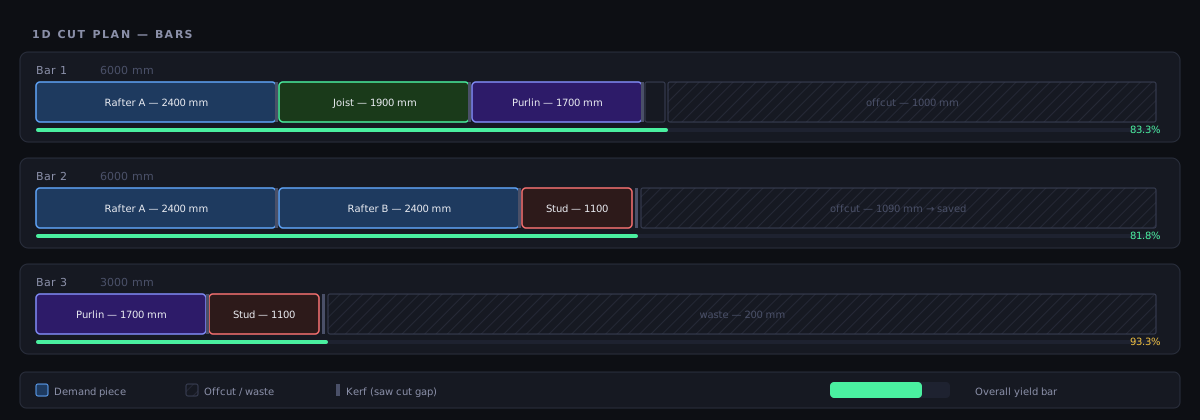
Le canevas pour le mode 1D montre chaque barre comme une bande horizontale divisée en segments :
| Type de segment | Visuel | Description |
|---|---|---|
| Pièce demandée | Bloc coloré avec étiquette | Une longueur de coupe requise placée sur cette barre |
| Trait de scie | Fine ligne sombre entre les blocs | Matériau perdu entre chaque coupe |
| Reste de barre | Bande légèrement rougie à l’extrémité, portant la longueur restante | Tout ce qui reste après la dernière pièce |
La bande de reste est unique et ne distingue pas la chute du déchet : la barre affiche la longueur restante, sans dire si elle passe ou non votre seuil de chute minimale. Ce partage se lit dans la Liste des chutes sous les résultats et dans le panneau Inventaire des chutes, pas sur la bande.
Où finit le reste. Un chantier peut souvent être découpé de plusieurs façons qui utilisent exactement les mêmes barres et la même quantité de matériau. Dans ce cas, CutOptim conserve le reste sous la forme d’une pièce la plus longue possible plutôt que de le répartir sur de nombreuses barres, parce qu’un long reste unique est celui qui vaut la peine d’être sauvegardé dans l’Inventaire des chutes. Cela ne vous coûte jamais une barre : cela ne fait que départager des plans par ailleurs identiques.
Métriques résumées
| Métrique | Signification |
|---|---|
| Barres utilisées | Nombre de barres en stock consommées |
| Longueur totale coupée | Somme de toutes les longueurs de pièces demandées |
| Rendement % | Longueur totale demandée / longueur totale des barres utilisées × 100 |
| Déchets % | Rebut inutilisable / longueur totale des barres × 100 |
| Chutes | Longueurs utilisables restantes sauvegardées dans l’inventaire |
Le plan de sciage
Le schéma de barre vous montre ce qui sort de chaque barre. Le plan de sciage vous dit où arrêter la lame, dans l’ordre — c’est-à-dire précisément la partie que personne n’a envie de calculer de tête vingt fois le long d’une barre de six mètres.
Une barre n’a pas d’arbre de coupes : elle est coupée d’un bout à l’autre depuis la tête. Le plan est donc simplement l’avance cumulée — après chaque pièce, la lame tombe à ce repère, puis avance de la valeur du trait de scie.
Les étapes sur chaque barre, dans l’ordre où vous les exécutez
- La coupe de calibration, si elle est activée. Sur une barre, elle se prend toujours en tête — au départ de la barre.
- La coupe de tête, si une coupe de tête est réglée.
- Une étape après chaque pièce — sauf pour une dernière pièce qui se termine à ras de l’extrémité utile de la barre en l’absence de coupe de fin : là, la barre s’arrête simplement et aucune passe n’est nécessaire.
Chaque étape donne une position de butée mesurée depuis la tête de la barre : un nombre à afficher sur la butée, et non une longueur de pièce à additionner. Les passes de tête sont nommées comme telles (Calibration, Coupe de tête) et laissent la colonne d’ordre vide, puisqu’elles ne libèrent aucune pièce.
La longueur de coupe est reportée en 1D linéaire dès que vous indiquez la largeur du profilé. Un stock linéaire n’est qu’une longueur : sans autre information, il n’y a rien dont CutOptim puisse déduire la distance parcourue par la lame, et il ne la devine pas. Le champ Largeur du profilé (Paramètres → Plus → Lame et délignage) — visible uniquement en 1D linéaire — comble ce manque : chaque coupe comptée traverse le profilé une fois, la longueur sciée est donc le nombre de coupes multiplié par cette largeur.
Laissé à 0 (la valeur par défaut), rien ne change : positions de butée, aucune longueur — le comportement honnête d’origine est conservé. Renseignez-le, et la longueur apparaît sur l’en-tête des résultats, dans le résumé, dans les chiffres clés du PDF sous le plan de sciage, et sur l’onglet Séquence de coupe du classeur Excel.
Pour un chantier qui mêle plusieurs sections, la bonne réponse reste le mode Bois : il connaît la section de chaque matériau et n’a donc besoin d’aucune valeur unique.
À l’écran
- La barre Séquence de coupe se trouve directement au-dessus des bandes de barres, en haut du bloc Barres. Ses commandes sont ◀ Précédent, le compteur d’étapes, ▶ Suivant, ⏮ Recommencer et ▶ Lecture (0,8 s par étape, arrêt à la dernière).
- Sous la liste de coupe, le plan complet est listé sous forme de tableau Séquence de coupe avec les colonnes Ordre, Barre, Nom et Position. Cliquer sur une ligne amène le lecteur à cette étape, et la ligne active est mise en évidence — le tableau et le lecteur ne peuvent donc jamais diverger.
- Sur chaque bande de barre, les repères de coupe s’allument au fil du parcours : celui en cours en plein, ceux déjà faits atténués, ceux à venir masqués.
Pourquoi le nombre d’étapes correspond à la statistique Coupes
Sur une barre, chaque étape est une seule passe de lame : le nombre d’étapes et la statistique Coupes de l’en-tête des résultats sont donc le même nombre, quels que soient vos réglages de coupe de tête et de calibration. Mesuré sur le chantier de démonstration intégré : 29 étapes pour 29 coupes sans coupe de tête, 39 et 39 avec une coupe de tête de 20 mm, et 49 et 49 avec la coupe de tête et la coupe de calibration toutes deux actives.
Dans les exports
- PDF — une page Séquence de coupe dédiée, avec les colonnes
#, Barre, Ordre, Nom et Position, plus un bandeau encadré de chiffres clés sous le tableau. - Excel (.xlsx) — un onglet Séquence de coupe directement après l’onglet Liste de coupe, avec les totaux répétés en bas afin que l’onglet se suffise à lui-même à la scie.
La page PDF et le classeur Excel demandent un compte, comme le lecteur à l’écran : ils sont disponibles sur tous les forfaits, Gratuit compris, dès que vous êtes connecté. Sans compte, le PDF est exporté sans la page Séquence de coupe, et un visiteur est invité à créer un compte gratuit. Voir Séquence de coupe pour le guide complet et Exports et téléchargements pour la mise en page de la page et de l’onglet.
Coupe de calibration
Une coupe de calibration enlève une fine bande en tête de chaque barre avant qu’une seule pièce soit coupée. Vous mesurez cette bande, vous la comparez à la valeur demandée et vous corrigez la butée de l’écart — si bien que la première pièce réelle est déjà juste, au lieu d’être celle que l’on sacrifie pour découvrir que le réglage était faux.
- Le sélecteur des quatre rives que vous avez peut-être vu en 2D est masqué en 1D. Une barre n’a qu’une tête : proposer un choix de quatre rives serait un contrôle que le plan ne pourrait pas honorer.
- Elle s’ajoute à la coupe de tête : la matière réservée est la coupe de tête + la calibration. C’est ce qui fait de l’étape 0 du plan de sciage une vraie position de butée, et non un trait dessiné sur une image.
- Avec à la fois une coupe de tête et une coupe de calibration réglées, la tête est traversée deux fois — une fois pour la bande que vous mesurez, une fois pour retirer le reste de la coupe de tête — et le plan de sciage liste les deux passes.
Voir Paramètres pour le contrôle lui-même.
Priorité du stock (★)
La colonne ★ du tableau Barres n’apparaît que lorsque Stock de barres est réglé sur Limité — comme la colonne des quantités. Marquer d’une étoile une ligne de stock indique alors à l’optimiseur d’épuiser ces barres avant d’ouvrir une autre longueur.
En Illimité, la colonne est masquée et l’étoile n’est pas utilisée : l’optimiseur achète autant de barres que le plan l’exige. Vos étoiles restent sur leurs lignes et reviennent quand vous repassez en Limité ; chaque ligne garde sa propre étoile, indépendamment des tableaux 2D et Bois.
Lignes de chutes. Une barre déplacée depuis l’Inventaire des chutes (↑ ou Tout comme stock) devient une ligne de chute : elle est étoilée automatiquement, utilisée en premier et jamais au-delà de sa quantité — en Limité comme en Illimité, où elle est remplie avant l’achat de la moindre barre neuve et n’est jamais répétée.
Quand l’utiliser en mode 1D :
- Vous avez une barre partielle d’un chantier précédent et souhaitez l’utiliser avant de couper un nouveau stock
- Vous avez des barres dans un emplacement moins pratique (différent support, autre chantier) que vous souhaitez différer
- Vous voulez écouler l’ancien stock d’une certaine taille avant qu’il ne corrode ou ne se déforme
Cliquez sur l’icône ★ pour la basculer en jaune/or (prioritaire) ou gris (normal). Le paramètre est sauvegardé par coupe.
Les chutes déplacées depuis l’Inventaire des chutes sont étoilées automatiquement : l’optimiseur épuise vos chutes existantes avant d’ouvrir de nouvelles barres à pleine longueur — la façon la plus efficace de réduire les dépenses en matériaux sur la durée. La réutilisation automatique (Utiliser les chutes automatiquement) fonctionne dans les deux modes. Une chute saisie à la main dans le tableau n’est prioritaire qu’en Limité avec la ★ ; en Illimité, passez par l’Inventaire des chutes.
Importation des longueurs demandées
Pour les chantiers comportant de nombreuses longueurs de coupe déjà dans un tableur ou dans l’export d’un logiciel de conception, utilisez les outils d’import dans l’en-tête de la section Pièces (1D) plutôt que de saisir chaque ligne manuellement. CutOptim prend en charge le collage depuis Excel/Google Sheets et l’import de fichiers CSV. Voir Importation de données pour les instructions complètes et les formats de colonnes.
Export CSV pour les résultats 1D
L’export CSV pour le mode 1D contient une ligne par pièce demandée avec les colonnes suivantes :
| Colonne | Description |
|---|---|
bar_index |
De quelle barre en stock cette pièce a été coupée (base 1) |
bar_label |
Étiquette de la barre en stock |
piece_label |
Étiquette de la pièce demandée |
piece_length |
Longueur de coupe |
position_from_end |
Distance depuis l’extrémité gauche de la barre où cette coupe commence |
qty |
Quantité (toujours 1 par ligne ; plusieurs pièces identiques apparaissent comme plusieurs lignes) |
Triez le CSV par bar_index puis position_from_end pour obtenir une liste de coupes séquentielle pour chaque barre — exactement l’ordre dans lequel vous effectueriez les coupes à la scie à tronçonner.
Exemple pratique : Sous-structure en acier
Chantier : Sous-structure acier murale pour un aménagement commercial. 12 montants verticaux à 2700 mm, 18 rails horizontaux à 1200 mm, 6 diagonales à 890 mm.
Stock disponible : 20 × 6000 mm de RHS 50×50×3 à 41 € pièce.
Paramètres : Trait de scie 3 mm, unités mm.
Résultat : 11 barres utilisées, rendement 89,9 %, matériau 11 × 41 € = 451 €.
| Barres | Coupes | Reste |
|---|---|---|
| 6 × | 2700, 1200, 1200, 890 | 0 |
| 3 × | 2700, 2700 | 594 mm chacune |
| 1 × | 1200, 1200, 1200, 1200 | 1188 mm |
| 1 × | 1200, 1200 | 3594 mm |
Six barres sont coupées sans aucun reste, et la plus grande partie de ce qui reste sort sous la forme d’une seule pièce de 3594 mm. Sauvegardez-la, ainsi que la pièce de 1188 mm, dans l’Inventaire des chutes ; elles sont assez longues pour être découpées sur le prochain chantier.