Angebots-PDF Business
Der Angebots-PDF-Export ermöglicht es Ihnen, ein poliertes, kundenorientiertes Preisdokument direkt aus Ihrer optimierten Schnittliste zu erstellen. Es zeigt eine aufgeschlüsselte Übersicht der Materialien, eine optionale Schnittgebühr, Steuer und eine Gesamtsumme — alles unter Ihrem Unternehmensbranding.
Ein typischer Anwendungsfall: Ein Tischler hat gerade eine Küchenplanung in CutOptim abgeschlossen. Bevor er die endgültige Rechnung ausstellt, möchte er dem Hausbesitzer ein klares PDF senden, das genau zeigt, welches Material verwendet wird und was es kosten wird. Mit einem einzigen Klick kann er ein gebrandetes Angebot exportieren, bereit zum Versenden per E-Mail.
Voraussetzungen
Stellen Sie vor dem Exportieren eines Angebots sicher, dass Folgendes vorhanden ist:
| Feature | Type | Description |
|---|---|---|
| Business subscription | erforderlich | Das Angebots-PDF ist nur im Business-Tarif verfügbar. |
| Detailed Cost Entry enabled | erforderlich | In Erweiterte Einstellungen → Detaillierte Kosteneingabe aktivieren. Dadurch wird die Preisspalte in den Stock- und Demand-Tabellen sichtbar. Erfordert Pro oder Business. |
| Unit prices entered | erforderlich | Geben Sie einen Einheitspreis pro Platte oder Teil in den Stock- und/oder Demand-Tabellen ein. Ohne Preise sind die Summen null. |
| Quotation Settings configured | erforderlich | Legen Sie Ihren Steuersatz, Gültigkeitszeitraum, Fußzeilentext und Schnittgebühr im Dashboard vor dem Export fest. |
| Optimization run | erforderlich | Ein Angebot wird aus dem aktuellen Optimierungsergebnis generiert. Führen Sie den Optimierer vor dem Export aus. |
Schritt 1: Angebots-Einstellungen im Dashboard konfigurieren
Öffnen Sie Ihr Dashboard und scrollen Sie zum Abschnitt Angebots-Einstellungen. Diese Einstellungen sind global — sie gelten für jedes Angebot, das Sie über alle Projekte hinweg exportieren, es sei denn, Sie ändern sie.
| Feature | Type | Description |
|---|---|---|
| tax_rate | number | Auf die Zwischensumme angewendeter Steuerprozentsatz. Zum Beispiel: 27 (ungarische MwSt.), 20 (britische MwSt.), 0 (steuerfrei). Wird auf dem PDF als 'MwSt. X%' angezeigt. |
| validity_days | number | Anzahl der Tage ab dem Exportdatum, für die das Angebot gültig ist. Das 'Gültig bis'-Datum auf dem PDF wird automatisch berechnet. |
| footer_text | string | Benutzerdefinierter Text am unteren Rand des Angebots. Verwenden Sie dies für Zahlungsbedingungen, Bankdaten oder eine Danksagung. |
| include_cutting_charge | boolean | Wenn aktiviert, wird eine separate Schnittgebühren-Zeile zum Angebot hinzugefügt, basierend auf der Gesamtanzahl der Schnitte im Optimierungsergebnis. |
| cutting_charge_per_cut | number | Der Betrag, der pro Schnitt berechnet wird, wenn Schnittgebühren aktiviert sind. Zum Beispiel 0,50 für €0,50 pro Schnitt. |
| currency | string | Das im gesamten Angebot verwendete Währungssymbol oder der Code. Unterstützt: EUR, USD, GBP, HUF, RON, PLN, CZK, CHF. |
Angebots-Einstellungen sind global. Wenn Sie mit Kunden in verschiedenen Währungen oder Steuerbereichen arbeiten, aktualisieren Sie die relevanten Einstellungen vor jedem Export.
Schritt 2: Einheitspreise eingeben
Einheitspreise kommen aus den Detaillierte Kosteneingabe-Spalten in den Stock- und Demand-Tabellen.
- Gehen Sie zu Erweiterte Einstellungen und aktivieren Sie Detaillierte Kosteneingabe.
- Eine Preis-Spalte erscheint sowohl in der Stock-Tabelle (pro Platte) als auch in der Demand-Tabelle (pro Teil).
- Geben Sie den Preis ein, den Sie zahlen — oder berechnen — für jedes Material oder Teil.
Diese Preise fließen direkt in die aufgeschlüsselte Tabelle des Angebots ein.
Um kundespezifische Informationen wie einen Kundennamen oder eine Projektnummer im Angebot einzuschließen, fügen Sie diese als benutzerdefinierte Textfelder hinzu. Einrichtungsanweisungen finden Sie im Artikel Benutzerdefinierte Felder.
Schritt 3: Das Angebot exportieren
- 1
- 2
- 3
- 4
- 5
Was das Angebot enthält
Jedes exportierte Angebots-PDF enthält folgende Abschnitte:
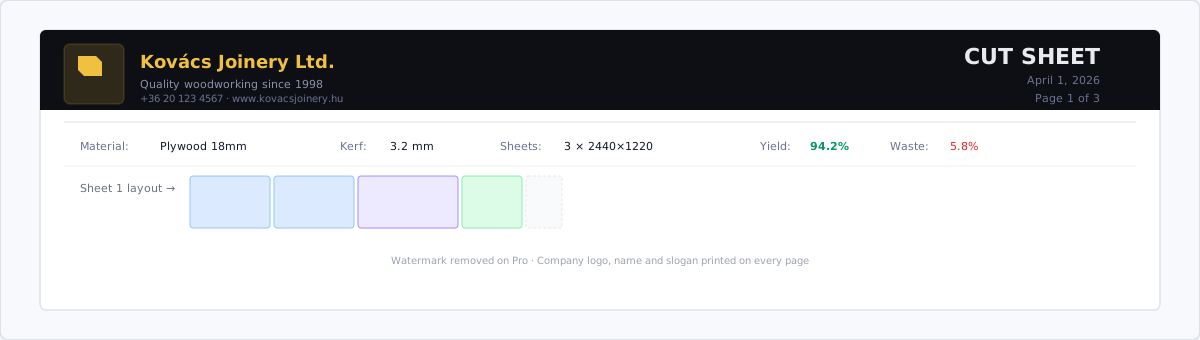
- Unternehmens-Kopfzeile — Logo, Firmenname und Slogan aus Ihren Unternehmensbranding-Einstellungen
- Benutzerdefinierte Feldwerte — Kundenname, Projektnummer oder andere konfigurierte benutzerdefinierte Felder
- Datum — das Datum des Angebots-Exports
- Gültig bis — berechnet als Exportdatum plus der konfigurierten Gültigkeitsperiode
- Aufgeschlüsselte Materialtabelle — eine Zeile pro Material: Beschreibung, Menge, Einheitspreis und Zeilensumme
- Schnittgebühren-Zeile (wenn aktiviert) — Gesamtanzahl der Schnitte multipliziert mit dem Satz pro Schnitt, als separate Zeile
- Zwischensumme — Summe aller Material- und Schnittgebühren-Zeilen vor Steuer
- Steuer — angezeigt als “MwSt. X%” mit Ihrem konfigurierten Satz
- Gesamtsumme — Zwischensumme plus Steuer
- Fußnotentext — Ihr benutzerdefinierter Fußzeilentext (Zahlungsbedingungen, Bankdaten usw.)
Schnittgebühren
Wenn Sie Kunden für die eigentliche Schneidarbeit berechnen — wie viele Handwerksbetriebe und Plattenzuschneider — aktivieren Sie Schnittgebühr einschließen in den Angebots-Einstellungen und legen Sie einen Satz pro Schnitt fest.
CutOptim zählt die Gesamtanzahl der Schnitte aus dem Optimierungsergebnis und multipliziert mit Ihrem Satz.
Beispiel: 120 Schnitte × €0,50 = €60,00 Schnittgebühr
Diese Zeile erscheint separat im PDF oberhalb der Zwischensumme, sodass Kunden die Materialkosten und die Schnittkosten auf einen Blick sehen können.
Wichtige Hinweise
Dies ist keine rechtlich bindende Rechnung. Das Angebots-PDF ist nur ein kundenorientiertes Preisdokument. Für die offizielle Rechnungsstellung exportieren Sie Ihre Projektdaten als CSV und verarbeiten Sie sie in Ihrer Buchhaltungssoftware.
Das Angebot verwendet die in Ihren Einstellungen konfigurierte Währung. Wenn Sie ein Angebot in einer anderen Währung erstellen müssen, aktualisieren Sie die Währungseinstellung vor dem Export. Unterstützte Währungen: EUR, USD, GBP, HUF, RON, PLN, CZK, CHF.