Přehled rozhraní
Rozhraní CutOptim je navrženo kolem pracovního postupu na jedné stránce: vlevo zadáváš materiály, vpravo se zobrazuje optimalizované rozmístění a panel nástrojů napříč horní částí dává rychlý přístup k akcím a nastavení. Tento článek vysvětluje každou oblast rozhraní.
Tři hlavní oblasti
Pracovní prostor CutOptim je rozdělen do tří oblastí:
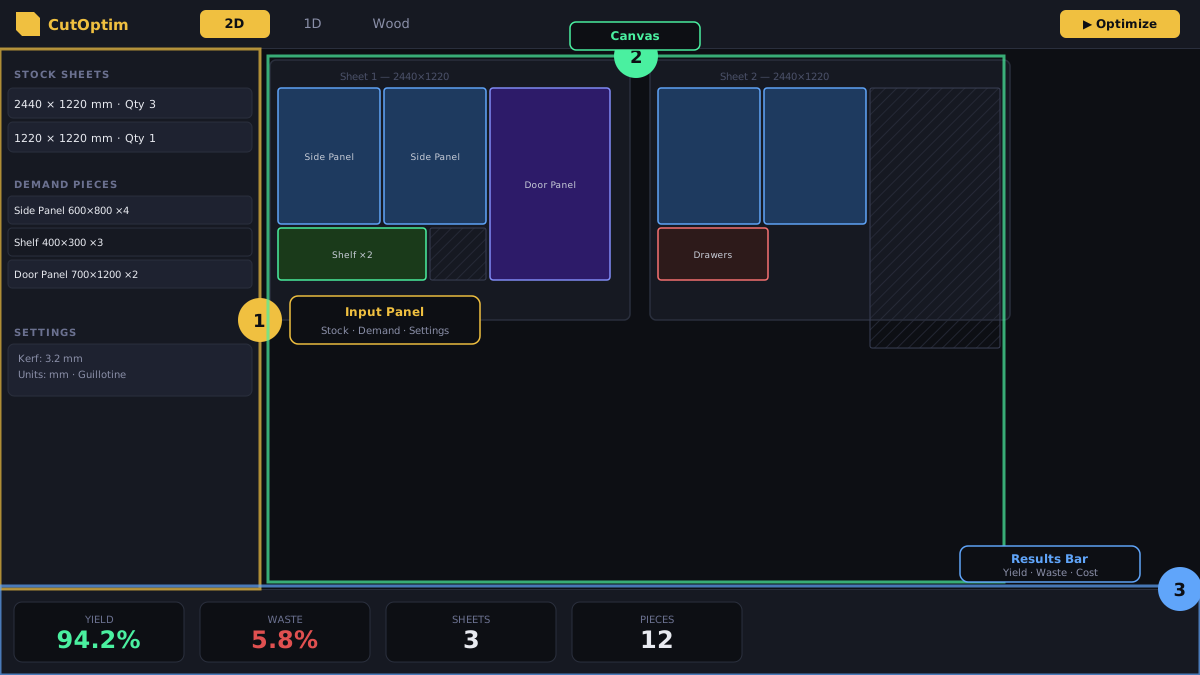
1. Vstupní panel (vlevo)
Levý panel obsahuje dvě tabulky uspořádané svisle:
- Tabulka Zásoby — Seznam dostupného surového materiálu (desky, tyče nebo délky dřeva). Každý řádek má pole pro rozměry, množství a volitelnou cenu.
- Tabulka Poptávka — Seznam dílů, které potřebuješ nařezat. Každý řádek má pole pro rozměry, množství, název a (v režimu Dřevo) typ průřezu.
Mezi dvěma tabulkami je tlačítko Přidat pro každou z nich. Řádky lze přeuspořádat přetažením za úchyt na levém okraji každého řádku. Pravým kliknutím na libovolný řádek zobrazíš možnosti: duplikovat, smazat nebo nastavit jako referenční díl.
Každý řádek v tabulce Zásoby má vlevo hvězdičku priority ★ – kliknutím označíš tento materiál jako první volbu pro optimalizátor. Nad každou tabulkou je tlačítko Import pro hromadné zadávání dat přes CSV soubor nebo vložení z Excelu/Google Sheets. Viz Import dat.
Čítač celkové plochy materiálu ve spodní části tabulky Zásoby a čítač celkové plochy poptávky ve spodní části tabulky Poptávka se aktualizují v reálném čase při psaní, takže ihned vidíš, zda máš dostatek materiálu před spuštěním optimalizace.
2. Plátno (střed/vpravo)
Plátno zobrazuje výsledek optimalizace jako vizuální diagram. Každá deska nebo tyč je znázorněna jako obdélník. Díly jsou nakresleny v různých barvách s překrytým názvem a rozměry.
Ovládání plátna:
| Ovládání | Akce |
|---|---|
| Kolečko myši | Přiblížení / oddálení |
| Klik + tažení | Posouvání po desce |
| Klik na díl | Zvýrazní díl a zobrazí jeho podrobnosti v informačním panelu |
| Navigátor desek (dole) | Přechod mezi deskami (← →) |
| Tlačítko Přizpůsobit zoom | Resetuje zoom pro zobrazení celé desky |
Pokud optimalizace ještě nebyla spuštěna, plátno zobrazuje výzvu. Po spuštění se záložky jednotlivých desek zobrazí ve spodní části plátna.
3. Panel nástrojů (nahoře)
Panel nástrojů se táhne přes celou šířku stránky a obsahuje:
- Záložky režimů —
2D,1D,Dřevo— přepíná aktivní režim řezání - Název projektu — Kliknutím přejmenuješ aktuální projekt přímo v místě
- Výběr řezu — Rozbalovací nabídka pro přepínání mezi řezy v rámci projektu Pro
- Tlačítko Spustit — Spouští optimalizaci (klávesnice: Ctrl +Enter )
- Tlačítko Export — Otevírá panel exportu (PDF, CSV, SVG, DXF, štítky, nabídka)
- Nastavení — Otevírá panel nastavení ( Ctrl +, ) — zahrnuje Rozšířené nastavení ve spodní části pro Směr prvního řezu, Cíl optimalizace, Podrobné zadávání cen, Měnu a další
- Zpět / Vpřed — Krokování zpět přes změny ( Ctrl +Z / Ctrl +Shift +Z )
- Uživatelská nabídka — Účet, přepínač tmavého režimu, podrobnosti tarifu, odkaz na Dashboard
Záložky režimů: 2D, 1D a Dřevo
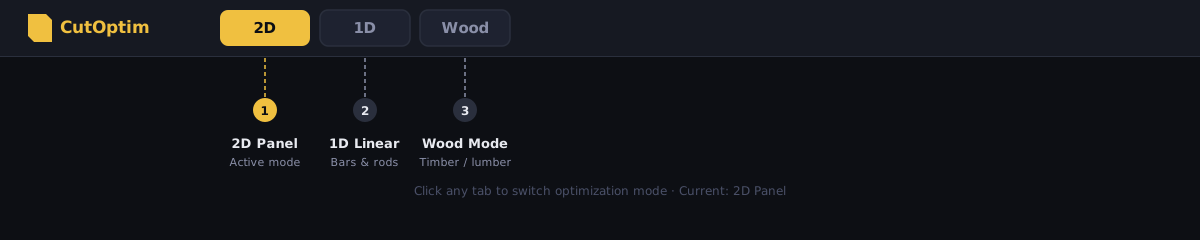
Každá záložka režimu aktivuje jiný optimalizační algoritmus a odpovídajícím způsobem mění vstupní pole:
| Režim | Vstupní pole | Algoritmus | Nejlepší pro |
|---|---|---|---|
| 2D | Šířka × Výška, množství, cena | Bin-packing / gilotina | Deskový materiál: překližka, sklo, kovový plech |
| 1D | Délka, množství, cena | Lineární bin-packing | Tyče, trubky, profily |
| Dřevo | Délka × šířka × tloušťka, průřez, množství | Lineární + seskupení průřezů | Konstrukční řezivo, opracované dřevo |
Přepnutí režimu neodstraní data v ostatních režimech. Všechny režimy jsou uloženy nezávisle v rámci stejného řezu.
Jeden projekt může obsahovat více řezů a každý řez může mít svůj vlastní režim. Například projekt pro vybavení prodejny může mít 2D řez pro panelové desky a 1D řez pro hliníkové profily.
Panel projektů
Panel projektů se otevírá jako vysouvací okno z levého okraje při kliknutí na ikonu Projekty (nebo stisknutí Ctrl +P ). Zobrazuje:
- Všechny uložené projekty (Pro: synchronizováno do cloudu; Zdarma: lokální úložiště prohlížeče)
- Počet řezů každého projektu a datum poslední úpravy
- Rychlé akce: přejmenovat, duplikovat, smazat nebo otevřít projekt
V rámci projektu se panel rozbalí a zobrazí jednotlivé řezy jako seznam. Kliknutím na libovolný řez ho načteš do aktivního pracovního prostoru. Aktuálně otevřený řez je zvýrazněn.
Pro Uživatelé Pro vidí indikátor stavu synchronizace vedle každého projektu. Ikona cloudu se zaškrtnutím znamená, že projekt je uložen v cloudu. Rotující ikona znamená probíhající synchronizaci.
Panel výsledků
Po spuštění optimalizace se panel výsledků vysune zdola z plátna. Obsahuje dvě záložky:
Záložka Souhrn:
- Použité / celkem dostupné desky
- Celkové procento výtěžnosti (použitý materiál pro požadované díly)
- Celkové procento odpadu
- Počet zbytků a celková plocha
- Odhadované náklady na materiál (pokud byly zadány ceny)
Záložka Díly:
- Tabulka se seznamem všech požadovaných dílů s přiřazeným číslem desky, polohou (X, Y) a otočením
- Tato data odpovídají tomu, co se zobrazuje v exportu CSV
Panel výsledků lze sbalit kliknutím na jeho záhlaví pro získání více prostoru pro plátno, nebo rozbalit na celou výšku pro podrobnou kontrolu.
Klávesová navigace
CutOptim je plně ovladatelný klávesnicí. Když je fokus v tabulce Zásoby nebo Poptávka, platí následující zkratky:
| Klávesa | Akce |
|---|---|
| Tab | Přejít na další pole |
| Shift +Tab | Přejít na předchozí pole |
| Enter | Potvrdit řádek a přidat nový řádek níže |
| Escape | Zrušit úpravy a vrátit se |
| Delete (na řádku) | Smazat vybraný řádek |
| Ctrl +D (na řádku) | Duplikovat vybraný řádek |
| Ctrl +Enter | Spustit optimalizaci odkudkoliv |
Viz referenci Klávesové zkratky pro úplný seznam.
Tip pro pokročilé: Stiskni Enter po vyplnění posledního pole v řádku poptávky a okamžitě se vytvoří nový řádek níže. To výrazně urychluje hromadné zadávání dat oproti používání myši.