Projekty i cięcia
CutOptim organizuje Twoją pracę na dwóch poziomach: projekty i cięcia. Zrozumienie tej hierarchii ułatwia utrzymanie porządku w zadaniach, znajdowanie poprzedniej pracy i budowanie historii zużycia materiałów w czasie.
Hierarchia projekt/cięcie
Twoje konto
├── Projekt: Remont kuchni — Kowalski
│   ├── Cięcie 1: Panele ścienne (2D)
│   ├── Cięcie 2: Korpusy szafek (2D)
│   └── Cięcie 3: Listwa cokołowa (1D)
├── Projekt: Taras — Nowak
│   ├── Cięcie 1: Deski tarasowe (1D)
│   └── Cięcie 2: Drewno ramy (Wood)
└── Projekt: Aranżacja sklepu — ABC Handel
    ├── Cięcie 1: Panele MDF (2D)
    ├── Cięcie 2: Półki szklane (2D)
    └── Cięcie 3: Wytłoczki aluminiowe (1D)
Projekt — Nazwany kontener reprezentujący jedno zadanie, klienta lub obiekt. Projekty mają nazwę, opcjonalne notatki i datę utworzenia. Zawierają jedno lub więcej cięć.
Cięcie — Jeden scenariusz optymalizacji w projekcie. Cięcie ma własną listę materiałów, listę zapotrzebowania, ustawienia (kerf, typ cięcia) i wyniki. Cięcia mogą mieć różne tryby (2D/1D/Wood).
Tworzenie projektu
- 1
Otwórz Panel projektów
Kliknij ikonę **Projekty** w lewym pasku bocznym lub naciśnij Ctrl+P. Panel projektów wysuwa się z lewej strony.
- 2
Kliknij Nowy projekt
Kliknij przycisk **+ Nowy projekt** na górze Panelu projektów. Tworzony jest nowy projekt z domyślną nazwą 'Nowy projekt'.
- 3
Nazwij projekt
Pole nazwy projektu jest od razu edytowalne. Wpisz nazwę projektu (np. 'Remont kuchni — Kowalski') i naciśnij Enter. Używaj konwencji nazewnictwa ułatwiającej znajdowanie projektów: Nazwa klienta — Typ zadania lub Data — Klient są popularne.
- 4
Dodaj opcjonalne notatki
Kliknij pole notatek poniżej nazwy projektu, aby dodać opis, adres lub numer referencyjny. Notatki pojawiają się na liście projektów i w eksportowanych plikach PDF.
Używaj spójnych konwencji nazewnictwa dla projektów. Prefiks daty (np. 2026-03 — Nowak Taras) utrzymuje projekty posortowane chronologicznie i ułatwia znajdowanie najnowszej pracy.
Tworzenie i zarządzanie cięciami
Każdy projekt zaczyna się od jednego domyślnego cięcia. Możesz dodawać, zmieniać nazwy, duplikować lub usuwać cięcia z selektora cięcia w pasku narzędzi.
Dodawanie cięcia Pro
- Otwórz listę rozwijaną selektora cięcia w pasku narzędzi (pokazuje aktualną nazwę cięcia)
- Kliknij + Nowe cięcie na dole listy
- Nowe cięcie otwiera się jako pusty obszar roboczy — dodaj materiał i zapotrzebowanie normalnie
- Nazwij cięcie, klikając jego nazwę w liście lub pasku narzędzi
W bezpłatnym planie każdy projekt jest ograniczony do jednego cięcia. Przejdź na Pro, aby tworzyć wiele cięć na projekt i swobodnie między nimi przełączać.
Zmiana nazwy cięcia
Kliknij nazwę cięcia w selektorze cięcia w pasku narzędzi lub na liście Panelu projektów. Nazwa staje się polem tekstowym bezpośredniej edycji. Wpisz nową nazwę i naciśnij Enter.
Dobre nazwy cięć opisują, co jest optymalizowane:
Panele ścienne 18mm MDFLegarowania podłogi 90x45 H3Drzwi kuchenne — zmienione
Przełączanie między cięciami
Kliknij dowolną nazwę cięcia na liście selektora cięcia lub Panelu projektów, aby na nią przełączyć. CutOptim automatycznie zapisuje bieżące cięcie przed przełączeniem — nigdy nie stracisz zmian przy przełączaniu cięć.
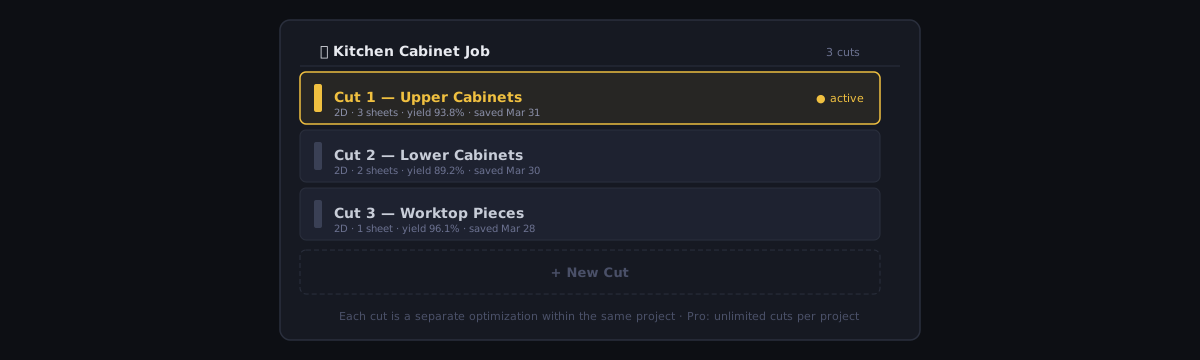
Duplikowanie cięcia
Kliknij prawym przyciskiem myszy cięcie w Panelu projektów i wybierz Duplikuj cięcie. Kopiuje to wszystkie wpisy materiałów, zapotrzebowania i ustawienia do nowego cięcia. Przydatne, gdy chcesz wypróbować wariant (np. inny typ cięcia lub ustawienie szczeliny) bez utraty oryginału.
Usuwanie cięcia
Kliknij prawym przyciskiem myszy cięcie w Panelu projektów i wybierz Usuń cięcie. Zostaniesz poproszony o potwierdzenie. Usunięcie jest trwałe — nie ma cofania dla usuniętego cięcia po potwierdzeniu.
Usunięcie cięcia usuwa również wszystkie wyniki optymalizacji i powiązane resztki dla tego cięcia. Przed usunięciem wyeksportuj lub zapisz wyniki, których potrzebujesz.
Synchronizacja z chmurą Pro
Użytkownicy Pro mają synchronizację w czasie rzeczywistym ze wszystkimi projektami i cięciami.
Jak działa synchronizacja
Każda zmiana, którą wprowadzasz — dodanie elementu, uruchomienie optymalizacji, zmiana nazwy cięcia — jest synchronizowana z chmurą w ciągu kilku sekund. Wskaźnik synchronizacji w pasku narzędzi pokazuje bieżący stan:
| Ikona | Znaczenie |
|---|---|
| Chmura ✓ | Wszystkie zmiany zapisane w chmurze |
| Obracająca się chmura | Synchronizacja w toku |
| Chmura ✗ (czerwona) | Synchronizacja nie powiodła się — sprawdź połączenie internetowe |
Dostęp do projektów z różnych urządzeń
Ponieważ projekty są przechowywane w chmurze, możesz otworzyć CutOptim na dowolnym urządzeniu (komputer stacjonarny, laptop, tablet) i zobaczyć wszystkie projekty. Zaloguj się danymi swojego konta, aby uzyskać dostęp do danych.
Tylko jedna osoba może edytować projekt jednocześnie. Jeśli otworzysz ten sam projekt na dwóch urządzeniach jednocześnie, drugie urządzenie pokaże ostrzeżenie o trybie tylko do odczytu, aż pierwsze urządzenie zamknie projekt.
Tryb offline Pro
CutOptim działa offline w planie Pro. Jeśli połączenie internetowe zostanie przerwane, aplikacja kontynuuje działanie i kolejkuje zmiany lokalnie. Gdy połączność zostanie przywrócona, wszystkie kolejkowane zmiany automatycznie synchronizują się z chmurą.
Magazyn bezpłatnego planu
W bezpłatnym planie projekty są przechowywane w localStorage przeglądarki. Oznacza to:
- Projekty są specyficzne dla urządzenia i przeglądarki (nie są przenoszone na inne urządzenie ani przeglądarkę)
- Wyczyszczenie pamięci podręcznej lub plików cookie przeglądarki spowoduje usunięcie projektów
- W bezpłatnym planie możesz zapisać 1 projekt miesięcznie; w Pro bez limitu
Jeśli używasz wspólnego komputera lub regularnie czyścisz magazyn przeglądarki, wyeksportuj CSV lub PDF każdego cięcia przed zamknięciem przeglądarki. Zapewnia to zawsze kopię zapasową danych cięcia.
Aby chronić swoją pracę bez przechodzenia na Pro, użyj opcji Eksportuj → CSV po każdym uruchomieniu optymalizacji. CSV zachowuje wszystkie dane materiałów i zapotrzebowania i może być zaimportowany ponownie, aby odtworzyć cięcie.
Usuwanie projektu
- Otwórz Panel projektów ( Ctrl +P )
- Kliknij prawym przyciskiem myszy projekt
- Wybierz Usuń projekt
- Potwierdź w oknie dialogowym
Usunięcie projektu trwale usuwa wszystkie jego cięcia, wyniki i ustawienia. W planie Pro dane są również usuwane z chmury. Ta akcja nie może być cofnięta.