Explosionszeichnung für Möbel: von der Liste zur Montage
Kurze Antwort
CutOptim zeichnet eine Explosionszeichnung Ihres Möbels aus demselben Modell, aus dem die Zuschnittliste entsteht. Fügen Sie eine Möbelvorlage ein oder importieren Sie eine SketchUp-Datei, wechseln Sie die Ergebnisse auf Zusammenbau, und jedes Teil erscheint auseinandergezogen mit der Nummer und dem Platzbuchstaben, die es im Schnittplan und auf seinem Etikett trägt. Ein Bücherregal besteht aus 9 Teilen, 4 Montageschritten und druckbaren Bauunterlagen mit 7 Seiten, die auf 10 Seiten wachsen, sobald Sie seine Pocket-Holes markieren.
Ein Schnittplan sagt, wie die Platten zu schneiden sind. Er sagt nicht, welche von zwei gleich aussehenden Platten nach links gehört, in welche Richtung ein Fachboden zeigt oder in welcher Reihenfolge der Korpus zusammengesetzt wird. Das ist die Aufgabe einer Explosionszeichnung, der Zeichnung, in der jedes Teil entlang der Linie herausgezogen ist, auf der es montiert wird, und aus der die gedruckten Anleitungen von Flat-Pack-Möbeln bestehen. Diese Anleitung zeigt, wie Sie für Ihr eigenes Möbel eine bekommen, aus dem Modell, das CutOptim bereits hält, und was Sie prüfen sollten, bevor Sie ihr vertrauen. Jede Zahl unten wurde an der Bücherregal-Vorlage mit ihren Standardmaßen gemessen.
Was Sie lernen
- Was eine Explosionszeichnung braucht und woher das Modell kommt
- Wie Sie die Zeichnung lesen: Nummern, Platzbuchstaben, Gruppen und der Schieberegler
- Was die Montageschritte und die Modellprüfung hinzufügen
- Wie Sie Bohrungen markieren, Bohrblätter drucken und die Bauunterlagen herunterladen
Eine Explosionszeichnung eines Möbels ist ein isometrisches Bild, in dem jedes Teil entlang seiner Montagerichtung von seinem Platz weggeschoben ist, mit einer Führungslinie zurück an seinen Platz und einer Nummer auf jedem Teil.
Was braucht eine Explosionszeichnung?
Eine Position für jedes Teil, nicht nur ein Maß. Eine Zuschnittliste hat Breiten, Längen und Stückzahlen und nichts darüber, wo jede Platte im fertigen Möbel sitzt. Das Modell von CutOptim fügt das hinzu: Jedes Teil ist ein achsparalleler Quader im Raum, mit der sichtbaren Fläche, seinen sichtbaren Kanten und der Richtung seiner Maserung. Die fünf Möbelvorlagen, TV-Board, Bücherregal, Schrank, Küchen-Unterschrank und Box / Kiste, erzeugen das Modell zusammen mit der Zuschnittliste, und eine SketchUp-Datei erzeugt eines beim Import, wie die Anleitung zum SketchUp-Import erklärt.
Das Modell behält die Maße der Zuschnittliste exakt. Für das Bücherregal liefert die Vorlage 9 Teile in 4 Arten in der Tabelle Teile: Deckel, Boden, Seite und Fachboden, wobei die Rückwand nicht in der Tabelle steht, solange Sie sie nicht einfügen. Das Modell hat alle neun, Rückwand eingeschlossen, in drei Teilegruppen: den Korpus, die Fachböden und die Rückwand.
Die Grenzen kommen aus derselben Einfachheit. Teile sind gerade Quader, ein schräges Teil wird also nicht gezeichnet, und eine Tür ist eine flache Platte ohne Aufschwung. Die Zeichnung zeigt, was wohin gehört und in welcher Reihenfolge, und sie simuliert das Möbel nicht.
Wie kommen Sie zur Ansicht Zusammenbau?
Vorlage einfügen oder Modell importieren
Öffnen Sie im 2D-Modus das Vorlagenfenster, wählen Sie Bücherregal und stellen Sie die Werte ein; eine Live-Vorschau der Explosionszeichnung zeichnet sich bei jeder Änderung neu. Fügen Sie es ein, und die Teile landen in der Tabelle Teile. Für eine SketchUp-Datei klicken Sie stattdessen in der Kopfzeile des Abschnitts Teile (2D) auf SketchUp.
Die Ergebnisse auf Zusammenbau umschalten
Ein Schalter unter der Ergebnis-Kopfzeile wechselt von Zuschnittplan zu Zusammenbau. Er existiert nur, solange der Auftrag 2D ist und ein Modell hat, und jeder kann ihn nutzen, auch ein Gast.
Gruppe wählen und Teile auseinanderziehen
Die Reiter sind die Übersicht und je ein Reiter pro Gruppe. Der Schieberegler Auseinanderziehen legt fest, wie weit sich die Teile bewegen. Eine Gruppe außer dem Korpus wird aus einem blassen Umriss des Korpus herauskommend gezeichnet: Fachböden und Fronten nach vorn, die Rückwand nach hinten, der Sockel nach unten.
Die Tabelle unter der Zeichnung führt die Teile der Ansicht mit ihren Kennungen, Namen, Maßen und Materialien auf, und ein Klick auf eine Zeile findet dieses Teil in der Zeichnung.
Wie lesen Sie die Zeichnung?
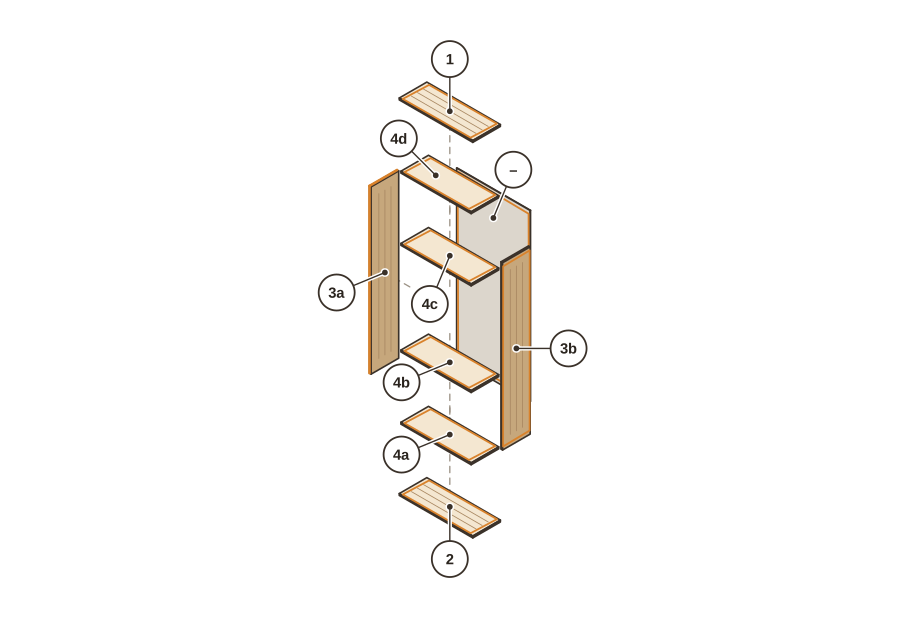
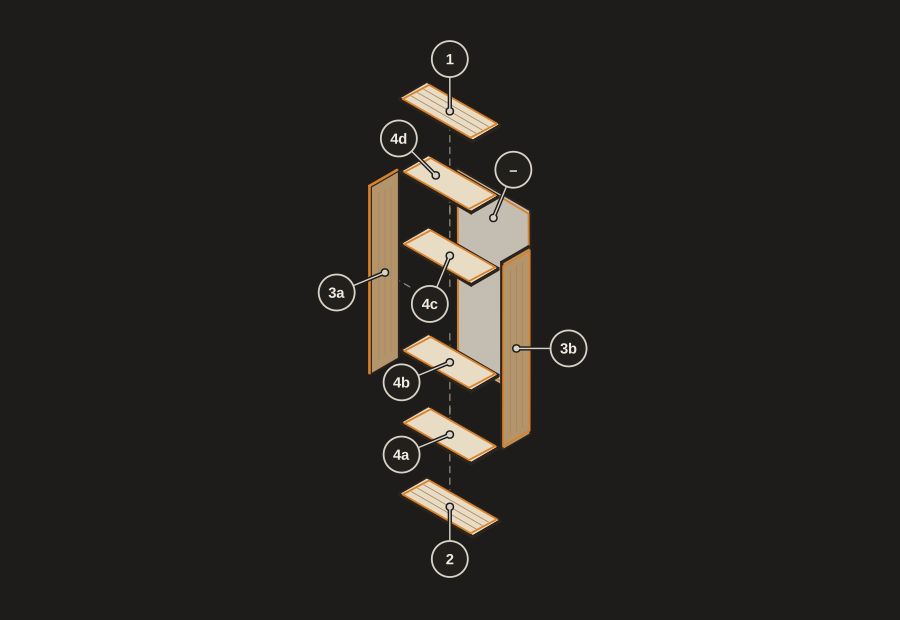
Die Ansicht ist isometrisch, von vorn, rechts und oben gesehen, mit drei flachen Tönen für Oberseite, Vorderseite und Seite jeder Platte. Jedes Teil bewegt sich entlang seiner eigenen Stärkenrichtung, also der Richtung, in der es befestigt wird, und eine gestrichelte Linie führt zurück an seinen Platz. Teile, die einander verdecken, werden in der Reihenfolge gemalt, die ein Betrachter erwartet, sodass eine verdeckte Kante nie durch eine Platte hindurch zu sehen ist.
Auf jedem Teil sitzen ein rundes Schild, eine Hilfslinie und ein Punkt. Das Schild ist die Nummer der Zeile des Teils in der Tabelle Teile, dieselbe Nummer wie im Schnittplan und auf dem Etikett des Teils, und wo sich mehrere Teile eine Nummer teilen, folgt ein Platzbuchstabe: 3a und 3b sind die beiden Seiten, 4a bis 4d die vier Fachböden, und der Deckel ist eine schlichte 1. Die Buchstaben laufen Gruppe für Gruppe, von unten nach oben und dann von links nach rechts. Die Rückwand in der Abbildung trägt einen Strich, weil eine Vorlage die Rückwand nicht in die Tabelle legt, solange Sie sie nicht einfügen.
Teil finden ist das Suchfeld über der Zeichnung. Geben Sie 4 ein, und alle Fachböden leuchten auf, 4b, und genau dieser Fachboden, b, und jedes Teil mit dem Buchstaben b. Es markiert dieselben Teile im Schnittplan, und wurde der Plan noch nicht gestartet, sagt es das und rät, den Optimierer zu starten, um zu sehen, wo das Teil geschnitten wird. Die Namen in der Tabelle stammen aus Ihren eigenen Zeilen, die Maße dort sind die aktuellen Tabellenmaße: Ein nach dem Einfügen geändertes Teil ist mit einem Sternchen und einem Hinweis versehen, während die Zeichnung das von der Vorlage eingefügte Maß behält.
Was fügen die Schritte und die Modellprüfung hinzu?
Der Schalter Zeichnung | Schritte neben den Gruppen-Reitern verwandelt die Zeichnung in eine Bau-Reihenfolge. Für das Bücherregal gibt es vier Schritte: den Rahmen des Korpus mit Boden und den beiden Seiten, dann den Deckel des Korpus, dann die Rückwand und dann die vier Fachböden. Jeder Schritt ist eine Karte mit eigenem kleinen Explosionsdetail, den einzubauenden Teilen als Kennungen und der Zahl der bereits eingebauten Teile, und die neuen Teile sind hervorgehoben, wo Teile der Gruppe schon stehen. Ein Küchenunterschrank bekommt sechs Schritte, weil der Sockel zuerst kommt und eine Front zuletzt, und ein Schubkasten ist eine eigene Folge: Wände, Boden und Deckel.
Bei einer Vorlage legt die Konstruktion die Reihenfolge fest. Bei einem importierten Modell wird sie aus der Geometrie gelesen: Eine Einheit auf dem Boden mit einer anderen darüber ist der Sockel-Schritt, jede weitere Einheit ist ein Schrank, und im Schrank kommen zuerst seine eigenen Platten, dann Konsolen und Stützen, die Rückwand, die Fachböden, Einheiten wie Schubladen und zuletzt eine Stange. Betrachten Sie sie als Ausgangsreihenfolge und passen Sie sie Ihrer Arbeitsweise an.
Das Feld Modellprüfung unter Teil finden fragt, ob das Modell gebaut werden kann, bevor eine Platte geschnitten wird. Für das Bücherregal meldet es keine Probleme gefunden: Es überlappen sich keine Teile, nichts schwebt und nichts ragt heraus. An 1.255 Vorlagenmodellen, den fünf Vorlagen mit Standardwerten, an ihren Minimal- und Maximalecken und mit je 250 zufälligen gültigen Sätzen, meldete sie nichts, ein Fund an einer Vorlage stammt also von einer Änderung, die Sie gemacht haben. Ein Fund ist eine Überlappung zweier Teile, ein Teil oder eine Gruppe ohne Kontakt zum Rest, ein Teil, das aus seinem Schrank herausragt, eine kleine Überlappung eines importierten Modells, die vermutlich eine Verbindung ist, eine Markierung unter einem anderen Teil oder ein identisches Teil, das mit weniger Teilen verbunden ist als seine Geschwister. Klicken Sie einen Fund an, und die Teile leuchten in der Zeichnung auf. Das Feld sagt in einfachen Worten, was es nicht kann: Es betrachtet nur die Teilquader und kann nicht sagen, in welche Richtung eine Tür aufgeht.
Wie markieren Sie Bohrungen und bekommen ein Bohrblatt?
CutOptim errät keine Beschläge. Sie markieren sie, und die Markierungen sind die einzige Quelle für Zeichnung, Etiketten und Bohrblätter. Schalten Sie den Schalter Markieren in der Ansicht Zusammenbau ein, klicken Sie dann ein Teil in der Zeichnung an oder nutzen Sie den kleinen Bohrungs-Knopf in einer Zeile der Tabelle, und ein Seitenfenster für dieses Teil öffnet sich. Die Arten sind ein Pocket-Hole, eine 35-mm-Topfband-Bohrung, eine 32-mm-Bodenträger-Lochreihe, Schienen-Schrauben, eine freie Bohrung und eine Nut, jede mit den üblichen Beschlagmaßen vorbelegt.
Für eine Markierung wählen Sie die Seite, Sichtseite oder Verdeckte Seite, die Bezugsecke und die Abstände X und Y in Ihrer Arbeitseinheit, mit den Knöpfen Mitte und An die Kante, um eine Achse einrasten zu lassen. Jedes gleiche Teil wendet eine Markierung auf alle Exemplare zugleich an, beide Seiten oder alle Fachböden, und Nur dieses Teil beschränkt sie auf ein Exemplar; Am Gegenstück gespiegelt setzt sie als Spiegelpaar auf die linke und rechte Seite. Das Fenster prüft jedes Feld beim Tippen in Worten und weist eine Markierung zurück, die die Platte durchschneidet, über die Kante läuft oder dort liegt, wo ein Pocket-Hole keinen Halt hat: Ein Pocket muss an einer Kante austreten, die ein anderes Teil berührt, daher wird ein Pocket aus der offenen Vorderkante eines Fachbodens abgelehnt. Rückgängig hat einen Stapel von 50 Schritten, und Esc schließt das Fenster.
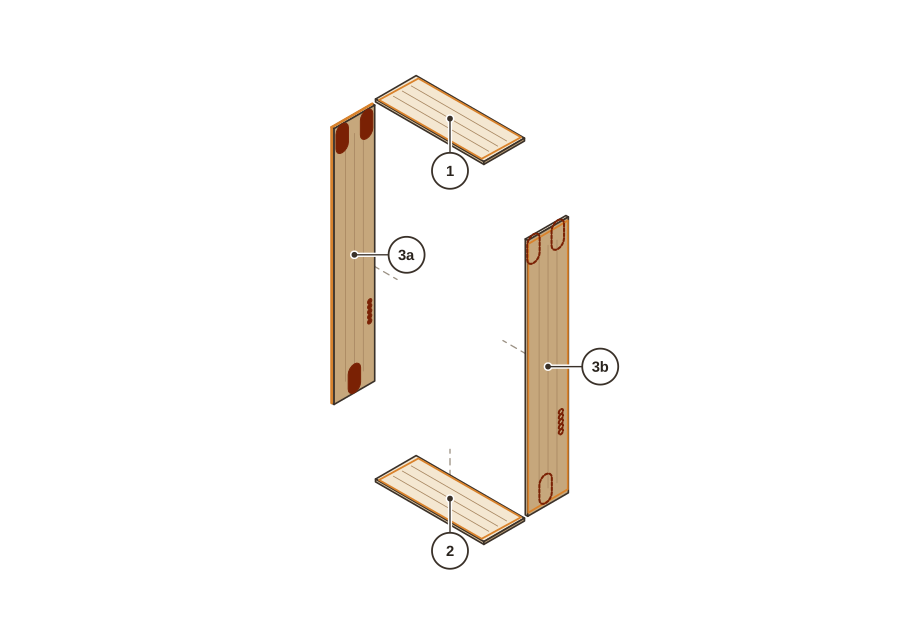
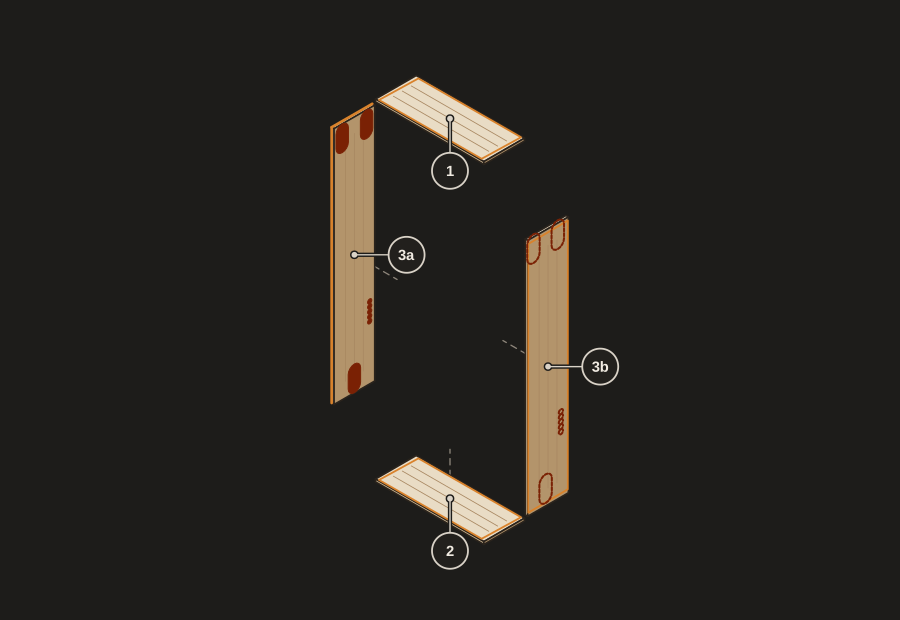
Am Bücherregal sind die Markierungen des Beispiels 14 Pocket-Holes, zwei an den Enden jedes Fachbodens und drei an jeder Seite, und eine Reihe aus fünf 32-mm-Bodenträger-Löchern an der Innenseite jeder Seite. Das sind 6 Markierungen, die zu 24 Bohrungen an 6 Teilen werden. Eine Markierung auf der Sichtfläche wird ausgefüllt gezeichnet, eine auf einer abgewandten Fläche gestrichelt, in einem tiefen Rot, das in beiden Themen lesbar ist. Die Etiketten dieser Teile sagen dann zum Beispiel Bohren: 8 diese Seite bei einer Seite und Bohren: 2 diese Seite bei einem Fachboden.
Das Bohrblatt ist die Seite, die Sie zur Ständerbohrmaschine mitnehmen. Es gibt eines pro markierter Fläche, gezeichnet, wie die Fläche von außen im Möbel aussieht, nie gespiegelt. Es sagt, welche Fläche es ist, wie Sie die Platte auf den Tisch legen, benennt jede Ecke und Kante in Möbelworten wie hintere untere Ecke und gibt jeder Markierung eine nummerierte Zeile mit Art, Ecke oder Kante, X, Y, Durchmesser, Tiefe und Anzahl. Teile, deren Blätter identisch wären, teilen sich eines: Die vier Fachböden teilen sich ein einziges Blatt, 4a bis 4d, und die beiden Seiten bekommen je eines, weil sie Spiegelbilder sind. Das Bücherregal bekommt 3 Bohrblätter. Jedes Blatt endet mit derselben Warnung: Prüfen Sie jede Position vor dem Bohren mit der Bohrschablone Ihres Beschlagherstellers.
Was steht in den Bauunterlagen als PDF?
Die Bauunterlagen sind ein A4-Dokument, das aus dem Modell in der Sprache der App erstellt wird. Das Menü Exportieren nennt sie Bauunterlagen (PDF). Es beginnt mit einem Deckblatt, das das zusammengebaute Möbel zeigt, einer Übersichtsseite mit der Vorderansicht und den Gruppen mit ihren Teilenummern und einer Seite dazu, wie die Unterlagen zu lesen sind. Dann folgt eine Seite je Gruppe mit ihrer Explosionszeichnung, einer kleinen Vorderansicht, die zeigt, wo die Gruppe sitzt, und ihren Teilen mit Maßen und Materialien. Danach kommen die Materialliste mit Platte, Rückwand, Schubladenmaterial, Nettoflächen und der Länge des Kantenbands, also der Länge der sichtbaren Kanten, und die Teiletabelle. Jedes Bohrblatt folgt danach.
Das Standard-Bücherregal ergibt 7 Seiten: Deckblatt, Übersicht, wie zu lesen, den Korpus, die Fachböden, die Rückwand und die Materialliste mit der Teiletabelle. Mit den 6 Markierungen des Beispiels sind es 10 Seiten, um die 3 Bohrblätter ergänzt. Maße werden in Millimetern, Zentimetern oder Zoll mit Sechzehnteln als Brüchen gedruckt, und die Tabellen drucken das aktuelle Maß eines Teils, mit Sternchen, wo Sie es nach dem Einfügen geändert haben.
Die Ansicht Zusammenbau kann jeder ansehen; das PDF verlangt Ihre Anmeldung mit einem Konto, und es ist kein Optimierungslauf, nimmt also nichts von der Monatszahl eines kostenlosen Kontos. Es ersetzt die Zuschnittliste nicht: Drucken Sie Schnittplan, Etiketten und Bauunterlagen aus demselben Lauf, weil die Nummern der Tabelle Teile folgen. Die Anleitung zum Beschriften von Möbelteilen zeigt, was die Etiketten tragen.
Häufige Fehler und Grenzen
- Die Zeichnung als Maßquelle lesen. Maße stehen in der Tabelle. Die Zeichnung behält die von der Vorlage eingefügten Maße und ist ein Bild davon, wie die Teile zusammengehören.
- Bohrpositionen blind vertrauen. Die Markierungen sind Ihre. Prüfen Sie jede mit der Schablone des Beschlags, wie es die Blätter sagen.
- Die Unterlagen aus einem alten Lauf drucken. Die Nummern folgen der Tabelle beim Lauf. Drucken Sie alle Dokumente aus demselben Plan.
- Schräge oder gebogene Teile erwarten. Das Modell besteht aus geraden Quadern; ein schräges Teil aus einem Import bleibt in der Zuschnittliste, aber nicht in der Zeichnung.
- Große Modelle. Ein Modell, dessen Daten über etwa 500 KB gingen, lässt sich nicht in einem Projekt speichern, und der Import behält dann nur die Zuschnittliste.
- Türen. Die Modellprüfung sieht nicht, in welche Richtung eine Tür aufgeht. Schauen Sie auf die Zeichnung und Ihre Scharniere.
Öffnen Sie eine Möbelvorlage und sehen Sie die Explosionszeichnung
2 kostenlose Läufe ohne Konto, danach 3 pro Monat mit kostenlosem Konto
App öffnenHäufig gestellte Fragen
Wie bekomme ich in CutOptim eine Explosionszeichnung eines Schranks?
Was bedeuten die Nummern und Buchstaben in der Zeichnung?
Kann ich sie drucken?
Zeigt sie, wo zu bohren ist?
Was fängt die Modellprüfung ab?
Was, wenn ich nach dem Einfügen der Vorlage ein Teilmaß ändere?
Kann ich die Reihenfolge der Montageschritte bearbeiten?
Verwandte Inhalte
Bereit, Ihre Zuschnitte zu optimieren?
2 kostenlose Läufe ohne Konto, danach 3 pro Monat mit kostenlosem Konto
App öffnen