Rysunek rozstrzelony mebla: od listy cięcia do montażu
Szybka odpowiedź
CutOptim rysuje rysunek rozstrzelony Twojego mebla z tego samego modelu, z którego powstaje lista cięcia. Wstaw szablon mebla lub zaimportuj plik SketchUp, przełącz wyniki na Montaż, a każdy element pojawi się rozsunięty z numerem i literą miejsca, które nosi na planie cięcia i na swojej etykiecie. Regał to 9 elementów, 4 kroki montażu i drukowana Dokumentacja wykonawcza na 7 stron, która rośnie do 10 stron, gdy oznaczysz jego otwory pocket hole.
Plan cięcia mówi, jak ciąć płyty. Nie mówi, która z dwóch podobnych płyt idzie na lewo, w którą stronę zwrócona jest półka ani w jakiej kolejności składa się korpus. To zadanie rysunku rozstrzelonego, rysunku, w którym każdy element jest wyciągnięty wzdłuż linii, po której się go montuje, i z takich rysunków składają się drukowane instrukcje mebli do samodzielnego montażu. Ten poradnik pokazuje, jak dostać taki rysunek dla własnego mebla z modelu, który CutOptim już przechowuje, i co sprawdzić, zanim mu zaufasz. Każda liczba poniżej została zmierzona na szablonie regału z jego domyślnymi wymiarami.
Czego się nauczysz
- Czego potrzebuje rysunek rozstrzelony i skąd bierze się model
- Jak czytać rysunek: numery, litery miejsca, grupy i suwak
- Co dodają kroki montażu i kontrola modelu
- Jak oznaczać otwory, drukować karty wierceń i pobierać Dokumentację wykonawczą
Rysunek rozstrzelony mebla to izometryczny obraz, w którym każdy element jest odsunięty od swojego miejsca wzdłuż kierunku montażu, z linią prowadzącą z powrotem na miejsce i numerem na każdym elemencie.
Czego potrzebuje rysunek rozstrzelony?
Położenia każdego elementu, nie tylko rozmiaru. Lista cięcia ma szerokości, długości i ilości, a nic o tym, gdzie każda płyta siedzi w gotowym meblu. Model CutOptim to dodaje: każdy element jest wyrównaną do osi bryłą w przestrzeni, z widoczną stroną, widocznymi krawędziami i kierunkiem słojów. Pięć szablonów mebli, Szafka RTV, Regał, Szafa, Szafka kuchenna dolna i Skrzynka / pudło, tworzy model razem z listą cięcia, a plik SketchUp tworzy go przy imporcie, jak wyjaśnia poradnik o imporcie z SketchUp.
Model zachowuje dokładnie wymiary z listy cięcia. Dla regału szablon daje 9 elementów 4 rodzajów w tabeli Elementy: Wieniec górny, Wieniec dolny, Bok i Półka, a plecy zostają poza tabelą, dopóki ich nie wstawisz. Model ma wszystkie dziewięć, z plecami, w trzech grupach elementów: korpusie, półkach i plecach.
Ograniczenia wynikają z tej samej prostoty. Elementy to proste bryły, więc element ustawiony skośnie nie jest rysowany, a drzwi to płaska płyta bez ruchu otwierania. Rysunek pokazuje, co gdzie idzie i w jakiej kolejności, i nie symuluje mebla.
Jak dojść do widoku Montaż?
Wstaw szablon lub zaimportuj model
W trybie 2D otwórz okno szablonów, wybierz Regał i ustaw wartości; podgląd na żywo rysunku rozstrzelonego przerysowuje się przy każdej zmianie. Wstaw go, a elementy trafią do tabeli Elementy. Dla pliku SketchUp kliknij zamiast tego SketchUp w nagłówku sekcji Elementy (2D).
Przełącz wyniki na Montaż
Przełącznik pod nagłówkiem wyników zmienia się z Plan cięcia na Montaż. Istnieje tylko dopóki projekt jest 2D i ma model, a skorzystać z niego może każdy, także gość.
Wybierz grupę i rozsuń elementy
Zakładki to przegląd i po jednej zakładce na grupę. Suwak Rozsuń ustawia, jak daleko przesuwają się elementy. Grupa inna niż korpus jest rysowana wychodząca z bladego obrysu korpusu: półki i fronty do przodu, plecy do tyłu, cokół w dół.
Tabela pod rysunkiem wymienia elementy widoku z ich oznaczeniami, nazwami, rozmiarami i materiałami, a kliknięcie wiersza odnajduje ten element na rysunku.
Jak czytać rysunek?
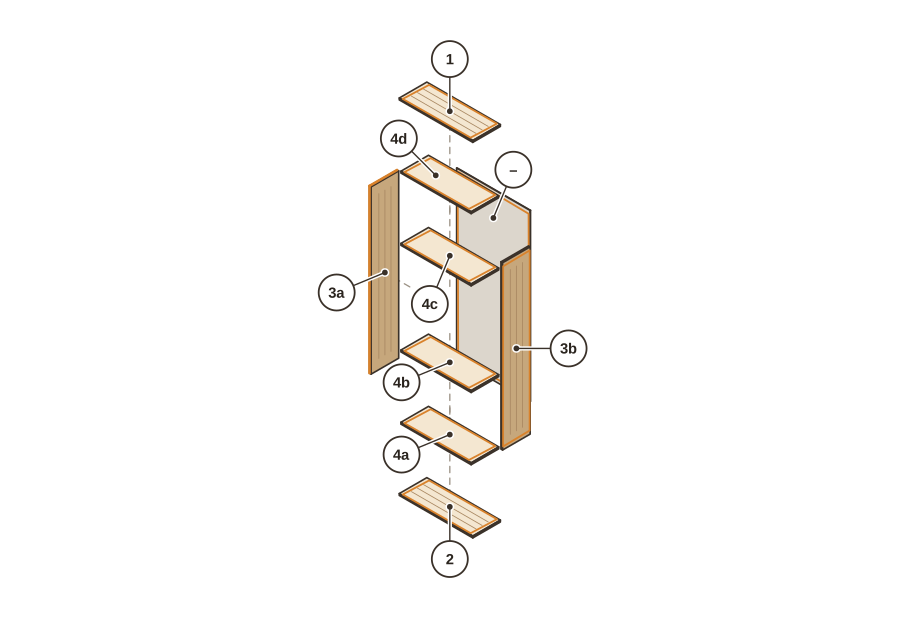
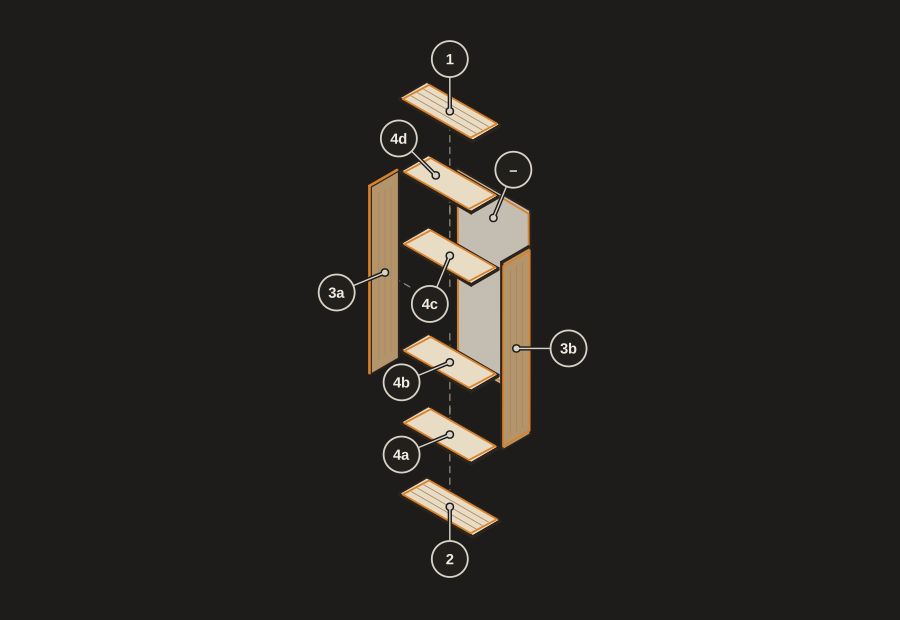
Widok jest izometryczny, patrzący z przodu, z prawej i z góry, z trzema płaskimi odcieniami dla góry, przodu i boku każdej płyty. Każdy element przesuwa się wzdłuż własnego kierunku grubości, czyli kierunku, w którym jest mocowany, a przerywana linia prowadzi z powrotem na jego miejsce. Elementy, które się zasłaniają, są malowane w kolejności, jakiej oczekuje oglądający, więc zasłonięta krawędź nigdy nie prześwituje przez płytę.
Na każdym elemencie siedzi okrągła plakietka, linia prowadząca i kropka. Plakietka to numer wiersza elementu w tabeli Elementy, ten sam numer co na planie cięcia i na etykiecie elementu, a gdy kilka elementów dzieli numer, następuje litera miejsca: 3a i 3b to dwa boki, od 4a do 4d cztery półki, a wieniec górny to zwykłe 1. Litery biegną grupa po grupie, od dołu do góry, a potem od lewej do prawej. Plecy na rysunku mają kreskę, bo szablon nie wstawia pleców do tabeli, dopóki ich nie wstawisz.
Znajdź element to pole wyszukiwania nad rysunkiem. Wpisz 4, a zaświecą się wszystkie półki, 4b, a tylko ta jedna półka, b, a każdy element z literą b. Oznacza te same elementy na planie cięcia, a jeśli plan nie został uruchomiony, mówi o tym i radzi uruchomić optymalizator, aby zobaczyć, gdzie element jest cięty. Nazwy w tabeli pochodzą z Twoich własnych wierszy, a rozmiary to bieżące rozmiary tabeli: element zmieniony po wstawieniu jest oznaczony gwiazdką z uwagą, a rysunek zachowuje rozmiar wstawiony przez szablon.
Co dodają kroki i kontrola modelu?
Przełącznik Rysunek | Kroki obok zakładek grup zamienia rysunek w kolejność budowy. Dla regału są cztery kroki: rama korpusu z dołem i dwoma bokami, potem góra korpusu, potem plecy, a potem cztery półki. Każdy krok to karta z własnym małym szczegółem rozstrzelonym, elementami do wstawienia jako oznaczeniami i liczbą elementów już na miejscu, a nowe elementy są podświetlone tam, gdzie elementy grupy już stoją. Szafka kuchenna dolna ma sześć kroków, bo cokół idzie pierwszy, a front ostatni, a skrzynka szuflady to osobna seria: ściany, dno i wieko.
Dla szablonu kolejność wyznacza konstrukcja. Dla zaimportowanego modelu jest odczytywana z geometrii: jednostka stojąca na podłodze z drugą nad nią to krok cokołu, każda pozostała jednostka to szafa, a w szafie najpierw idą jej własne płyty, potem wsporniki i podpory, plecy, półki, jednostki takie jak szuflady i na końcu drążek. Traktuj ją jako kolejność wyjściową i dostosuj do własnej metody.
Pole Kontrola modelu pod Znajdź element pyta, czy model da się zbudować, zanim potniesz choćby jedną płytę. Dla regału zgłasza brak problemów: żadne elementy się nie nakładają, nic nie wisi w powietrzu i nic nie wystaje. Na 1255 modelach szablonów, pięciu szablonach z wartościami domyślnymi, w ich skrajnych narożnikach minimum i maksimum oraz z 250 losowymi poprawnymi zestawami każdy, nie zgłosiła niczego, więc znalezisko na szablonie pochodzi od zmiany, którą wykonałeś. Znalezisko to nakładanie się dwóch elementów, element lub grupa niedotykające reszty, element wystający ze swojej szafki, małe nakładanie zaimportowanego modelu będące prawdopodobnie złączem, znacznik pod innym elementem albo identyczny element połączony z mniejszą liczbą elementów niż jego odpowiedniki. Kliknij znalezisko, a elementy zaświecą się na rysunku. Pole mówi prostymi słowami, czego nie potrafi: patrzy tylko na bryły elementów i nie wie, w którą stronę otwiera się drzwi.
Jak oznaczać otwory i dostać kartę wierceń?
CutOptim nie zgaduje okuć. Oznaczasz je Ty, a znaczniki są jedynym źródłem dla rysunku, etykiet i kart wierceń. Włącz przełącznik Znakowanie w widoku Montaż, potem kliknij element na rysunku albo użyj małego przycisku otworu w wierszu tabeli, a otworzy się panel boczny tego elementu. Rodzaje to otwór pocket hole, puszka zawiasu 35 mm, rząd otworów pod półki 32 mm, wkręty prowadnicy, otwór dowolny i rowek, każdy wstępnie wypełniony zwykłymi wymiarami okuć.
Dla znacznika wybierasz stronę, Strona widoczna lub Strona ukryta, narożnik odniesienia i odległości X i Y w swojej jednostce roboczej, z przyciskami Środek i Do krawędzi, by przyciągnąć oś. Każdy identyczny element stosuje znacznik do wszystkich kopii naraz, obu boków lub wszystkich półek, a Tylko ten element ogranicza go do jednej kopii; Odbite na elemencie bliźniaczym stawia go na lewym i prawym boku jako parę lustrzaną. Panel sprawdza każde pole w trakcie pisania, słowami, i odrzuca znacznik, który przecina płytę na wylot, wychodzi poza krawędź albo leży tam, gdzie pocket hole nie ma się czego trzymać: pocket musi wychodzić przez krawędź, która dotyka innego elementu, więc pocket z otwartej przedniej krawędzi półki jest odrzucany. Cofnij ma stos 50 kroków, a Esc zamyka panel.
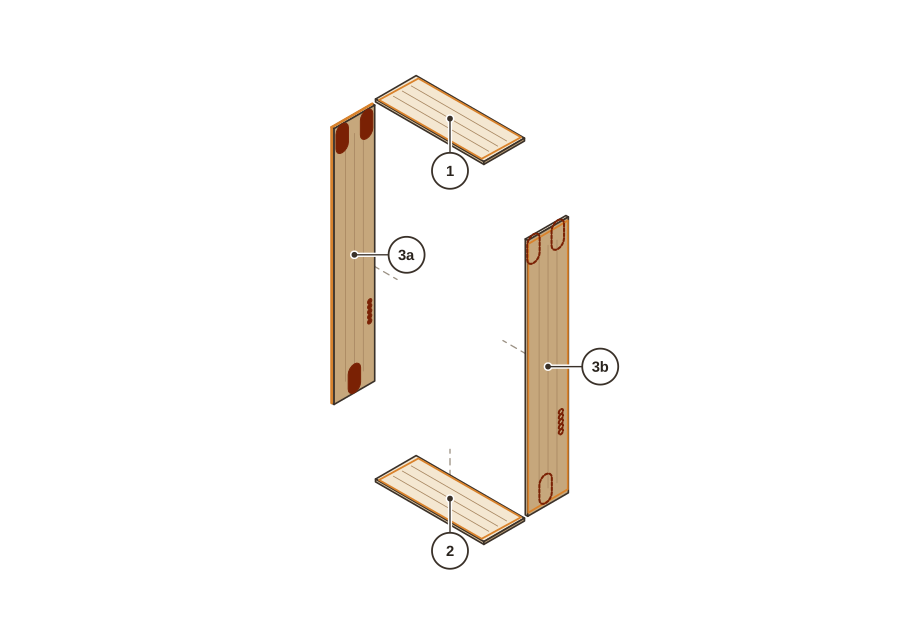
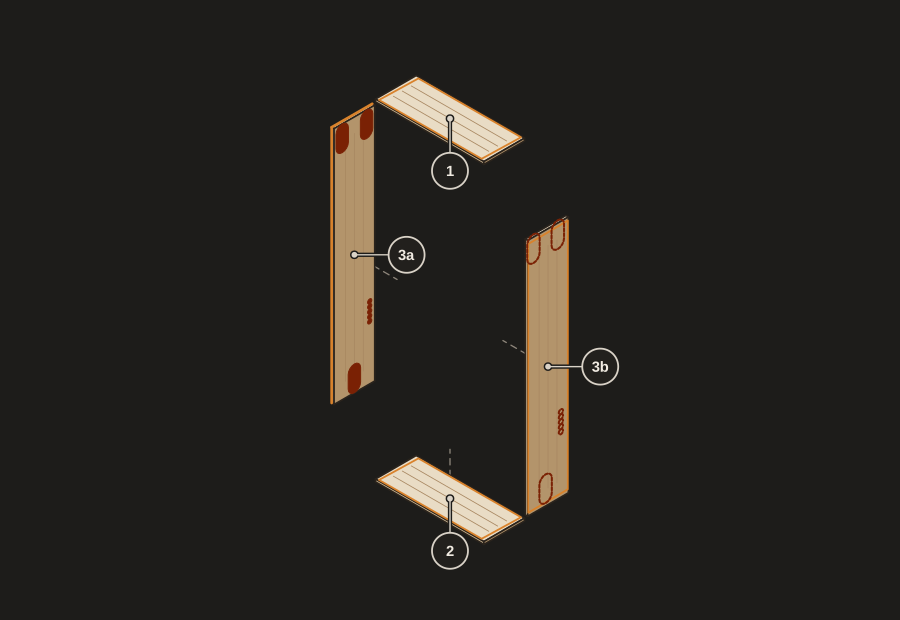
Na regale znaczniki z przykładu to 14 otworów pocket hole, po dwa na końcach każdej półki i po trzy na każdym boku, oraz rząd pięciu otworów pod półki 32 mm po wewnętrznej stronie każdego boku. To 6 znaczników, które stają się 24 otworami na 6 elementach. Znacznik na stronie widocznej jest rysowany pełny, a na stronie odwróconej przerywany, w głębokiej czerwieni czytelnej w obu motywach. Etykiety tych elementów mówią potem na przykład Wiercenie: 8 z tej strony dla boku i Wiercenie: 2 z tej strony dla półki.
Karta wierceń to strona, którą zabierasz do wiertarki kolumnowej. Jest po jednej dla każdej oznaczonej strony, narysowana tak, jak ta strona wygląda z zewnątrz, w meblu, nigdy odbita lustrzanie. Mówi, która to strona, jak położyć płytę na stole, nazywa każdy narożnik i krawędź słowami mebla, jak tylny dolny narożnik, i daje każdemu znacznikowi ponumerowany wiersz z rodzajem, narożnikiem lub krawędzią, X, Y, średnicą, głębokością i liczbą. Elementy, których karty byłyby identyczne, dzielą jedną: cztery półki dzielą jedną kartę, od 4a do 4d, a dwa boki dostają po jednej, bo są swoimi lustrzanymi odbiciami. Regał dostaje 3 karty wierceń. Każda karta kończy się tym samym ostrzeżeniem: przed wierceniem sprawdź każde położenie z szablonem wiertarskim producenta okuć.
Co jest w Dokumentacji wykonawczej w PDF?
Dokumentacja wykonawcza to dokument A4 tworzony z modelu w języku aplikacji. Menu Eksport nazywa ją Dokumentacja wykonawcza (PDF). Zaczyna się okładką pokazującą złożony mebel, stroną przeglądu z widokiem z przodu i grupami z numerami elementów oraz stroną o tym, jak czytać dokumentację. Potem idzie strona na każdą grupę z jej rysunkiem rozstrzelonym, małym widokiem z przodu pokazującym, gdzie grupa siedzi, i jej elementami z rozmiarami i materiałami. Po nich lista materiałów, z płytą, plecami, materiałem szuflad, powierzchniami netto i długością okleiny, czyli długością widocznych krawędzi, oraz tabela elementów. Każda karta wierceń następuje po nich.
Domyślny regał daje 7 stron: okładka, przegląd, jak czytać, korpus, półki, plecy oraz lista materiałów z tabelą elementów. Z 6 znacznikami z przykładu to 10 stron, z dodanymi 3 kartami wierceń. Rozmiary drukują się w milimetrach, centymetrach lub calach z szesnastkami jako ułamkami, a tabele drukują bieżący rozmiar elementu, z gwiazdką tam, gdzie zmieniłeś go po wstawieniu.
Widok Montaż może obejrzeć każdy; PDF wymaga zalogowania na konto i nie jest uruchomieniem optymalizacji, więc nie odbiera nic z miesięcznego licznika darmowego konta. Nie zastępuje listy cięcia: drukuj plan cięcia, etykiety i Dokumentację z tego samego uruchomienia, bo numery podążają za tabelą Elementy. Poradnik o oznaczaniu elementów mebla pokazuje, co niosą etykiety.
Częste błędy i ograniczenia
- Czytanie rysunku jako źródła rozmiarów. Rozmiary są w tabeli. Rysunek zachowuje rozmiary wstawione przez szablon i jest obrazem tego, jak elementy do siebie pasują.
- Ślepe zaufanie położeniom otworów. Znaczniki są Twoje. Sprawdź każdy według szablonu okucia, jak mówią karty.
- Drukowanie dokumentacji ze starego uruchomienia. Numery podążają za tabelą w chwili uruchomienia. Drukuj wszystkie dokumenty z tego samego planu.
- Oczekiwanie skośnych lub giętych elementów. Model składa się z prostych brył; skośny element z importu zostaje na liście cięcia, ale nie na rysunku.
- Duże modele. Model, którego dane przekroczyłyby około 500 KB, nie zapisze się w projekcie, a import zachowuje wtedy tylko listę cięcia.
- Drzwi. Kontrola modelu nie widzi, w którą stronę otwierają się drzwi. Spójrz na rysunek i swoje zawiasy.
Otwórz szablon mebla i zobacz rysunek rozstrzelony
2 darmowe przebiegi bez konta, potem 3 miesięcznie z darmowym kontem
Otwórz aplikacjęCzęsto zadawane pytania
Jak dostać rysunek rozstrzelony szafki w CutOptim?
Co znaczą numery i litery na rysunku?
Czy mogę to wydrukować?
Czy pokazuje, gdzie wiercić?
Co wychwytuje kontrola modelu?
A jeśli po wstawieniu szablonu zmienię rozmiar elementu?
Czy mogę edytować kolejność kroków montażu?
Powiązane treści
Chcesz zoptymalizować cięcie?
2 darmowe przebiegi bez konta, potem 3 miesięcznie z darmowym kontem
Otwórz aplikację