Desen explodat pentru mobilă: de la listă la asamblare
Răspuns rapid
CutOptim desenează un desen explodat al mobilei tale din același model din care iese lista de tăiere. Inserează un șablon de mobilă sau importă un fișier SketchUp, treci rezultatele pe Asamblare, iar fiecare piesă apare desprinsă, cu numărul și litera de loc pe care le poartă pe planul de tăiere și pe eticheta ei. O bibliotecă înseamnă 9 piese, 4 pași de montaj și un Dosar de execuție tipăribil de 7 pagini, care crește la 10 pagini când îi marchezi găurile pocket hole.
Un plan de tăiere spune cum se taie plăcile. Nu spune care dintre două panouri care arată la fel merge în stânga, încotro privește un raft sau în ce ordine se asamblează corpul. Asta este treaba unui desen explodat, desenul în care fiecare piesă este trasă afară de-a lungul liniei pe care se montează, și din astfel de desene sunt făcute instrucțiunile tipărite ale mobilei în pachet plat. Acest ghid arată cum obții unul pentru propria ta mobilă din modelul pe care CutOptim îl ține deja și ce să verifici înainte să te încrezi în el. Fiecare număr de mai jos a fost măsurat pe șablonul de bibliotecă cu dimensiunile lui implicite.
Ce vei învăța
- De ce are nevoie un desen explodat și de unde vine modelul
- Cum citești desenul: numere, litere de loc, grupuri și cursorul
- Ce adaugă pașii de montaj și verificarea modelului
- Cum marchezi găuri, tipărești fișe de găurire și descarci Dosarul de execuție
Desenul explodat al unei mobile este o imagine izometrică în care fiecare piesă este mutată din locul ei de-a lungul direcției de montaj, cu o linie de ghidare înapoi la loc și un număr pe fiecare piesă.
De ce are nevoie un desen explodat?
De o poziție pentru fiecare piesă, nu doar de o dimensiune. O listă de tăiere are lățimi, lungimi și cantități și nimic despre locul fiecărui panou în mobila gata. Modelul CutOptim adaugă asta: fiecare piesă este un paralelipiped aliniat la axe în spațiu, cu fața care se va vedea, muchiile vizibile și direcția fibrei. Cele cinci șabloane de mobilă, Comodă TV, Bibliotecă, Dulap, Corp inferior de bucătărie și Cutie / ladă, produc modelul odată cu lista de tăiere, iar un fișier SketchUp produce unul la import, cum explică ghidul despre importul din SketchUp.
Modelul păstrează exact dimensiunile din lista de tăiere. Pentru bibliotecă, șablonul dă 9 piese de 4 feluri în tabelul Piese: Blat superior, Blat inferior, Lateral și Poliță, panoul din spate rămânând în afara tabelului până îl inserezi. Modelul le are pe toate nouă, cu spatele, în trei grupuri de piese: corpul, rafturile și panoul din spate.
Limitele vin din aceeași simplitate. Piesele sunt paralelipipede drepte, deci o piesă înclinată nu este desenată, iar o ușă este un panou plat fără mișcare de deschidere. Desenul arată ce merge unde și în ce ordine și nu simulează mobila.
Cum ajungi la vederea Asamblare?
Inserează un șablon sau importă un model
În modul 2D deschide fereastra de șabloane, alege Bibliotecă și setează valorile; o previzualizare în direct a desenului explodat se redesenează la fiecare schimbare. Inserează-l, iar piesele ajung în tabelul Piese. Pentru un fișier SketchUp fă clic în schimb pe SketchUp în antetul secțiunii Piese (2D).
Treci rezultatele pe Asamblare
Un comutator sub antetul rezultatelor trece de la Plan de tăiere la Asamblare. Există doar cât timp lucrarea este 2D și are un model, și îl poate folosi oricine, și un oaspete.
Alege un grup și desparte piesele
Filele sunt prezentarea generală și câte o filă pe grup. Cursorul Desparte stabilește cât se mută piesele. Un grup altul decât corpul este desenat ieșind dintr-un contur șters al corpului: rafturile și fronturile spre față, panoul din spate spre spate, plinta în jos.
Tabelul de sub desen listează piesele vederii cu etichetele, numele, dimensiunile și materialele lor, iar un clic pe un rând găsește piesa în desen.
Cum citești desenul?
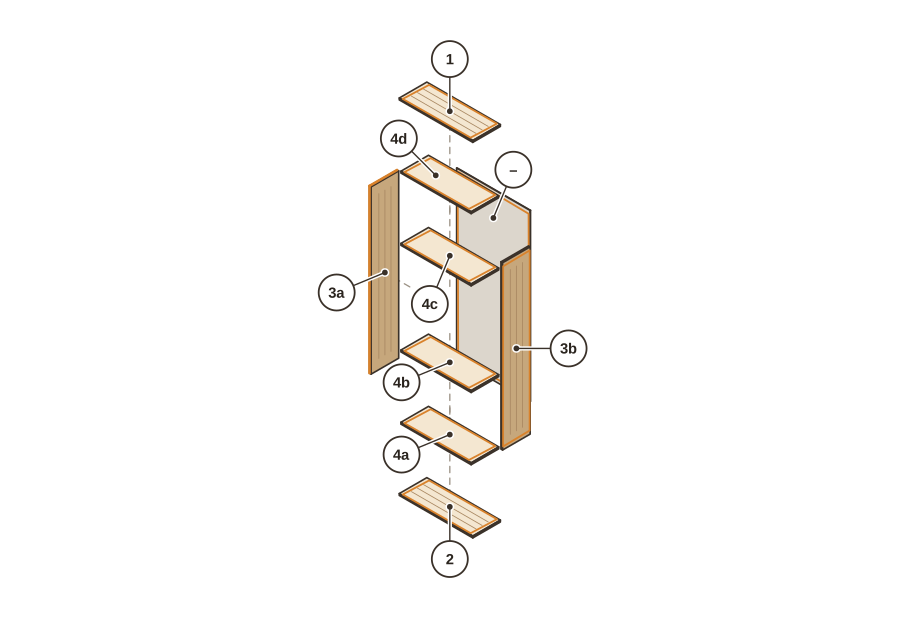
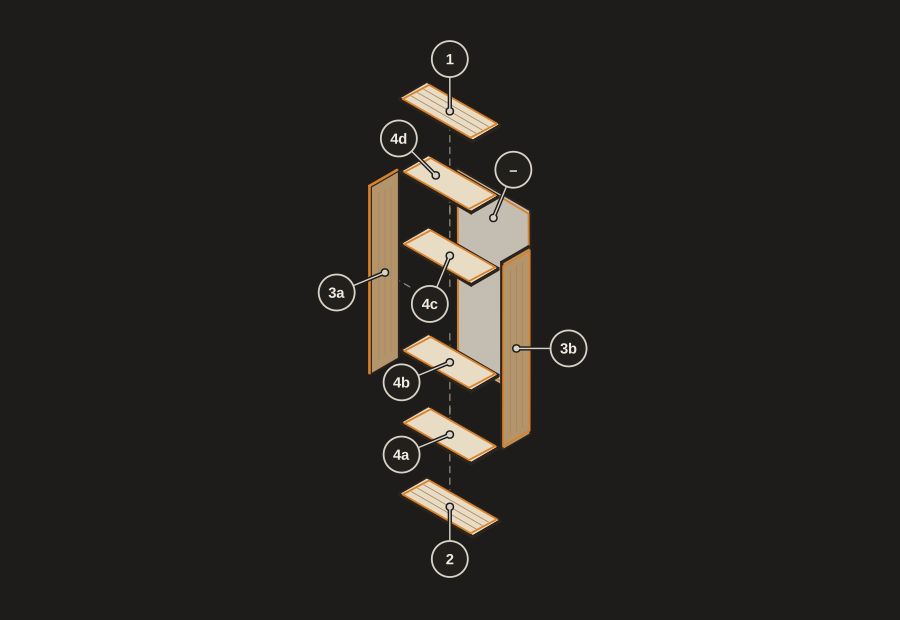
Vederea este izometrică, privită din față, din dreapta și de sus, cu trei nuanțe plate pentru partea de sus, față și latura fiecărui panou. Fiecare piesă se mișcă de-a lungul propriei direcții a grosimii, adică a direcției în care se fixează, iar o linie întreruptă duce înapoi la locul ei. Piesele care se acoperă între ele sunt pictate în ordinea pe care o așteaptă privitorul, deci o muchie acoperită nu se vede niciodată prin panou.
Pe fiecare piesă stau o plăcuță rotundă, o linie de ghidare și un punct. Plăcuța este numărul rândului piesei în tabelul Piese, același număr ca pe planul de tăiere și pe eticheta piesei, iar unde mai multe piese împart un număr urmează o literă de loc: 3a și 3b sunt cele două laterale, de la 4a la 4d cele patru rafturi, iar blatul superior este un simplu 1. Literele merg grup cu grup, de jos în sus și apoi de la stânga la dreapta. Panoul din spate din figură poartă o liniuță, pentru că un șablon nu pune panoul din spate în tabel până nu îl inserezi.
Găsește o piesă este caseta de căutare de deasupra desenului. Scrie 4 și se luminează toate rafturile, 4b și doar acel raft, b și orice piesă cu litera b. Marchează aceleași piese pe planul de tăiere, iar dacă planul nu a fost rulat, spune asta și îți sugerează să rulezi optimizatorul ca să vezi unde se taie piesa. Numele din tabel vin din propriile tale rânduri, iar dimensiunile sunt cele curente din tabel: o piesă modificată după inserare este marcată cu o steluță și o observație, în timp ce desenul păstrează dimensiunea inserată de șablon.
Ce adaugă pașii și verificarea modelului?
Comutatorul Desen | Pași de lângă filele grupurilor transformă desenul într-o ordine de construcție. Pentru bibliotecă sunt patru pași: rama corpului cu blatul inferior și cele două laterale, apoi blatul corpului, apoi panoul din spate și apoi cele patru rafturi. Fiecare pas este o cartelă cu propriul detaliu explodat mic, piesele de montat ca etichete și numărul pieselor deja la loc, iar piesele noi sunt evidențiate acolo unde piese ale grupului sunt deja montate. Un corp inferior de bucătărie are șase pași, pentru că plinta vine prima și un front ultimul, iar cutia unui sertar este o serie aparte: pereți, fund și capac.
Pentru un șablon, ordinea o stabilește construcția. Pentru un model importat, este citită din geometrie: o unitate așezată pe podea cu alta deasupra este pasul plintei, fiecare altă unitate este un dulap, iar în dulap vin mai întâi panourile lui, apoi consolele și suporturile, panoul din spate, rafturile, unități precum sertarele și la urmă o bară. Consideră-o o ordine de pornire și adaptează-o metodei tale.
Caseta Verificarea modelului de sub Găsește o piesă întreabă dacă modelul poate fi construit înainte să se taie vreo placă. Pentru bibliotecă raportează nicio problemă: nicio piesă nu se suprapune, nimic nu plutește și nimic nu iese în afară. Pe 1.255 de modele de șabloane, cele cinci șabloane cu valori implicite, în colțurile lor minime și maxime și cu câte 250 de seturi valide aleatorii, nu a raportat nimic, deci o constatare pe un șablon vine dintr-o modificare pe care ai făcut-o tu. O constatare este suprapunerea a două piese, o piesă sau un grup care nu atinge restul, o piesă care iese din dulapul ei, o mică suprapunere a unui model importat care este probabil o îmbinare, un marcaj aflat sub altă piesă sau o piesă identică prinsă de mai puține piese decât frații ei. Dă clic pe o constatare și piesele se luminează în desen. Caseta spune pe înțeles ce nu poate: se uită doar la volumele pieselor și nu poate ști în ce parte se deschide o ușă.
Cum marchezi găuri și obții o fișă de găurire?
CutOptim nu ghicește feroneria. O marchezi tu, iar marcajele sunt singura sursă pentru desen, etichete și fișele de găurire. Activează comutatorul Marcare în vederea Asamblare, apoi dă clic pe o piesă din desen sau folosește micul buton de gaură de pe un rând al tabelului, și se deschide un panou lateral pentru acea piesă. Tipurile sunt o gaură pocket hole, un locaș de balama de 35 mm, un rând de găuri pentru rafturi de 32 mm, șuruburi de glisieră, o gaură liberă și un canal, fiecare precompletat cu dimensiunile uzuale ale feroneriei.
Pentru un marcaj alegi fața, Față vizibilă sau Față ascunsă, colțul de referință și distanțele X și Y în unitatea ta de lucru, cu butoanele Mijloc și La margine ca să prinzi o axă. Fiecare piesă identică aplică un marcaj la toate copiile deodată, ambele laterale sau toate rafturile, iar Doar această piesă îl limitează la o copie; Oglindit pe piesa pereche îl pune pe stânga și dreapta ca pereche în oglindă. Panoul verifică fiecare câmp pe măsură ce scrii, în cuvinte, și respinge un marcaj care taie placa dintr-o parte în alta, iese peste muchie sau stă unde o gaură pocket hole nu are de ce se prinde: un pocket trebuie să iasă printr-o muchie care atinge altă piesă, deci un pocket din muchia deschisă din față a unui raft este refuzat. Anulează acțiunea are o stivă de 50 de pași, iar Esc închide panoul.
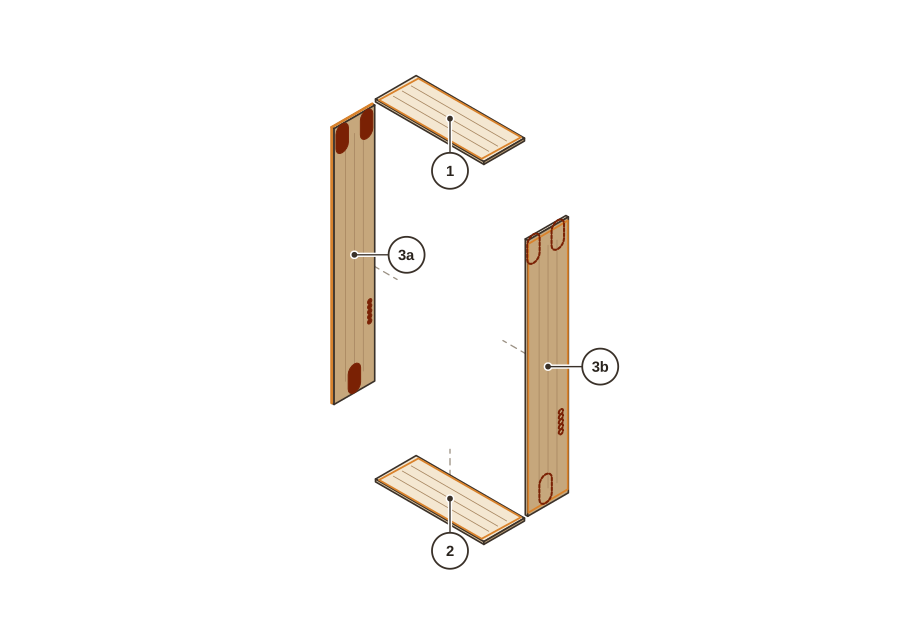
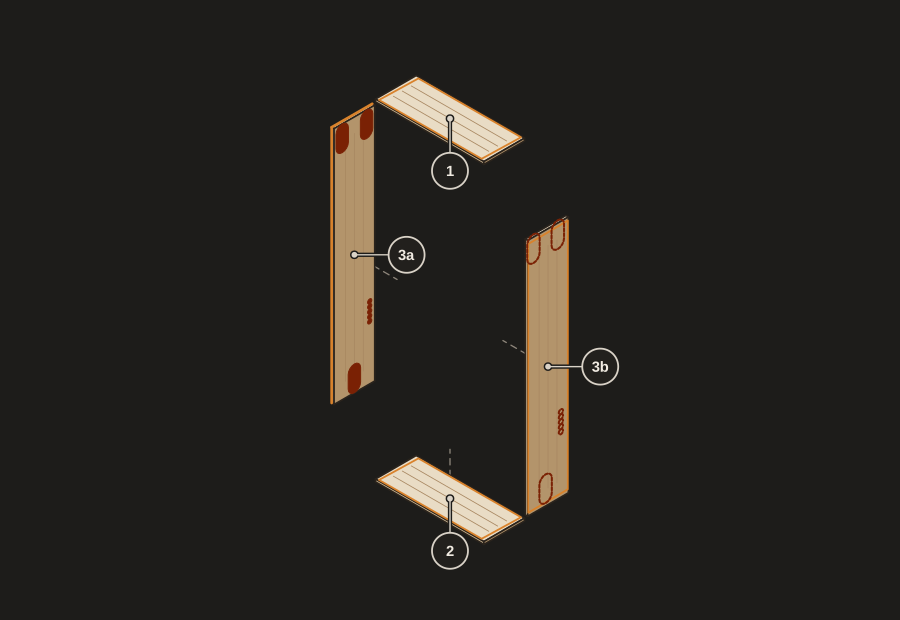
Pe bibliotecă, marcajele din exemplu sunt 14 găuri pocket hole, câte două la capetele fiecărui raft și câte trei pe fiecare lateral, și un rând de cinci găuri pentru rafturi de 32 mm pe interiorul fiecărui lateral. Sunt 6 marcaje care devin 24 de găuri pe 6 piese. Un marcaj de pe fața vizibilă este desenat plin, iar unul de pe o față întoarsă întrerupt, într-un roșu închis lizibil pe ambele teme. Etichetele acelor piese spun apoi, de exemplu, Găurire: 8 pe această parte pentru un lateral și Găurire: 2 pe această parte pentru un raft.
Fișa de găurire este pagina pe care o iei la mașina de găurit cu coloană. Există una pentru fiecare față marcată, desenată așa cum arată fața din exterior, în mobilă, niciodată în oglindă. Spune ce față este, cum să așezi panoul pe masă, numește fiecare colț și muchie în cuvintele mobilei, cum ar fi colțul din spate de jos, și dă fiecărui marcaj un rând numerotat cu tipul, colțul sau muchia, X, Y, diametrul, adâncimea și numărul. Piesele ale căror fișe ar fi identice împart una: cele patru rafturi împart o singură fișă, de la 4a la 4d, iar cele două laterale primesc câte una, pentru că sunt imagini în oglindă una a celeilalte. Biblioteca primește 3 fișe de găurire. Fiecare fișă se termină cu același avertisment: înainte de găurire, verifică fiecare poziție cu șablonul de găurire al feroneriei tale.
Ce conține Dosarul de execuție în PDF?
Dosarul de execuție este un document A4 creat din model în limba aplicației. Meniul Export îl numește Dosar de execuție (PDF). Începe cu o copertă care arată mobila asamblată, o pagină de prezentare generală cu vederea din față și grupurile cu numerele pieselor și o pagină despre cum să citești dosarul. Apoi vine câte o pagină pentru fiecare grup, cu desenul lui explodat, o mică vedere din față care arată unde stă grupul și piesele lui cu dimensiuni și materiale. După ele, lista de materiale, cu placa, panoul din spate, materialul sertarelor, suprafețele nete și lungimea cantului, adică lungimea muchiilor vizibile, și tabelul pieselor. Fiecare fișă de găurire urmează.
Biblioteca implicită dă 7 pagini: coperta, prezentarea generală, cum se citește, corpul, rafturile, panoul din spate și lista de materiale cu tabelul pieselor. Cu cele 6 marcaje din exemplu sunt 10 pagini, cu cele 3 fișe de găurire adăugate. Dimensiunile se tipăresc în milimetri, centimetri sau țoli cu șaisprezecimi ca fracții, iar tabelele tipăresc dimensiunea curentă a unei piese, cu steluță acolo unde ai modificat-o după inserare.
Vederea Asamblare o poate privi oricine; PDF-ul cere să fii conectat cu un cont și nu este o rulare de optimizare, deci nu ia nimic din numărătoarea lunară a unui cont gratuit. Nu înlocuiește lista de tăiere: tipărește planul de tăiere, etichetele și Dosarul din aceeași rulare, pentru că numerele urmează tabelul Piese. Ghidul despre marcarea pieselor de mobilier arată ce poartă etichetele.
Greșeli frecvente și limite
- Citirea desenului ca sursă de dimensiuni. Dimensiunile sunt în tabel. Desenul păstrează dimensiunile inserate de șablon și este o imagine a felului în care se potrivesc piesele.
- Încrederea oarbă în pozițiile găurilor. Marcajele sunt ale tale. Verifică fiecare cu șablonul feroneriei, cum spun fișele.
- Tipărirea dosarului dintr-o rulare veche. Numerele urmează tabelul în momentul rulării. Tipărește toate documentele din același plan.
- Așteptarea de piese înclinate sau curbe. Modelul este făcut din paralelipipede drepte; o piesă înclinată dintr-un import rămâne în lista de tăiere, dar nu în desen.
- Modele mari. Un model ale cărui date ar depăși circa 500 KB nu poate fi salvat într-un proiect, iar importul păstrează atunci doar lista de tăiere.
- Uși. Verificarea modelului nu vede în ce parte se deschide o ușă. Uită-te la desen și la balamalele tale.
Deschide un șablon de mobilă și vezi desenul explodat
2 rulări gratuite fără cont, apoi 3 pe lună cu un cont gratuit
Deschide aplicațiaÎntrebări frecvente
Cum obțin în CutOptim un desen explodat al unui dulap?
Ce înseamnă numerele și literele din desen?
Pot să-l tipăresc?
Arată unde trebuie găurit?
Ce prinde verificarea modelului?
Ce se întâmplă dacă schimb dimensiunea unei piese după inserarea șablonului?
Pot edita ordinea pașilor de montaj?
Conținut similar
Gata să-ți optimizezi tăierile?
2 rulări gratuite fără cont, apoi 3 pe lună cu un cont gratuit
Deschide aplicația