Vista explosionada de un mueble: de la lista al montaje
Respuesta rápida
CutOptim dibuja una vista explosionada de tu mueble a partir del mismo modelo que produce la lista de corte. Inserta una plantilla de mueble o importa un archivo de SketchUp, pasa los resultados a Montaje y cada pieza aparece separada con el número y la letra de lugar que lleva en el plan de corte y en su etiqueta. Una estantería son 9 piezas, 4 pasos de montaje y un Dossier de fabricación imprimible de 7 páginas, que crece a 10 páginas en cuanto marcas sus taladros pocket hole.
Un plan de corte dice cómo cortar los tableros. No dice cuál de dos paneles de aspecto idéntico va a la izquierda, hacia dónde mira una balda ni en qué orden se monta el casco. Ese es el trabajo de una vista explosionada, el dibujo en el que cada pieza está sacada a lo largo de la línea por la que se monta, y de eso están hechos los manuales impresos de los muebles de montaje. Esta guía muestra cómo conseguir una para tu propio mueble a partir del modelo que CutOptim ya guarda y qué comprobar antes de fiarte de ella. Cada número de abajo se midió en la plantilla de estantería con sus medidas por defecto.
Lo que aprenderás
- Qué necesita una vista explosionada y de dónde sale el modelo
- Cómo leer el dibujo: números, letras de lugar, grupos y el control deslizante
- Qué añaden los pasos de montaje y la revisión del modelo
- Cómo marcar taladros, imprimir las hojas de taladros y descargar el Dossier de fabricación
La vista explosionada de un mueble es una imagen isométrica en la que cada pieza está apartada de su lugar a lo largo de su dirección de montaje, con una línea guía de vuelta a su sitio y un número en cada pieza.
¿Qué necesita una vista explosionada?
Una posición para cada pieza, no solo una medida. Una lista de corte tiene anchos, largos y cantidades, y nada sobre dónde se sitúa cada panel en el mueble terminado. El modelo de CutOptim lo añade: cada pieza es una caja alineada con los ejes en el espacio, con la cara que se verá, sus cantos vistos y la dirección de su veta. Las cinco plantillas de mueble, Mueble de TV, Estantería, Armario, Mueble bajo de cocina y Caja, producen el modelo junto con la lista de corte, y un archivo de SketchUp produce uno al importarlo, como explica la guía de la importación de SketchUp.
El modelo conserva exactamente las medidas de la lista de corte. Para la estantería, la plantilla da 9 piezas de 4 clases en la tabla Piezas: Techo, Fondo inferior, Lateral y Balda, y la trasera queda fuera de la tabla mientras no la insertes. El modelo tiene las nueve, trasera incluida, en tres grupos de piezas: el casco, las baldas y la trasera.
Los límites vienen de la misma sencillez. Las piezas son cajas rectas, así que una pieza inclinada no se dibuja, y una puerta es un panel plano sin giro. El dibujo muestra qué va dónde y en qué orden, y no simula el mueble.
¿Cómo llegas a la vista Montaje?
Inserta una plantilla o importa un modelo
En modo 2D abre la ventana de plantillas, elige Estantería y ajusta los valores; una vista previa en directo del dibujo explosionado se redibuja con cada cambio. Insértala y las piezas llegan a la tabla Piezas. Para un archivo de SketchUp haz clic en su lugar en SketchUp en la cabecera de la sección Piezas (2D).
Pasa los resultados a Montaje
Un interruptor bajo la cabecera de los resultados pasa de Plan de corte a Montaje. Solo existe mientras el trabajo es 2D y tiene un modelo, y cualquiera puede usarlo, también un invitado.
Elige un grupo y separa las piezas
Las pestañas son la vista general y una pestaña por grupo. El control deslizante Separar fija cuánto se mueven las piezas. Un grupo distinto del casco se dibuja saliendo de un contorno pálido del casco: baldas y frentes hacia delante, la trasera hacia atrás, el zócalo hacia abajo.
La tabla bajo el dibujo lista las piezas de la vista con sus identificadores, nombres, tamaños y materiales, y un clic en una fila encuentra esa pieza en el dibujo.
¿Cómo lees el dibujo?
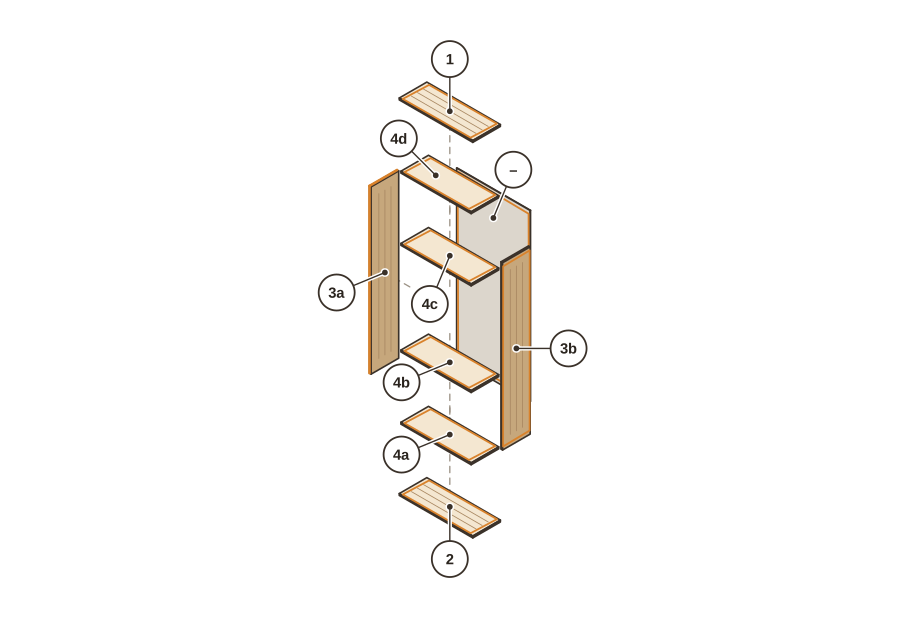
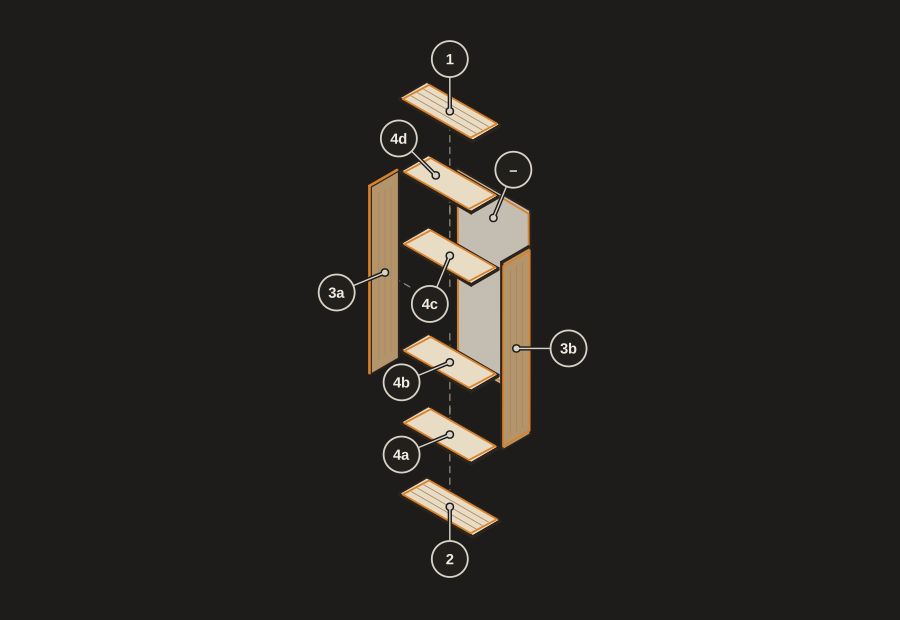
La vista es isométrica, vista desde delante, la derecha y arriba, con tres tonos planos para la parte superior, el frente y el lado de cada panel. Cada pieza se mueve a lo largo de su propia dirección de grosor, que es la dirección en la que se fija, y una línea discontinua lleva de vuelta a su sitio. Las piezas que se tapan entre sí se pintan en el orden que espera quien mira, de modo que un canto tapado nunca se ve a través de un panel.
En cada pieza hay una etiqueta redonda, una línea guía y un punto. La etiqueta es el número de la fila de la pieza en la tabla Piezas, el mismo número que en el plan de corte y en la etiqueta de la pieza, y donde varias piezas comparten un número sigue una letra de lugar: 3a y 3b son los dos laterales, de 4a a 4d las cuatro baldas, y el techo es un simple 1. Las letras van grupo por grupo, de abajo arriba y luego de izquierda a derecha. La trasera de la figura lleva un guion, porque una plantilla no pone la trasera en la tabla mientras no la insertes.
Buscar una pieza es el cuadro de búsqueda sobre el dibujo. Escribe 4 y se iluminan todas las baldas, 4b y solo esa balda, b y toda pieza con la letra b. Marca las mismas piezas en el plan de corte, y si el plan no se ha ejecutado, lo dice y te invita a ejecutar el optimizador para ver dónde se corta la pieza. Los nombres de la tabla vienen de tus propias filas, y los tamaños son los actuales de la tabla: una pieza editada tras insertar aparece marcada con un asterisco y una nota, mientras el dibujo conserva el tamaño insertado por la plantilla.
¿Qué añaden los pasos y la revisión del modelo?
El interruptor Dibujo | Pasos junto a las pestañas de grupo convierte el dibujo en un orden de construcción. Para la estantería hay cuatro pasos: la estructura del casco con el fondo inferior y los dos laterales, luego la tapa del casco, luego la trasera y luego las cuatro baldas. Cada paso es una tarjeta con su propio pequeño detalle explosionado, las piezas a colocar como identificadores y el número de piezas ya en su sitio, y las piezas nuevas aparecen resaltadas donde ya hay piezas del grupo montadas. Un mueble bajo de cocina tiene seis pasos, porque el zócalo va primero y un frente último, y la caja de un cajón es una serie aparte: paredes, fondo y tapa.
Para una plantilla, el orden lo fija la construcción. Para un modelo importado se lee de la geometría: una unidad apoyada en el suelo con otra encima es el paso del zócalo, cada otra unidad es un armario, y dentro de un armario van primero sus propios paneles, luego escuadras y soportes, la trasera, las baldas, unidades como los cajones y por último una barra. Tómalo como orden de partida y ajústalo a tu método.
El cuadro Revisión del modelo bajo Buscar una pieza pregunta si el modelo se puede construir antes de cortar un solo tablero. Para la estantería indica sin problemas: ninguna pieza se solapa, nada flota y nada sobresale. En 1255 modelos de plantilla, las cinco plantillas con sus valores por defecto, en sus esquinas mínima y máxima y con 250 conjuntos válidos aleatorios cada una, no señaló nada, así que un hallazgo en una plantilla viene de una edición que hayas hecho tú. Un hallazgo es el solape de dos piezas, una pieza o grupo que no toca el resto, una pieza que sobresale de su mueble, un pequeño solape de un modelo importado que probablemente es una unión, una marca bajo otra pieza o una pieza idéntica unida a menos piezas que sus hermanas. Haz clic en un hallazgo y las piezas se iluminan en el dibujo. El cuadro dice con palabras sencillas lo que no puede: solo mira las cajas de las piezas y no sabe hacia dónde se abre una puerta.
¿Cómo marcas taladros y obtienes una hoja de taladros?
CutOptim no adivina herrajes. Los marcas tú, y las marcas son la única fuente del dibujo, las etiquetas y las hojas de taladros. Activa el interruptor Marcado en la vista Montaje, luego haz clic en una pieza del dibujo o usa el pequeño botón de taladro en una fila de la tabla, y se abre un panel lateral para esa pieza. Las clases son un taladro pocket hole, una cazoleta de bisagra de 35 mm, una hilera de soportes de estante de 32 mm, tornillos de guía, un taladro libre y una ranura, cada una rellenada con las medidas habituales de los herrajes.
Para una marca eliges la cara, Cara vista o Cara oculta, la esquina de referencia y las distancias X e Y en tu unidad de trabajo, con los botones Centro y Al borde para ajustar un eje. Cada pieza idéntica aplica una marca a todas las copias a la vez, ambos laterales o todas las baldas, y Solo esta pieza la limita a una copia; Reflejada en la pieza gemela la coloca en los lados izquierdo y derecho como pareja en espejo. El panel comprueba cada campo mientras escribes, con palabras, y rechaza una marca que atraviesa el tablero, se sale del canto o cae donde un pocket hole no tiene dónde agarrarse: un pocket debe salir por un canto que toque otra pieza, así que un pocket desde el canto delantero abierto de una balda se rechaza. Deshacer tiene una pila de 50 pasos y Esc cierra el panel.
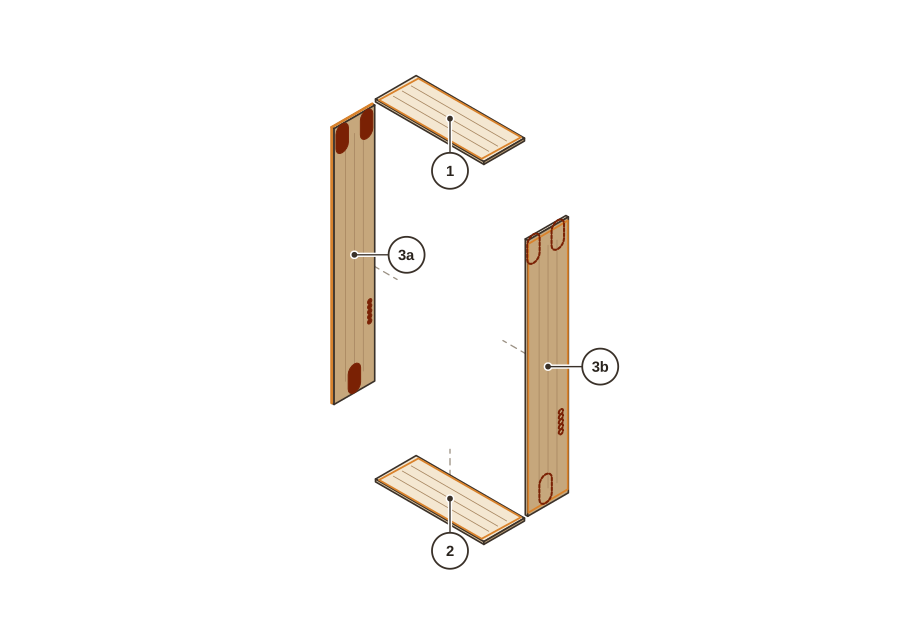
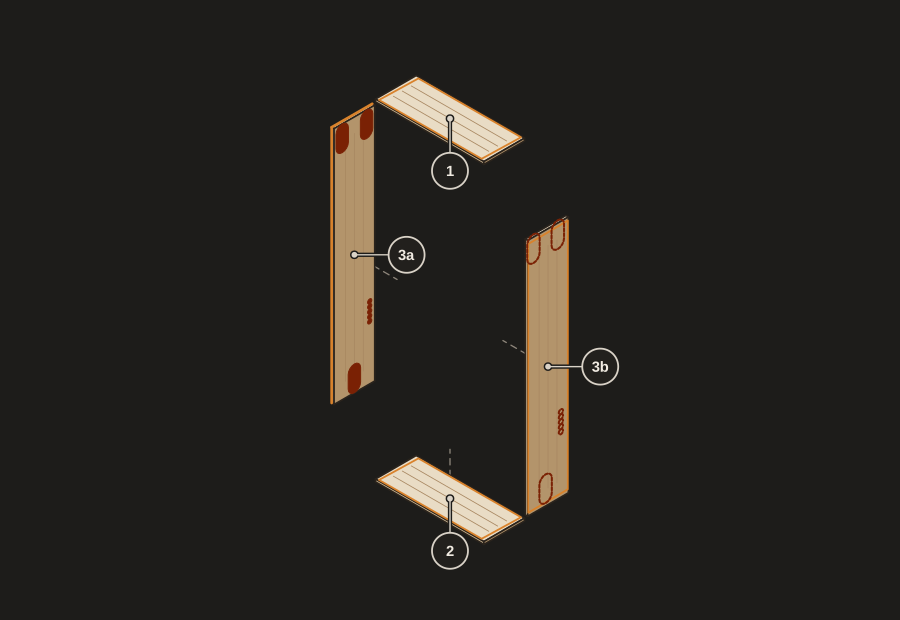
En la estantería, las marcas del ejemplo son 14 taladros pocket hole, dos en los extremos de cada balda y tres en cada lateral, y una hilera de cinco soportes de estante de 32 mm en el interior de cada lateral. Son 6 marcas que se convierten en 24 taladros en 6 piezas. Una marca en la cara vista se dibuja llena y una en una cara vuelta discontinua, en un rojo profundo legible en ambos temas. Las etiquetas de esas piezas dicen entonces, por ejemplo, Taladrado: 8 en esta cara para un lateral y Taladrado: 2 en esta cara para una balda.
La hoja de taladros es la página que llevas a la taladradora de columna. Hay una por cada cara marcada, dibujada como se ve la cara desde fuera, en el mueble, nunca en espejo. Dice de qué cara se trata, cómo colocar el panel sobre la mesa, nombra cada esquina y canto con palabras del mueble como esquina trasera inferior, y da a cada marca una fila numerada con la clase, la esquina o el canto, X, Y, diámetro, profundidad y número. Las piezas cuyas hojas serían idénticas comparten una: las cuatro baldas comparten una sola hoja, de 4a a 4d, y los dos laterales reciben una cada uno, porque son imágenes especulares. La estantería recibe 3 hojas de taladros. Cada hoja termina con el mismo aviso: antes de taladrar, comprueba cada posición con la plantilla de taladrado de tus herrajes.
¿Qué hay en el Dossier de fabricación en PDF?
El Dossier de fabricación es un documento A4 creado a partir del modelo en el idioma de la app. El menú Exportar lo llama Dossier de fabricación (PDF). Empieza con una portada que muestra el mueble montado, una página de vista general con la vista frontal y los grupos con sus números de pieza y una página sobre cómo leer el dossier. Luego viene una página por cada grupo con su dibujo explosionado, una pequeña vista frontal que muestra dónde se sitúa el grupo y sus piezas con medidas y materiales. Tras ellas, la lista de materiales, con el tablero, la trasera, el material de los cajones, las superficies netas y la longitud de canteado, que es la longitud de los cantos vistos, y la tabla de piezas. Cada hoja de taladros sigue después.
La estantería por defecto da 7 páginas: portada, vista general, cómo leer, el casco, las baldas, la trasera y la lista de materiales con la tabla de piezas. Con las 6 marcas del ejemplo son 10 páginas, con las 3 hojas de taladros añadidas. Las medidas se imprimen en milímetros, centímetros o pulgadas con dieciseisavos como fracciones, y las tablas imprimen el tamaño actual de una pieza, con asterisco donde lo editaste tras insertar.
Cualquiera puede mirar la vista Montaje; el PDF exige haber iniciado sesión con una cuenta y no es una ejecución de optimización, así que no quita nada del recuento mensual de una cuenta gratuita. No sustituye a la lista de corte: imprime el plan de corte, las etiquetas y el Dossier de la misma ejecución, porque los números siguen la tabla Piezas. La guía para etiquetar las piezas del mueble muestra lo que llevan las etiquetas.
Errores comunes y límites
- Leer el dibujo como fuente de medidas. Las medidas están en la tabla. El dibujo conserva las medidas insertadas por la plantilla y es una imagen de cómo encajan las piezas.
- Fiarse a ciegas de las posiciones de los taladros. Las marcas son tuyas. Comprueba cada una con la plantilla del herraje, como dicen las hojas.
- Imprimir el dossier de una ejecución antigua. Los números siguen la tabla en el momento de la ejecución. Imprime todos los documentos del mismo plan.
- Esperar piezas inclinadas o curvas. El modelo se compone de cajas rectas; una pieza inclinada de una importación se queda en la lista de corte pero no en el dibujo.
- Modelos grandes. Un modelo cuyos datos pasaran de unos 500 KB no se puede guardar en un proyecto, y la importación conserva entonces solo la lista de corte.
- Puertas. La revisión del modelo no ve hacia dónde se abre una puerta. Mira el dibujo y tus bisagras.
Abre una plantilla de mueble y mira la vista explosionada
2 ejecuciones gratis sin cuenta, después 3 al mes con una cuenta gratuita
Abrir la appPreguntas frecuentes
¿Cómo obtengo una vista explosionada de un armario en CutOptim?
¿Qué significan los números y las letras del dibujo?
¿Puedo imprimirlo?
¿Muestra dónde taladrar?
¿Qué detecta la revisión del modelo?
¿Y si cambio el tamaño de una pieza después de insertar la plantilla?
¿Puedo editar el orden de los pasos de montaje?
Relacionado
¿Listo para optimizar tus cortes?
2 ejecuciones gratis sin cuenta, después 3 al mes con una cuenta gratuita
Abrir la app