DXF für CNC und CAM: Ebenen, Onion Skin, Plattenursprung
Kurze Antwort
Die DXF von CutOptim trägt nur Geometrie, doch Sie können sie einmal formen: einen Namen für die Teileebene, eine Onion-Skin-Ebene für Kleinteile, den Plattenursprung, eine Ebene WASTE und den Werkzeugabstand als Schnittfuge. Stellen Sie das unter Einstellungen, Mehr, Export & Zeichnung, DXF für CNC / CAM ein, und jeder weitere Export kommt so an, wie Ihr CAM ihn mag. Stehen alle Optionen auf Standard, erhalten Sie die schlichte Datei mit drei Ebenen.
Jeder Küchen- oder Schrankauftrag beginnt im CAM-Programm gleich: Zeichnung öffnen, die Teileumrisse markieren und auf die Durchschnitt-Ebene schieben, die kleinen auf die Onion-Skin-Ebene, dann den Plattenumriss ausblenden, damit er nicht zum Werkzeugweg wird. Von Hand ist das wiederholte Arbeit, bevor die eigentliche Arbeit beginnt, und sie kehrt für jede Platte und jeden Auftrag zurück. Dieselben Schritte lassen sich in die Datei einbauen.
Dieser Leitfaden erklärt, was die DXF enthält, wie die CNC-Optionen funktionieren, wie Teileabstand und Plattenursprung dazugehören, eine Importroutine für CAM im Aspire-Stil und die Fehler, die Schreiner und Tischler am meisten kosten.
Das lernen Sie:
- Was in der DXF steckt und was nicht (Werkzeugwege, G-Code)
- Eine Zeichnung oder eine Datei pro Platte, und was sich im CNC-Modus ändert
- Die Optionen: Teileebene, Kleinteile-Ebene, Plattenursprung, Ebene WASTE (mit Werkzeugdurchmesser), Größe der Teilebeschriftung
- Regeln für Ebenennamen, Schnittfuge als Fräser plus Abstand und ein Import Schritt für Schritt
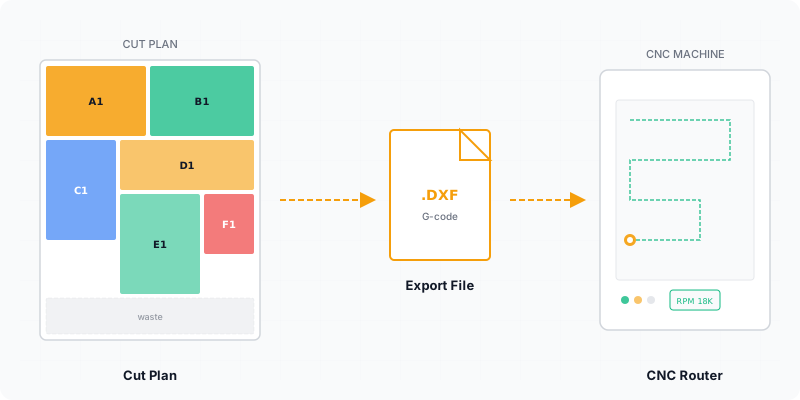
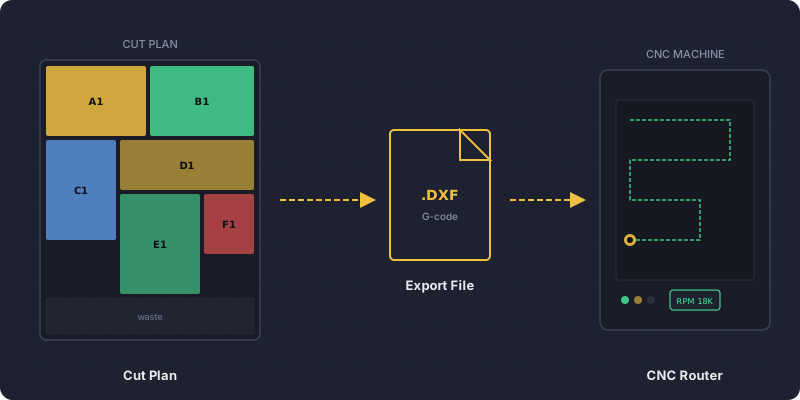
Eine Zuschnittplan-DXF ist eine Zeichnung der Platten und der darauf platzierten Teile im Format R12, das fast jedes CAD- und CAM-Programm liest. Sie beschreibt Umrisse und Text, nie, wie die Maschine sie schneiden soll.
Was enthält die DXF?
Die DXF enthält geschlossene Umrisse jeder Platte auf der Ebene STOCK, geschlossene Umrisse jedes Teils auf der Ebene PARTS und allen Text auf der Ebene LABELS. Sie enthält keine Werkzeugwege, Vorschübe, Tiefen oder G-Code, die Bearbeitung definieren Sie also weiter in Ihrer CAM-Software.
- Umrisse. Jede Platte und jedes Teil ist eine geschlossene Polylinie, ein CAM-Programm kann sie also wählen und einen Profilweg darauflegen.
- Text. Teilenamen, Maße und Plattenbeschriftungen liegen auf
LABELS. Schalten Sie diese Ebene in CAD oder CAM aus, bleibt nur Geometrie. Beim Maserungsabgleich steht die Position hinter dem Namen (zum Beispiel Tür A2) auf derselben Ebene. - Einheit. Die Datei deklariert ihre Zeicheneinheit im Kopf (
$INSUNITS), Millimeter oder Zoll. Ein Plan in Zentimetern wird in Millimetern geschrieben, weil CAD und CAM das zuverlässig lesen; nur die Textbeschriftungen bleiben in cm.
Die Einstellung Maßtext an den Teilen in Zeichnungen ändert den Plan auf dem Bildschirm, das PDF und die Excel-Bilder. Die DXF bleibt davon unberührt. Das Kontrollkästchen Teilebeschriftung an die Teilgröße angepasst (wie im PDF) ist standardmäßig an. In der 2D-DXF wird der Text jedes Teils wie auf dem Bildschirm an das Teil angepasst: entlang der langen Seite, bei hohen Teilen gedreht, so groß, wie das Teil es zulässt, höchstens bis zum Maximum des Bildschirms im Maßstab der jeweiligen Platte (auf einer 2770-mm-Platte etwa 40 mm statt der früheren festen 12 mm), und mittig auf dem Teil, sodass eine Plattenvorschau (zum Beispiel in Vectric) lesbar ist. Ausgeschaltet wird der bisherige feste 12-mm-Text geschrieben. Der Text selbst, der Teilename (bei Sätzen mit der Position im Satz), bleibt unverändert. Die DXF für 1D und Holz sowie die DXF der Engine API bleiben unverändert.
Eine Zeichnung oder eine Datei pro Platte?
Nehmen Sie die einzelne DXF (CNC), wenn alle Platten in einer Zeichnung zu Ihrem Ablauf passen, und DXF — eine Datei pro Platte (ZIP), wenn Ihr CAM-Programm eine Platte je Auftrag übernimmt. Das ZIP gibt es im Modus 2D Panel, mit denselben Ebenen und demselben Format R12.
Jede Datei im ZIP ist nach ihrer Platte benannt: Nummer, Material und Größe. Vectric Aspire und VCarve importieren eine Platte je Auftrag, das ZIP erspart Ihnen also, eine kombinierte Zeichnung von Hand zu zerlegen. Ist der CNC-Modus (freie Anordnung) eingeschaltet, ist der Plan eine freie Anordnung für die Fräse, und dieselben DXF-Einträge tragen dieses Layout. Der Leitfaden zum Verschachteln von Platten für die CNC-Fräse erklärt, wann sich dieser Modus lohnt.
Wie funktionieren die Ebenen-Optionen?
Vier Optionen formen die Ebenen und den Ursprung der DXF um, zwei weitere Einstellungen stimmen die WASTE-Linie und die Textgröße ab. Sie stehen unter Einstellungen, Mehr, Export & Zeichnung, DXF für CNC / CAM, gelten für die Einzeldatei wie fürs ZIP und werden in Ihrem Browser gemerkt. Jede Option beginnt mit ihrem Standardwert.
| Option | Was sie tut | Standard |
|---|---|---|
| Ebene der Teile | Benennt die Ebene der Teile um, zum Beispiel thrucut. Gilt auch in DXF für 1D und Holz. | PARTS |
| Ebene der Kleinteile | Nimmt Teile unter den Grenzen auf, damit Ihr CAM ihnen Haltestege oder Onion Skin geben kann. | onion_skin (erst, wenn eine Grenze gesetzt ist) |
| Ursprung der Platte | Unten links legt die Platte ins positive Viertel; Oben links hängt sie unter 0, wie es viele Postprozessoren erwarten. | Unten links |
| Ebene WASTE | Pro Platte eine senkrechte und eine waagerechte Linie, eine Schnittfuge hinter dem letzten Teil, damit der Rest in einem Durchgang abgetrennt wird. Mit Werkzeugdurchmesser ist die Linie die Mitte des Werkzeugwegs, siehe unten. | Aus |
Die Kleinteile-Ebene hat drei Grenzen: Klein, wenn schmaler als, Klein, wenn niedriger als und Klein, wenn Fläche unter. Ein Teil wechselt auf die Kleinteile-Ebene, wenn es unter der Breitengrenze oder der Höhengrenze liegt (je nachdem, welche Sie setzen) und unter der Flächengrenze, falls Sie eine setzen. Eine leere oder 0-Grenze erfasst kein Teil. Breite und Höhe gelten so, wie das Teil auf der Platte liegt, ein Teil genau auf der Grenze bleibt auf der Teileebene, und die Grenzen nutzen Ihre Arbeitseinheit (mm, cm oder in; Fläche in mm², cm² oder in²).
Die WASTE-Linie entfällt an einer Kante, die die Teile schon erreichen. Unter dem Kontrollkästchen steht ein Feld Werkzeugdurchmesser. Mit einem Werkzeugdurchmesser ist die Linie die Mitte des Werkzeugwegs: Sie liegt einen Werkzeugradius plus die Zugabe vom letzten Teil entfernt (Schnittfuge minus das halbe Werkzeug, die Schnittfuge ist Werkzeug plus Zugabe), nie näher als der Radius. Zum Beispiel ergeben ein 6-mm-Fräser + 3 mm Zugabe 9 mm Schnittfuge, die Linie liegt also 6 mm vom Teil (3 mm Radius + 3 mm Zugabe), nicht 9. Ist das Feld leer, gilt der Werkzeugdurchmesser, der unter CNC / Fräse: Werkzeug + Zugabe eingetragen ist; gibt es keinen von beiden, bleibt die Linie eine volle Schnittfuge vom Teil entfernt. Grenzen, Ursprung und Ebene WASTE gelten nur für 2D-Platten; bei 1D und Holz gilt nur der Name der Teileebene. Die DXF der Engine API hat keine solchen Optionen und bleibt unverändert.
Welche Ebenennamen sind erlaubt?
Ebenennamen dürfen nur die Buchstaben A bis Z und a bis z, die Ziffern 0 bis 9 und die Zeichen _, $ und - enthalten, denn das erlaubt eine DXF-Datei im Format R12. Leerzeichen und andere einfache ASCII-Zeichen werden aus dem Namen entfernt.
Ein Name wird ganz abgelehnt, und der Standardname gilt, wenn er ein anderes Zeichen enthält (Akzent- oder nicht lateinischer Buchstabe, Emoji, unsichtbares Zeichen), leer wird, länger als 31 Zeichen ist oder STOCK, LABELS oder WASTE in beliebiger Schreibweise lautet. So wird thru cut zu thrucut, während ein Name mit Akzentbuchstabe durch PARTS ersetzt wird.
Wie hängen Werkzeugabstand und Plattenursprung zusammen?
Der Abstand zwischen den Teilen ist das Feld Sägeblatt, gesetzt auf Fräserdurchmesser plus gewünschten Freiraum; der Ursprung bestimmt, wo die Platte relativ zu 0 sitzt. Zusammen entscheiden sie, ob die Umrisse auf Ihrer Maschine dort landen, wo Sie es erwarten.
Tragen Sie für eine Fräse die Summe einmal als Schnittfuge ein, oder öffnen Sie unter dem Feld CNC / Fräse: Werkzeug + Zugabe und geben Werkzeugdurchmesser und Zugabe getrennt ein. Die Beispiele der Hilfe sind ein 6-mm-Fräser plus 3 mm, also 9 mm, und ein 3/8-Zoll-Fräser plus 1/16 Zoll, also 7/16 Zoll. Die Summe wird ins Feld Sägeblatt geschrieben, der Plan ist also derselbe wie bei direkt eingetippter Summe.
Der Plattenursprung folgt Ihrer Maschine. Unten links setzt die Platte von 0 aufwärts bis zur Plattenhöhe. Oben links setzt sie von 0 abwärts bis minus Plattenhöhe, mit den Teilen so, wie sie am Bildschirm und im PDF liegen, die Zeichnung beginnt also an der linken oberen Ecke der Platte.
Wie importieren Sie sie in CAM im Aspire-Stil?
Importieren Sie jeweils eine Platte, prüfen Sie Einheit und ein Maß, blenden Sie Platten- und Textebene aus und weisen Sie dann pro Ebene Werkzeugwege zu. Die Routine ist allgemein gehalten, passen Sie die Menünamen an Ihr CAM-Paket an.
- Stellen Sie in CutOptim die Optionen einmal ein und wählen Sie den Eintrag unter Downloads, der zu Ihrem CAM passt: das ZIP für eine Platte je Auftrag oder DXF (CNC) für eine Zeichnung.
- Importieren Sie die DXF der ersten Platte und prüfen Sie die Einheit an einem bekannten Maß.
- Blenden Sie die Ebene
STOCK(den Plattenumriss) und die EbeneLABELSaus, oder lassen SieSTOCKnur zum Platzieren der Platte sichtbar. - Wählen Sie alle Vektoren der Teileebene und weisen Sie den Profilweg außerhalb des Umrisses zu.
- Wählen Sie die Vektoren der Kleinteile-Ebene und weisen Sie den Weg mit Haltestegen oder Onion Skin zu.
- Machen Sie einen Probeschnitt in Abfall, messen Sie ein fertiges Teil und bearbeiten Sie die übrigen Platten genauso.
Welche Fehler kosten am meisten?
Die meisten Fehler kommen von einer falsch gelesenen Einheit, einem Ursprung, der nicht zur Maschine passt, oder einem doppelt addierten Abstand. Jedes Paar unten nennt den Fehler und die Abhilfe.
- Millimeter als Zoll lesen. Prüfen Sie direkt nach dem Import ein bekanntes Maß; die Datei deklariert ihre Einheit im Kopf, aber ein CAM-Standard kann sie überschreiben.
- Falscher Plattenursprung. Erscheinen Teile verschoben oder hängen sie über die Platte, ändern Sie die Option Ursprung der Platte in CutOptim und exportieren neu, statt die Zeichnung jedes Mal im CAM zu verschieben.
- Den Abstand doppelt addieren. Der Abstand zwischen den Teilen steckt schon im Layout. Tragen Sie Fräser plus Freiraum einmal als Schnittfuge ein und addieren Sie ihn im CAM nicht noch einmal zu den Teilemaßen.
- Ebenenname mit Leerzeichen oder Akzent. Das Leerzeichen entfällt, ein Akzent macht den Namen ungültig, dann gilt der Standardname. Nutzen Sie Buchstaben, Ziffern,
_,$und-. - Werkzeugwege erwarten. Die DXF ist reine Geometrie; Vorschübe, Tiefen und G-Code kommen aus dem CAM.
Wann ist der Nesting-Modus das bessere Werkzeug?
Nutzen Sie den separaten Nesting-Modus, wenn die Teile keine Rechtecke sind. Der CNC-Modus und die hier beschriebenen DXF-Optionen arbeiten mit rechteckigen Platten; runde oder unregelmäßige Umrisse gehören ins Nesting, das mit SVG- oder DXF-Umrissen arbeitet. Alle Optionen stehen auf der Hilfeseite zu Exporten, den allgemeinen Ablauf beschreibt der Leitfaden zum Export eines Schnittplans für die CNC.
Bereit, Ihre Zuschnitte zu optimieren?
2 kostenlose Läufe ohne Konto, danach 3 pro Monat mit kostenlosem Konto
App öffnen — kostenlosHäufig gestellte Fragen
Enthält die DXF von CutOptim Werkzeugwege oder G-Code?
Welche Ebenen hat die DXF?
Wie kommen Kleinteile auf eine Onion-Skin-Ebene?
Welche Ebenennamen sind erlaubt?
Eine DXF für alle Platten oder eine Datei pro Platte?
Muss ich den Werkzeugabstand im CAM noch einmal addieren?
Verwandte Inhalte
Bereit, Ihre Zuschnitte zu optimieren?
2 kostenlose Läufe ohne Konto, danach 3 pro Monat mit kostenlosem Konto
App öffnen